
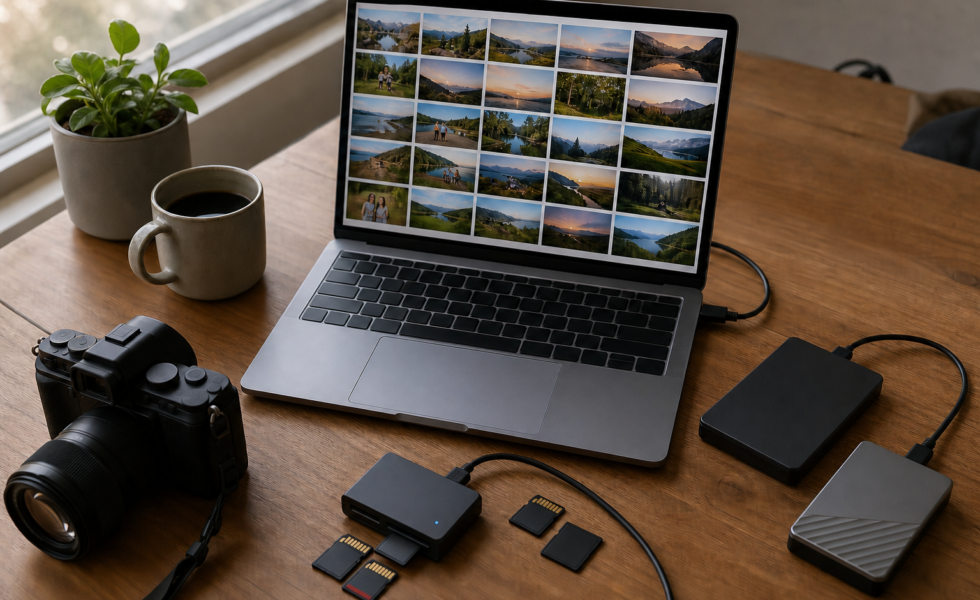
Fotografie zálohujte tak, aby ste mali pracovnú knižnicu, samostatnú lokálnu kópiu a ešte jednu kópiu mimo domácnosti alebo pracoviska. To je praktická podoba pravidla 3-2-1: tri kópie dôležitých súborov, uložené aspoň na dvoch druhoch médií, pričom jedna kópia je fyzicky inde. Záloha je hotová až vtedy, keď prebehne automaticky, oznámi chybu a viete z nej skúšobne obnoviť vybraný priečinok.
Samotný externý disk položený vedľa počítača nestačí. Rovnako nestačí synchronizovaná fotogaléria v telefóne, ak neviete, čo sa stane po vymazaní súboru, strate účtu alebo nedostatku miesta. Nasledujúci postup je navrhnutý pre rodinný archív aj fotografa s RAW súbormi, katalógom a exportmi.
Rýchly plán: tri kópie bez zbytočne drahej techniky
| Vrstva | Čo obsahuje | Kde môže byť | Pred čím chráni |
|---|---|---|---|
| 1. Pracovná knižnica | Originály, katalóg, sidecary a aktuálne exporty | Interný SSD alebo hlavný pracovný disk | Je to zdroj pre každodennú prácu, nie samostatná ochrana |
| 2. Lokálna záloha | Automatická kópia pracovnej knižnice s históriou verzií | Externý disk, NAS alebo druhý počítač | Zlyhanie hlavného disku, chybná úprava, náhodné vymazanie |
| 3. Kópia mimo miesta | Najdôležitejšie originály, katalóg, sidecary a dokumentácia | Šifrovaný cloud alebo disk uložený na inom bezpečnom mieste | Krádež, požiar, voda, prepätie a strata celej miestnosti |
CISA opisuje pravidlo 3-2-1 ako tri kópie dôležitého súboru, dve rôzne médiá a jednu kópiu mimo pracoviska. Pre fotografa to nemusí znamenať tri drahé úložiská. Rozumný začiatok je počítač, jeden dostatočne veľký externý disk a dôveryhodná vzdialená služba. Ak cloud nechcete, tretia kópia môže byť druhý šifrovaný disk uložený inde a pravidelne vymieňaný.
Dôležitá je nezávislosť. Dva oddiely na jednom fyzickom disku nie sú dve médiá. Dva disky trvalo pripojené k tomu istému počítaču znižujú riziko mechanického zlyhania, no škodlivý softvér alebo prepätie môže zasiahnuť oba. Cloud v rovnakom používateľskom účte zasa nemusí chrániť pred chybnou synchronizáciou či stratou prístupu k účtu, ak nemá použiteľnú históriu verzií a obnovu.
Kópia, synchronizácia a záloha nie sú to isté
Kópia je druhý súbor. Synchronizácia udržiava rovnaký stav na viacerých zariadeniach. Záloha uchováva obnoviteľný stav a umožňuje vrátiť súbor po chybe, zlyhaní alebo vymazaní. Jedna technológia môže plniť viac rolí, ale treba vedieť, čo presne robí.
Ak synchronizačná služba okamžite prenesie vymazanie do cloudu, poskytla dostupnosť, nie úplnú ochranu pred vlastnou chybou. Pomôcť môže kôš alebo história verzií, no len počas stanovenej lehoty. Pred započítaním služby do plánu 3-2-1 si overte päť vecí: či ukladá originály v plnom rozlíšení, ako dlho drží vymazané položky, či zachováva RAW a video, ako sa exportuje celý archív a ako obnovíte účet po strate telefónu.
RAID v NAS-e tiež nie je záloha. Zrkadlenie diskov udrží úložisko v chode po poruche jedného disku, ale skopíruje aj nechcené vymazanie alebo poškodenie. NAS môže byť výborným cieľom lokálnej zálohy, ak má snímky verzií a samostatnú off-site kópiu. Samotné zrkadlo však pravidlo 3-2-1 nenahrádza.
Bezpečný postup po fotografovaní: kartu nemažte priskoro
- Importujte do jasne pomenovaného priečinka. Použite dátum a udalosť, napríklad
2026/2026-09-05_rodinna-oslava. - Počas importu vytvorte druhú kópiu. Niektoré fotografické aplikácie vedia zapisovať originály súčasne na pracovný aj záložný disk. Ak nie, spustite zálohu ihneď po importe.
- Overte výsledok. Porovnajte počet súborov, celkovú veľkosť a náhodne otvorte niekoľko RAW, JPEG aj videí z oboch miest.
- Nechajte dobehnúť off-site zálohu. Pri veľkom fotografovaní môže upload trvať hodiny; sledujte jeho stav, nie iba ikonu aplikácie.
- Kartu formátujte vo fotoaparáte až po dvoch overených kópiách. Pamäťová karta je dovtedy užitočná dočasná poistka, nie dlhodobý archív.
Ak potrebujete fotografie poslať zákazníkovi alebo do výroby, nevkladajte e-mailovú prílohu do záložného plánu. Prenos môže súbor zmenšiť alebo po čase zmiznúť. Praktické možnosti prenosu rozoberáme v návode, ako poslať fotografiu bez straty kvality; pracovný originál však zostáva vo vašom archíve.
Čo všetko patrí do fotografickej zálohy
Najväčšiu pozornosť dostávajú RAW a JPEG súbory, ale úplná obnova vyžaduje viac. Vytvorte si zoznam podľa aplikácií, ktoré používate:
- originály z fotoaparátu a mobilu – RAW, JPEG, HEIC, video, Live Photo a prípadný zvuk;
- katalóg alebo databáza knižnice – hodnotenia, kolekcie, kľúčové slová, história úprav a väzby na súbory;
- sidecar súbory – najmä XMP s popismi a úpravami, ak ich aplikácia používa;
- upravené pracovné súbory – PSD, TIFF alebo iný vrstvený formát, ktorý by bolo náročné vytvoriť znova;
- finálne exporty – odovzdané JPEG/TIFF, tlačové verzie, galérie a náhľady, ak majú zmluvnú alebo osobnú hodnotu;
- sprievodné dokumenty – súhlasy, popisy osôb, objednávky, licencie, kontakty a poznámky k právam.
Adobe výslovne upozorňuje, že záloha katalógu Lightroom Classic neobsahuje fotografie, na ktoré katalóg odkazuje. Katalóg treba chrániť, pretože nesie úpravy a organizáciu, ale originály a exporty musia mať vlastný záložný proces. Ani priečinok s automatickými zálohami katalógu na tom istom pracovnom disku nechráni pred zlyhaním disku.
Formát nemusíte pri zálohovaní meniť. Uchovajte pôvodný RAW aj finálnu verziu určenú na použitie. Ak riešite, čo si ponechať pre ďalšie spracovanie alebo výrobu, pomôže porovnanie RAW, JPEG a TIFF v praktickom pracovnom postupe. Konverzia originálu do menšieho JPEG-u nie je plnohodnotná záloha originálu.
Externý disk, NAS alebo cloud: vyberajte podľa rizika
| Riešenie | Silná stránka | Slabé miesto | Vhodná rola |
|---|---|---|---|
| Externý HDD | Veľká kapacita za rozumnú cenu | Pád, starnutie, pomalší náhodný prístup | Lokálna záloha veľkého archívu |
| Externý SSD | Rýchlosť, odolnosť pri prenášaní, tichý chod | Vyššia cena za kapacitu, stále jeden fyzický predmet | Pracovná knižnica alebo rýchla lokálna kópia |
| NAS | Automatizácia pre viac zariadení, dostupnosť v sieti | Zložitejšia správa, nebezpečenstvo zameniť RAID za zálohu | Centrálny lokálny cieľ so snímkami verzií |
| Cloudová záloha | Kópia mimo miesta bez ručného nosenia disku | Čas uploadu a obnovy, účet, cena, pravidlá služby | Off-site vrstva pre vybrané alebo všetky súbory |
| Disk uložený inde | Kontrola nad dátami, bez trvalého predplatného | Musí sa pravidelne vymieňať a šifrovať | Off-site kópia pri pomalom internete |
Kapacitu nevyberajte presne podľa dnešnej knižnice. Zálohovací program potrebuje priestor na nové súbory a staršie verzie. Praktickou rezervou je aspoň dvojnásobok aktuálneho objemu fotografií, pri videu alebo rýchlom raste viac. Sledujte hlásenie o zaplnení; plný disk často prestane prijímať nové verzie práve vtedy, keď to nikto nekontroluje.
Pri prenosnom SSD nerozhoduje iba maximálna rýchlosť uvedená na krabici. Dôležitá je kompatibilita portu, chladenie, stabilita pri dlhom zápise a spôsob obnovy. Konkrétne rozdiely novej generácie rozoberá aj naša analýza USB4 SSD pre fotografov; do zálohy však môžete úspešne zaradiť aj pomalšie úložisko, ak je spoľahlivé, automatizované a overené.
Priečinky, názvy a metadáta: aby sa archív dal obnoviť aj bez aplikácie
Jednoduchá štruktúra podľa rokov a udalostí prežije zmenu programu lepšie než systém závislý iba od virtuálnych albumov. Dátum na začiatku názvu drží chronologické poradie a krátky opis pomáha pri ručnom hľadaní. Mená súborov nemusíte po importe meniť, ak by to rozbilo väzby v katalógu; dôležitejšie je, aby boli v predvídateľnom priečinku.
K ľuďom a miestam pridajte kľúčové slová, popis a správny dátum. Pri digitalizovaných starých záberoch oddeľte dátum skenovania od odhadovaného dátumu vzniku. Bezpečnú manipuláciu s originálom, skenovanie aj pomenovanie vysvetľuje náš návod, ako digitalizovať staré fotografie. Záloha bez popisu zachráni pixely, ale nemusí zachrániť význam.
Library of Congress zaraďuje výber formátov, popisy a organizáciu fotografií medzi základné témy osobného digitálneho archívu. Preto uchovávajte metadáta spolu so súborom alebo v prenosnom sidecare. Raz ročne skúste otvoriť malú vzorku starších súborov v aktuálnom softvéri. Ak formát alebo aplikácia mizne, naplánujte migráciu a pôvodný súbor zatiaľ nemažte.
Automatizácia, história verzií a odpojená kópia
Záloha založená na pamäti človeka časom zlyhá. Nastavte denný automatický beh pre katalóg a rozpracované súbory, po importe okamžitú kópiu nových originálov a pravidelnú off-site aktualizáciu. Program musí upozorniť na chybu, odpojený disk aj nedostatok miesta. Zelená ikona spred mesiaca nie je dôkaz aktuálnej zálohy.
História verzií chráni pred tichou chybou: poškodený alebo omylom prepísaný súbor sa môže do jednoduchej zrkadlovej kópie preniesť. Uchovajte viac stavov aspoň pre katalóg, pracovné dokumenty a dôležité exporty. Retenciu prispôsobte kapacite; lepšie je mať denné verzie posledného týždňa a mesačné staršie body než iba jeden neustále prepisovaný obraz disku.
Aspoň jedna kópia by nemala byť stále zapisovateľná z pracovného počítača. Môže ísť o odpojený disk, nepriamo dostupné úložisko alebo cloudovú zálohu s oddelenými povereniami a históriou. Tým znížite riziko, že jedna chybná operácia, napadnutý účet alebo škodlivý softvér prepíše všetky kópie naraz.
Záloha bez skúšky obnovy je iba nádej
Raz za štvrťrok vyberte náhodný starší priečinok a obnovte ho do nového dočasného umiestnenia. Neobnovujte ho cez pracovné súbory. Skontrolujte počet súborov, veľkosť, možnosť otvoriť RAW a video, správne popisy a to, či katalóg nájde fotografie. Pri vrstvenom súbore overte aj vrstvy; pri Live Photo fotografiu aj video.
Veľká obnova potrebuje čas. Zistite, koľko by trvalo stiahnuť celý archív z cloudu a či služba ponúka inú cestu pri terabajtoch dát. Zapíšte si postup obnovy, umiestnenie šifrovacích kľúčov a spôsob prihlásenia, ale heslá nedávajte do rovnakého priečinka ako zálohu. Prístup by mala vedieť v núdzi získať aj dôveryhodná osoba podľa vopred pripravených pokynov.
Pri kontrole nemusíte ručne otvárať desaťtisíce fotografií. Zálohovací nástroj môže porovnávať kontrolné súčty a upozorniť na rozdiel. Vy však stále potrebujete používateľskú skúšku: obnoviť súbor, otvoriť ho a potvrdiť, že obsahuje to, čo očakávate. Technicky zhodná kópia prázdneho alebo nesprávneho priečinka nie je úspech.
Google Fotky, Apple Fotky a mobilný archív
Mobilná galéria je často jediným miestom rodinných fotografií, preto skontrolujte, či upload naozaj skončil a či účet nemá vyčerpanú kapacitu. Potom vytvorte nezávislý export. Google uvádza Google Takeout ako cestu na vytvorenie a stiahnutie archívu; upozorňuje, že export nemusí obsahovať zmeny vykonané medzi požiadavkou a vytvorením archívu. Po stiahnutí preto rozbaľte všetky časti a overte súbory aj sprievodné metadáta.
Apple Fotky na Macu umožňujú exportovať neupravený originál a voliteľne IPTC údaje ako XMP sidecar. Pri Live Photo vznikne obrazový a video súbor, takže pri presune treba zachovať oba. Bežný export upravenej fotografie a export originálu plnia rozdielne potreby; pre archív uchovajte originál a podľa hodnoty aj finálnu upravenú verziu.
Po exporte dáta nezmažte z cloudu ani telefónu, kým nevzniknú dve overené nezávislé kópie. Dávajte pozor na duplicity pri opakovaných úplných exportoch. Najprv importujte do dočasného priečinka, porovnajte podľa obsahu a až potom začleňte nové súbory do hlavnej štruktúry.
Kontrolný zoznam fotografickej zálohy
- Mám tri kópie dôležitých fotografií vrátane pracovnej?
- Sú uložené aspoň na dvoch druhoch médií alebo nezávislých systémoch?
- Je jedna kópia fyzicky mimo domácnosti či pracoviska?
- Zálohujem originály, katalóg, sidecary, dôležité pracovné súbory aj finálne exporty?
- Viem, či cloud drží plné originály, RAW, video a históriu verzií?
- Dostanem upozornenie, keď sa záloha nepodarí alebo sa disk zaplní?
- Formátujem kartu až po overení dvoch kópií?
- Nie je jediná lokálna záloha trvalo pripojená a zapisovateľná?
- Mám dvojfaktorové overenie a bezpečne uložené obnovovacie kódy?
- Obnovil som v posledných troch mesiacoch skúšobný priečinok?
Najčastejšie otázky
Stačí Google Fotky alebo iCloud ako jediná záloha?
Nie pre nenahraditeľný archív. Služba poskytuje pohodlnú vzdialenú kópiu, no treba poznať kvalitu uložených súborov, správanie pri vymazaní, kapacitu, obnovu účtu a úplný export. Doplňte ju nezávislou lokálnou kópiou a pravidelne skúšajte export.
Sú dva externé disky dostatočné?
Áno, ak je pracovná knižnica treťou kópiou, disky sú nezávislé a jeden je uložený mimo miesta. Disky pravidelne vymieňajte, šifrujte a kontrolujte. Dva disky vedľa počítača nechráni jeden požiar, krádež ani prepätie.
Mám po importe hneď vymazať pamäťovú kartu?
Nie. Kartu formátujte vo fotoaparáte až po vytvorení a kontrole najmenej dvoch kópií. Karta nie je vhodný dlhodobý archív, ale počas importu predstavuje užitočnú dočasnú poistku.
Zálohuje Lightroom Classic pri zálohe katalógu aj RAW súbory?
Nie. Adobe uvádza, že záloha katalógu obsahuje katalóg, nie fotografie, na ktoré odkazuje. Originály, upravené pracovné súbory a exporty potrebujú samostatný záložný proces.
Ako často treba zálohovať?
Tak často, ako veľkú stratu ste ochotní prijať. Po každom fotografovaní vytvorte druhú kópiu originálov, katalóg a rozpracované súbory zálohujte denne a off-site vrstvu aktualizujte automaticky alebo pri každej výmene disku. Skúšku obnovy urobte aspoň štvrťročne.
Mám staré RAW súbory previesť na JPEG?
Nie ako náhradu originálu. JPEG je praktický na prezeranie a zdieľanie, ale neuchová rovnaký priestor na úpravy. Ponechajte pôvodný RAW a podľa potreby aj prenosný finálny export. Pri migrácii formátov najprv vytvorte a overte novú kópiu.
Zdroje a metodika
- CISA / US-CERT – Data Backup Options: definícia pravidla 3-2-1 a porovnanie lokálnej a vzdialenej zálohy.
- Library of Congress – Personal Digital Archiving: rámec osobného digitálneho archívu, formátov, popisov a organizácie.
- Adobe – Back up catalogs in Lightroom Classic: rozsah zálohy katalógu, oddelené zálohovanie fotografií, automatizácia a off-site kópia.
- Adobe – Lightroom Classic catalog FAQ: potvrdenie, že záloha katalógu nezálohuje fotografické súbory.
- Google Photos Help – How to download your Google data: vytvorenie archívu cez Google Takeout a obmedzenie nedávnych zmien.
- Apple Support – Export photos on Mac: export neupravených originálov, XMP a Live Photo.
Zdroje boli skontrolované 2. septembra 2026. Odporúčania sú platformovo neutrálne; názvy položiek menu a podmienky cloudových služieb sa môžu meniť, preto pred veľkým presunom overte aktuálnu dokumentáciu a urobte skúšobný export. Titulný obraz je originálna fotorealistická redakčná scéna vytvorená generatívnym nástrojom. Zobrazuje generické neoznačené zariadenia, nie konkrétny produkt ani používateľské rozhranie.
19 komentárov