
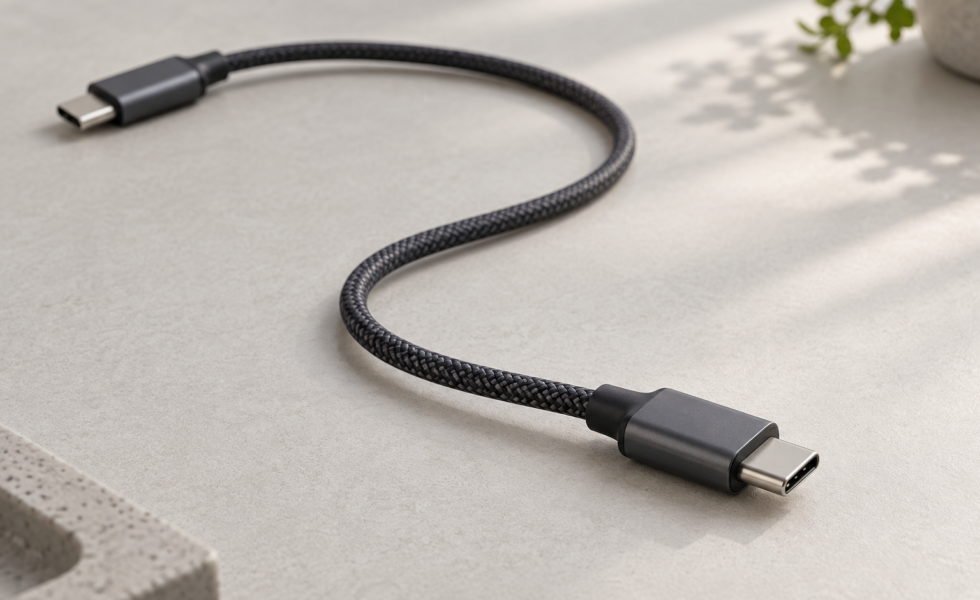
Fotky z iPhonu prenesiete do PC cez dátový USB kábel a aplikáciu Fotografie Microsoft. Apple v aktuálnom postupe odporúča najprv nainštalovať Apple Devices, pripojiť a odomknúť telefón a potvrdiť dôveru počítaču. Vo Fotografiách potom vyberiete import z pripojeného zariadenia. Ak sú originály iba v iCloude, samotné pripojenie kábla nestačí.
Návod je určený najmä pre Windows 11. Vychádza z dokumentácie Apple a Microsoftu; názvy a rozloženie ovládania sa môžu podľa verzie aplikácie alebo jazyka mierne líšiť. Najprv preneste menší výber a skontrolujte ho priamo v cieľovom priečinku.
Postup prenosu cez USB
Pripravte si kábel, ktorý podporuje prenos dát a má konektory zodpovedajúce telefónu a počítaču. To, že sa iPhone nabíja, ešte nepotvrdzuje dátové spojenie. Na cieľovom disku ponechajte dostatok voľného miesta aj na videá, ktoré môžu byť podstatne väčšie než fotografie.
- Nainštalujte Apple Devices. Použite Microsoft Store cez oficiálny odkaz Apple na aplikáciu. Nepotrebujete na tento účel kupovať osobitný program na export fotografií.
- Pripojte a odomknite iPhone. Na displeji iPhonu potvrďte „Dôverovať tomuto počítaču?“, ak ho pripájate k vlastnému počítaču, ktorému chcete umožniť prístup. Tieto kroky opisuje návod Apple na import do Windows.
- Otvorte Fotografie Microsoft. V ponuke Štart vyhľadajte aplikáciu Fotografie.
- Vyberte Importovať a pripojené zariadenie. Počkajte na načítanie dostupných položiek. Podľa postupu Microsoftu vyberiete fotografie aj miesto uloženia.
- Spustite malú skúšobnú dávku. Odporúčame napríklad desať statických fotografií z jedného dňa do nového priečinka. Po dokončení otvorte prenesené súbory v PC. Keď výsledok sedí, pokračujte zvyšným výberom.
Nový cieľový priečinok vám uľahčí zistiť, čo pribudlo práve teraz. Ak import prerušíte, nespúšťajte bez kontroly celú knižnicu opakovane do toho istého miesta. Najprv zistite, ktoré položky už dorazili a či sa dajú otvoriť.
Čo robiť, keď prenos nefunguje
Počítač vôbec nevidí iPhone
Otvorte Apple Devices a pozrite sa, či je telefón na postrannom paneli. Ak nie je, skontrolujte odomknutie a potvrdenie dôvery, skúste iný dátový kábel a iný USB port. Apple pri nerozpoznanom zariadení odporúča tiež overiť aktuálnosť Windowsu a iOS. Pri každej zmene znova skontrolujte spojenie, aby ste vedeli, čo pomohlo.
Ak ste predtým zvolili Nedôverovať alebo sa otázka nezobrazuje, použite cielený postup Apple k nastaveniam dôvery.
Telefón je pripojený, no časť fotografií chýba
Overte iCloud Fotky a optimalizáciu úložiska. Microsoft výslovne upozorňuje, že položky uložené iba v iCloude nemusia byť dostupné na stiahnutie cez USB z telefónu. Môžete stiahnuť originály do iPhonu alebo použiť iCloud pre Windows podľa postupu nižšie. Opakované menenie kábla chýbajúce originály do telefónu nedostane.
Súbor v PC existuje, ale nejde otvoriť
Teraz overujte konkrétny súbor a aplikáciu, ktorá ho otvára. HEIC pri fotografii alebo HEVC pri videu môže vyžadovať podporu daného formátu. Skontrolujte, či súbor má nenulovú veľkosť a či sa otvoria iné položky z rovnakej dávky. Samotná hláška o nepodporovanom formáte ešte nedokazuje, že kopírovanie zlyhalo.
Prenos originálov a formát HEIC
Apple uvádza, že pri importe cez USB sa HEIF alebo HEVC môžu skonvertovať na JPEG alebo H.264. Ak chcete tejto konverzii zabrániť, v aktuálnej ceste nastavení otvorte Nastavenia → Apky → Fotky a dole zvoľte Ponechať originály (Keep Originals). Prenesené súbory potom potrebujú aplikáciu, ktorá ich pôvodný formát podporuje.
Toto nastavenie rieši formát pri prenose. Sťahovanie originálov z iCloudu do telefónu je samostatná voľba v nastaveniach iCloud Fotiek. Podobné pomenovania môžu zmiasť: ponechanie formátu nevyrieši neprítomnosť pôvodného súboru v zariadení.
Ak v nastaveniach kamery zvolíte Najkompatibilnejší, podľa Apple tým meníte formát nových záberov. Staré HEIC sa tým spätne nezmenia na JPEG. Pre odovzdanie fotografie si overte podporu formátu u príjemcu a zachovajte pôvodný súbor; netreba premenovávať jeho koncovku v nádeji, že to nahradí konverziu.
Keď sú fotografie iba v iCloude
Pre USB import potrebuje iPhone pôvodné fotografie v plnom rozlíšení. V nastaveniach svojho Apple účtu otvorte iCloud → Fotky a vyberte stiahnutie a ponechanie originálov. Apple tento krok opisuje pri vytváraní kópií. Zabezpečte pripojenie na internet, dostatok miesta a počkajte na dokončenie sťahovania. Zmena voľby nie je potvrdením, že už všetky súbory dorazili.
Ak sa celá knižnica do iPhonu nezmestí, praktickejšia môže byť cesta priamo z cloudu do PC:
- Nastavte iCloud Fotky v aplikácii iCloud pre Windows podľa príručky Apple.
- V Prieskumníkovi otvorte iCloud Fotky. Dvojklikom na miniatúru položku stiahnete a otvoríte; samotný náhľad ešte nie je potvrdením miestnej kópie.
- Pre vybrané položky použite pravé tlačidlo a Vždy ponechať v tomto zariadení. Príručka k pripnutiu opisuje aj indikátor dokončeného stiahnutia.
- Ak chcete nezávislú archívnu kópiu, stiahnuté súbory skopírujte do priečinka mimo iCloud Fotiek. Overujte až túto kópiu.
Aj pripnutá fotografia zostáva súčasťou synchronizácie: pri vymazaní na inom zariadení sa môže odstrániť aj z PC. Apple preto odporúča pre zálohu kópiu do iného priečinka. Označenie „Vždy ponechať“ zabezpečuje dostupnosť súboru, nie ochranu pred synchronizovaným vymazaním.
Kontrola súborov po importe
Pri skúšobnej dávke desiatich statických fotografií overte všetkých desať. Je to náš jednoduchý kontrolný postup:
- Umiestnenie: otvorili ste súbor z nového cieľového priečinka v PC, nie náhľad z telefónu alebo cloudu?
- Obsah: zodpovedá fotografia vybranému záberu a očakávanej úprave? Skontrolujte aj orientáciu.
- Rozmery: porovnajte šírku a výšku v pixeloch s fotografiou v telefóne. Menší náhľad nemusí na celej obrazovke pôsobiť hneď podozrivo.
- Otvorenie: zobrazí sa celý obraz a jeho detail? Pri videu navyše overte prehrávanie, dĺžku a zvuk, ak ho záznam obsahuje.
Po úspešnom prenose vytvorte ďalšiu nezávislú kópiu podľa návodu na zálohovanie fotografií. Originály z telefónu alebo iCloudu nemažte len preto, že ste v PC uvideli miniatúry. Ak má vybraná snímka putovať na výrobu, nadväzuje postup, ako poslať fotku bez zbytočného zmenšenia.