
Ak chcete uložiť fotku z WhatsAppu do galérie, najprv ju otvorte v pôvodnom chate a nechajte stiahnuť celý obrázok. Na Androide potom skontrolujte viditeľnosť médií a príslušný album galérie; na iPhone použite uloženie obrázka do apky Fotky. Automatické sťahovanie, zobrazenie v galérii a zálohovanie sú samostatné nastavenia. Zapnutie jedného preto nemusí vyriešiť ostatné.
Začnite jednou konkrétnou snímkou. Keď nájdete jej funkčnú cestu z chatu do galérie, použijete rovnaký postup na dôležitý výber. Nemažte dáta aplikácie a neinštalujte ju znova len preto, že v galérii chýba album. Návod vychádza z dokumentácie skontrolovanej 28. októbra 2026; názvy položiek sa môžu líšiť podľa systému, jazyka a verzie aplikácie.
Čo presne sa nedarí? Vyberte správnu vetvu
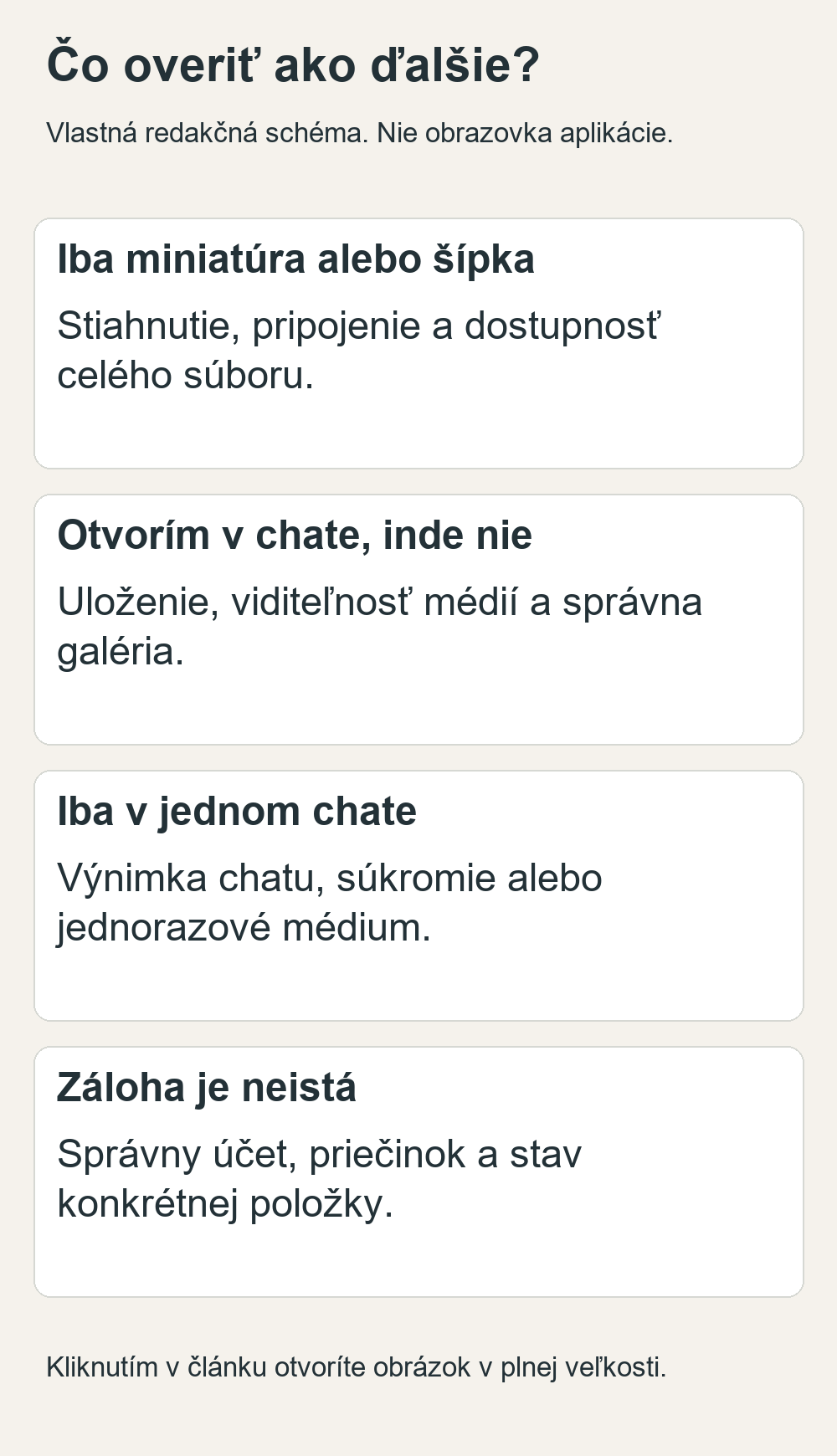
- V chate je iba rozmazaná miniatúra alebo šípka: najprv riešte stiahnutie. Galéria nemôže zobraziť samostatnú fotografiu, ktorú sa ešte nepodarilo získať.
- Obrázok sa v chate otvorí, no galéria ho neukazuje: pokračujte postupom pre Android alebo iPhone. Hľadajte uloženie, viditeľnosť, oprávnenie a správny album.
- Fotografia je vo Fotkách Google, ale nie v galérii výrobcu: overte, či existuje miestna kópia. Cloudová knižnica a súbory telefónu nemusia obsahovať rovnaký výber.
- Problém má iba jeden kontakt či skupina: skontrolujte nastavenia daného chatu vrátane rozšíreného súkromia. Globálny prepínač nie je celý príbeh.
- Fotku už vidíte v galérii: samotné uloženie máte vyriešené. Ďalším samostatným krokom je kontrola zálohy a kvality súboru.
Než zmeníte viac nastavení, poznačte si telefón, názov galérie a jednu dotknutú fotografiu. „Nemám fotky“ je príliš široký opis. „V rodinnej skupine otvorím sobotný portrét, ale vo Fotkách ho nenájdem“ vás navedie na overiteľný krok.
Jedna fotografia, štyri odlišné stavy
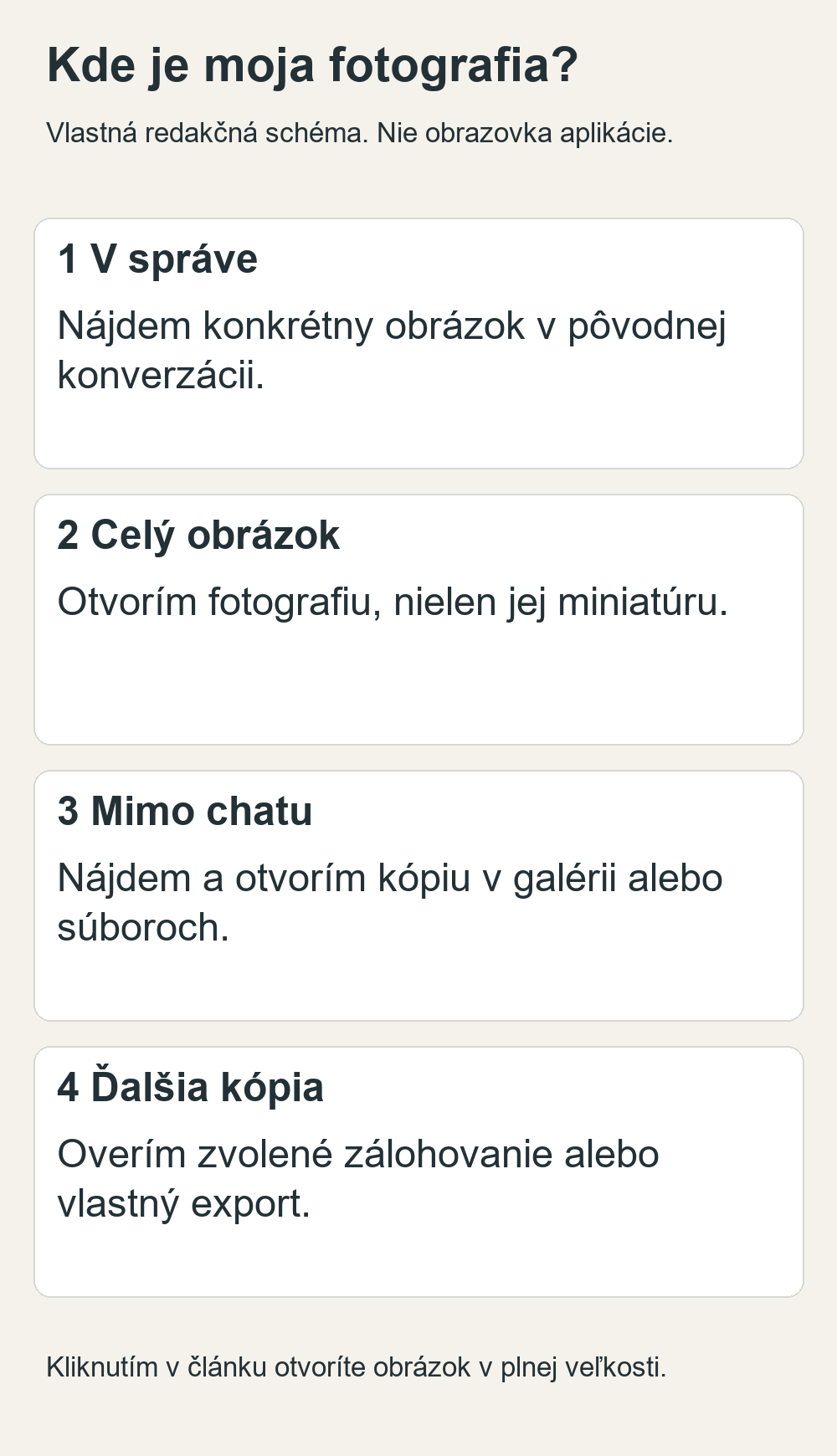
Predstavte si štyri miesta kontroly. Prvé je správa v konverzácii, druhé uložený súbor, tretie zobrazenie v galérii a štvrté ďalšia uložená kópia. Na každom mieste si položte inú otázku. Nie je potrebné rozumieť vnútornému fungovaniu aplikácie; potrebujete vedieť, čo ste už potvrdili a čo zostáva neoverené.
| Čo ste našli | Čo tým overíte | Čo zostáva overiť |
|---|---|---|
| Miniatúra v chate | Správu viete nájsť | Dostupnosť celého obrázka |
| Otvorený obrázok v chate | Obsah je teraz v aplikácii dostupný | Samostatné uloženie mimo chatu |
| Fotografia v galérii | Nájdete ju vo zvolenej knižnici | Miestny súbor a stav zálohy |
| Overená ďalšia kópia | Máte aj druhé dostupné uloženie | Jeho nezávislosť, kvalitu a obnoviteľnosť |
Na úzkej obrazovke posuňte tabuľku do strany.
Takéto rozdelenie zabráni zbytočnému opakovaniu úspešnej časti. Ak sa súbor už otvorí v samostatnom priečinku, ďalšie prepínanie sťahovania pravdepodobne nevyrieši triedenie galérie. Ak vidíte iba miniatúru, pridávanie do albumu zase neoverí pôvodný obrázok.
Osobitne odlišujte názov aplikácie od názvu služby. V Androide môžete mať súčasne Galériu výrobcu a Fotky Google. Dvaja členovia rodiny tak pod slovom „galéria“ myslia dve odlišné obrazovky. Pri vysvetľovaní postupu si povedzte presný názov, prípadne si aplikáciu navzájom ukážte.
Android: stiahnutie a viditeľnosť médií
- Otvorte pôvodnú konverzáciu a dotknite sa fotografie. Ak ponúka stiahnutie, dokončite ho.
- Vo WhatsAppe otvorte tri bodky → Nastavenia → Chaty → Viditeľnosť médií. Skontrolujte, či má byť prijaté médium viditeľné v galérii.
- Ak riešite konkrétny chat, otvorte jeho informácie cez meno kontaktu alebo názov skupiny. Pozrite aj jeho vlastnú voľbu viditeľnosti médií.
- Prejdite do galérie, pozrite albumy aj priečinky zariadenia a vyhľadajte uložený obrázok. Nespoliehajte sa iba na úvodný výber „najnovších“.
WhatsApp rozlišuje celkové nastavenie a výnimku jednotlivého chatu v pomocníkovi viditeľnosti médií. Zmenu overte na novom bežnom obrázku; nepredpokladajte, že tým spätne vyexportujete všetky staré fotografie. Pri staršom dôležitom zábere si overte jeho konkrétny súbor osobitne.
Automatické sťahovanie nastavte podľa pripojenia
Prejdite do Nastavenia → Úložisko a dáta → Automatické sťahovanie médií. Android ponúka samostatné voľby pre mobilné dáta, Wi‑Fi a roaming. Vyberiete typy médií, ktoré sa majú sťahovať. Na ručné stiahnutie nemusíte zapínať všetky kategórie. Podrobnosti uvádza WhatsApp k automatickému sťahovaniu.
Pre rodinné fotografie je praktické rozhodnúť sa vopred, či chcete celé skupiny alebo iba vlastný výber. Ručný výber znižuje množstvo nepotrebných obrázkov, vyžaduje však vašu pozornosť. Automatické sťahovanie na Wi‑Fi je pohodlnejšie, ale nerozozná dôležitý portrét od opakovanej pozvánky. To je organizačná voľba, nie meradlo kvality fotografie.
Keď album zostáva skrytý
Huawei pri chýbajúcom albume WhatsApp uvádza oprávnenia, skryté albumy a viditeľnosť médií. Presná cesta z jeho návodu patrí podporovaným zariadeniam Huawei; na inom mobile hľadajte rovnaký účel v ponuke svojej galérie. Nie každá aplikácia vytvorí rovnako pomenovaný album.
V nastaveniach Androidu môžete skontrolovať Aplikácie → WhatsApp → Povolenia. Názvy a dostupné možnosti závisia od systému; dokumentácia Googlu opisuje aj kategóriu Fotky a videá. Nepovoľujte pri riešení fotky nesúvisiace údaje. Pozrite, ktoré oprávnenie aplikácia skutočne žiada a na čo ho potrebuje. Postup zmeny povolení Androidu pomôže nájsť správne miesto.
Ak vidíte veľa podobných názvov priečinkov, nezačnite ich hromadne presúvať ani premenovávať. Najprv nájdite jeden otvoriteľný súbor a vytvorte jeho kópiu do vlastného archívneho priečinka. Zachováte si pôvodnú situáciu a ďalšiu kontrolu môžete robiť nad vybranou kópiou.
iPhone: uložte obrázok do Fotiek a nájdite ho
- Vo WhatsAppe otvorte fotografiu v pôvodnom chate a počkajte na jej načítanie.
- Podržte prst na fotografii a vyberte Uložiť. Podľa verzie môže byť uloženie dostupné aj cez ponuku zdieľania otvoreného obrázka.
- Otvorte apku Fotky a nájdite práve uloženú položku. Skontrolujte aj kolekciu naposledy uložených a zoradenie podľa naposledy pridaných.
- Fotografiu otvorte celú. Ak chcete ďalšiu nezávislú kópiu, vytvorte ju a overte osobitne.
Pre automatické ukladanie hľadajte vo WhatsAppe Nastavenia → Chaty → Uložiť do Fotiek; staršie pomenovanie môže odkazovať na album fotoaparátu. Informácie jednotlivého chatu môžu obsahovať voľbu predvolene, vždy alebo nikdy. Oficiálny návod WhatsAppu pre iPhone vysvetľuje tieto výnimky.
V nastavení Úložisko a dáta je zase automatické sťahovanie podľa typu média a spojenia. Vyberte si, kedy sa majú údaje sťahovať; netreba kvôli jednému obrázku automaticky zapnúť mobilné dáta pre všetky videá. Uloženie do Fotiek posudzujte ako ďalší krok, nie ako synonymum sťahovania.
Ak uloženie zlyhá, skontrolujte prístup WhatsAppu k Fotkám v Nastavenia → Súkromie a bezpečnosť → Fotky, prípadne v nastaveniach samotnej aplikácie podľa iOS. Apple uvádza, že v tomto prehľade sa apka objaví po požiadaní o daný typ prístupu. Vyberte rozsah potrebný na zamýšľanú činnosť; plný prístup ku celej knižnici nie je univerzálny prvý krok. Apple opisuje správu prístupu k osobným dátam.
Uloženú staršiu fotografiu nemusíte nájsť pri dnešnom dátume zhotovenia. Pomôže kolekcia Naposledy uložené alebo zoradenie podľa naposledy pridaných. Názvy kolekcií sa medzi verziami a prekladmi líšia. Neprítomnosť samostatného albumu s názvom WhatsApp sama osebe nedokazuje neúspešné uloženie.
Keď funguje všetko okrem jedného chatu
Porovnajte problémový chat s inou konverzáciou, v ktorej máte bežný uložený obrázok. Zatiaľ nič nemeňte pre všetky skupiny. Zapíšte si: dá sa súbor stiahnuť, dá sa uložiť ručne a mení sa iba automatické ukladanie? Výsledkom má byť konkrétna odlišnosť, nie séria náhodných prepínačov.
Rozšírené súkromie chatu vo WhatsAppe bráni automatickému ukladaniu médií do galérie a exportu chatu. Je to zámerné nastavenie konverzácie, nie automaticky chyba telefónu. Rešpektujte ho a s odosielateľom sa dohodnite, či a akým spôsobom vám chce konkrétnu fotografiu poskytnúť mimo chatu.
Ďalšou výnimkou je médium na jednorazové zobrazenie. Takúto fotografiu nemožno bežným spôsobom uložiť, kopírovať ani zdieľať. Návod na galériu túto vlastnosť nemení. Ak potrebujete fotografiu do rodinného albumu, požiadajte odosielateľa o bežnú kópiu so súhlasom na zamýšľané použitie.
Ukladanie a povolenie zverejniť snímku sú dve rôzne otázky. Rodinná skupina nie je automaticky súhlas s verejnou stránkou, propagačným materiálom či tlačou pre ďalších ľudí. Pred výberom si dohodnite účel, najmä ak na fotografii niekto nechce byť zdieľaný.
Čo robiť, keď sa celý obrázok nestiahne
Najprv odlíšte jeden starý súbor od všeobecného problému. Otvorí sa iná nedávna bežná fotografia? Má telefón dostupné pripojenie a voľné miesto? Zapíšte si presné chybové hlásenie. Miniatúru nepovažujte za potvrdenie, že je dostupný celý obsah. Rovnaký obrázok môže byť u odosielateľa ešte uložený aj vtedy, keď ho vy neviete z chatu získať.
Ak aplikácia žiada opätovné odoslanie, požiadajte o konkrétnu fotografiu, nie o neurčitý „celý album“. Uveďte udalosť a dátum správy. Nepoužívajte ako náhradu screenshot rozmazaného náhľadu. Ak je príjemca alebo odosielateľ bez vhodného pripojenia, nechajte úlohu otvorenú a nič pôvodné nemažte.
Pri plošnom probléme si overte aj dostupné aktualizácie aplikácie z jej oficiálneho zdroja. Neinštalujte náhodný „obnovovač fotiek“ a nezačínajte vymazaním dát WhatsAppu. Taký krok nie je dôkazom, že sa chýbajúci obrázok vráti, a môže skomplikovať stav konverzácií. Ak základné kontroly nepomohli, použite oficiálnu podporu s konkrétnym opisom zlyhania.
Galéria, Fotky Google a iCloud: kde je ďalšia kópia?
Po uložení sa vráťte k jednej vybranej fotografii. Chcete ju iba nájsť pri tlači, preniesť do počítača alebo uchovať aj po strate telefónu? Každý cieľ potrebuje inú kontrolu. Bežný export obrázka do galérie nie je kompletnou zálohou konverzácie so správami, dátumami a ostatnými prílohami.
Vo Fotkách Google na Androide skontrolujte správny účet a Zálohovať priečinky zariadenia. Google výslovne uvádza aj priečinky iných aplikácií vrátane WhatsAppu. Vyberte iba tie, ktoré zálohovať chcete. Pri samotnej fotografii si pozrite informácie a stav zálohovania; dokumentácia zálohy vysvetľuje rozdiel medzi priebehom celej knižnice a konkrétnou položkou.
Ak je obrázok vo Fotkách Google iba online a potrebujete miestny súbor, otvorte ho a zvoľte Viac → Stiahnuť. Google upozorňuje, že ak už je v zariadení, táto voľba sa nezobrazí. Stiahnutie fotky do zariadenia je iná operácia než zapnutie zálohy.
iCloud Fotky synchronizujú knižnicu medzi zariadeniami. Pri optimalizovanom úložisku môže byť v iPhone úspornejšia verzia a originál v cloude. Mazanie sa synchronizuje tiež. Apple preto vysvetľuje aj uchovanie ďalších kópií. Neoverenú kópiu v počítači nevytvárajte tak, že vymažete zdroj a až potom skúsite, či niečo zostalo v druhom zariadení.
Dlhodobý archív rieši náš samostatný návod na zálohovanie fotografií. Ak vás trápi plný telefón, pokračujte v téme uvoľnenia miesta vo Fotkách Google. Najprv však potvrďte, že dôležitá snímka naozaj existuje v požadovanej podobe.
Uloženie neznamená obnovenie pôvodnej kvality
Stiahnutá fotografia môže byť použiteľná na malú spomienkovú kartičku, no nemusí obsahovať rovnaké detaily ako súbor z fotoaparátu. Presun z chatu do galérie sám chýbajúce pixely nevráti. Na väčšiu tlač či ďalšie spracovanie si preto od autora vyžiadajte najlepší dostupný pôvodný súbor.
Praktická kontrola má tri časti: otvorte celý obrázok, pozrite rozmery v pixeloch a priblížte hlavný motív. Pri portréte porovnajte oči a vlasy. Veľkosť v megabajtoch ani pocit ostrosti na malej obrazovke samy osebe nestačia. Ak máte dve verzie, ponechajte ich vedľa seba s rozlíšiteľnými názvami; nerozhodujte iba podľa novšieho dátumu súboru.
Na odoslanie do výroby nadväzuje náš postup poslania fotografie bez zbytočnej straty kvality. Tu sa sústredíme na nájdenie a uloženie prijatej kópie. Kvalitu konkrétneho podkladu treba posúdiť podľa jeho detailu, plánovaného rozmeru a spracovania.
Tri modelové situácie z rodinného archívu
1. V chate sú fotky zo sobotnej oslavy, v galérii nič
Martina používa Android a Fotky Google nazýva galériou. Najprv vyberie jediný portrét a otvorí ho v chate. Potom skontroluje viditeľnosť médií aj výnimku rodinnej skupiny. Vo Fotkách sa pozrie aj do priečinkov zariadenia. Až keď snímku nájde, rozhodne, či má byť vybraný priečinok súčasťou zálohy. Ide o navrhnutý príklad, nie o vykonaný test konkrétneho modelu.
Keby namiesto toho zapla všetky typy automatického sťahovania, mohla by získať viac dát bez potvrdenia, kam sa uloží ten dôležitý obrázok. Jej cieľ je konkrétny súbor, preto každý krok končí jeho kontrolou. Hromadný výber príde až po tejto malej skúške.
2. Na iPhone sa snímka uloží, ale pri dnešku chýba
Peter si uloží staršiu rodinnú fotografiu z konverzácie. Namiesto opakovaného ukladania otvorí vo Fotkách naposledy pridané položky. Keď nájde správny obrázok, otvorí jeho informácie a pridá ho do vlastného albumu pre plánovanú oslavu. Zachovanie poradia albumu pritom rieši oddelene od pôvodného dátumu snímky.
Takýto postup pomáha vyhnúť sa opakovanému vytváraniu tej istej kópie. Ak sa fotografiu nepodarí nájsť ani tak, vráti sa k povoleniu a výsledku uloženia. Samotné stlačenie položky v ponuke ešte neuzatvára úlohu.
3. Z 24 prijatých obrázkov chcete uchovať iba šesť
Rodina si vopred označí šesť záberov: spoločný portrét, dve fotografie detí a tri detaily oslavy. Pri každom zapíše, či je stiahnutý, nájdený mimo chatu a skopírovaný do rodinného archívu. Ak pri dvoch chýba pôvodný súbor, zostanú ako otvorené položky s menom človeka, ktorého treba požiadať o kópiu.
Počet šesť je iba modelový výber. Nemá určovať veľkosť vášho albumu. Užitočný je princíp: presný zoznam rozhoduje, čo ešte chýba. Počítanie všetkých miniatúr vrátane opakovaných obrázkov a videí by odpovedalo na inú otázku.
Vlastný kontrolný list zdarma
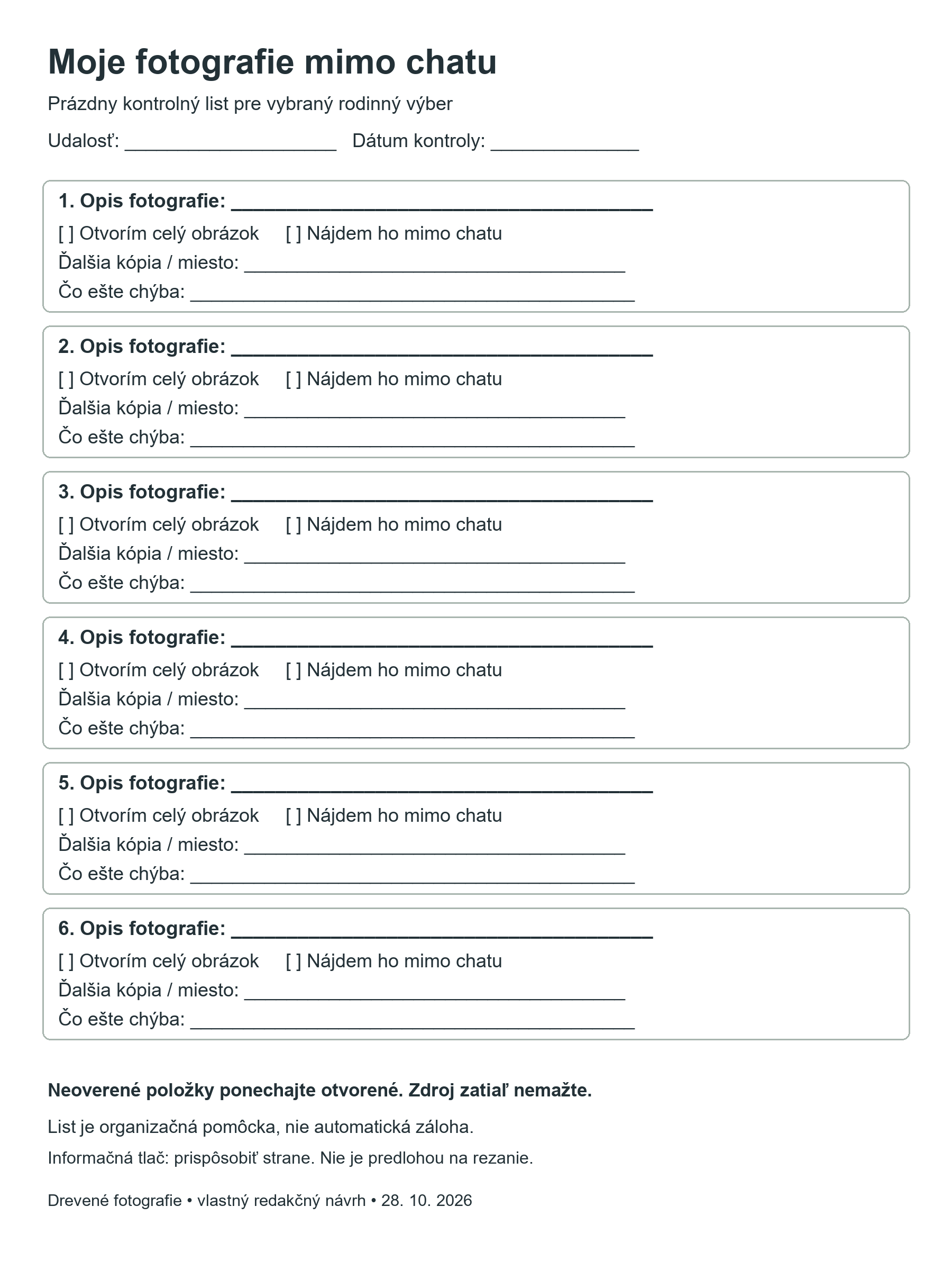
Pripravili sme prázdny list pre šesť vybraných fotografií. Ku každej zapíšete udalosť alebo rozpoznateľný opis, či ste otvorili celý obrázok, kde ste ho našli mimo chatu, kde je ďalšia kópia a čo ešte treba doriešiť. Mená a dátumy vypĺňajte iba v súkromnom exemplári; prázdny list nezískava prístup k vašim fotografiám.
Stiahnuť prázdny kontrolný list PNG · Stiahnuť balík vlastných schém a listu ZIP. List je informačná pomôcka, nie rozmerová predloha na rezanie; pri tlači ho prispôsobte strane. Súbory sú zdarma na osobné, školské aj komerčné fyzické použitie. Samostatný predaj digitálnych súborov nie je povolený. Licencia je priložená v balíku.
Najpraktickejšie je vyplniť prvý riadok celý. Potom spracujte ďalší obrázok. Všetky snímky označené rovnakým neurčitým „asi uložené“ sa kontrolujú horšie než menší, jednoznačne dokončený výber. List nesľubuje automatickú obnovu dát a nerobí za vás zálohu.
Najčastejšie otázky
Prečo zapnutie Wi‑Fi nevyriešilo galériu?
Pripojenie rieši dostupnosť sťahovania. Ak už je obrázok v chate otvoriteľný, ďalším krokom môže byť uloženie, viditeľnosť, výnimka chatu či prehľad správneho albumu. Vráťte sa k jednej konkrétnej snímke a určte miesto, na ktorom prestane byť nájditeľná.
Musím uložiť všetky fotky zo skupiny?
Nie. Pre vlastný album môžete pracovať s vybranými bežnými fotografiami. Výber si pomenujte a dokončite po jednej snímke. Nastavenie automatického ukladania má zodpovedať tomu, čo chcete uchovávať aj nabudúce, nie iba dnešnému jednorazovému exportu.
Zachová obrázok v galérii celú konverzáciu?
Samostatná fotografia nenahrádza archív správ. Ak potrebujete aj kontext, poznačte si udalosť a autora vo vlastnej evidencii. Zálohu konverzácie alebo zmenu telefónu riešte samostatným podporovaným postupom; pozrite aj návod prenosu fotografií do nového telefónu.
Môžem po kontrole vymazať zdroj?
Nie je potrebné robiť to ako súčasť tohto návodu. Najprv si overte požadované kópie a ich kvalitu. Pri synchronizovanej knižnici zistite aj to, kam sa prenesie výmaz. Ak ostala nevyriešená položka, ponechajte ju aj s poznámkou, čo treba dokončiť.
Keď zo správy vznikne rodinná pamiatka
Až keď máte použiteľný súbor a súhlas na zamýšľané použitie, vyberajte konkrétny výrobok. Pri vlastnej fotografii na dreve môžete poslať podklad, predstavu a požadovaný rozmer na posúdenie. To, že sa fotografiu podarilo uložiť z WhatsAppu, samo nepotvrdzuje jej vhodnosť na výrobu. Pre detailný portrét je výhodné získať pôvodný súbor od autora.
Pred odoslaním si nechajte aj vlastnú otvoriteľnú kópiu. Dobre pomenovaný rodinný záber má hodnotu aj bez okamžitej objednávky: budete vedieť, kde ho nájsť, čo zachytáva a od koho pochádza.
Zdroje, rozsah a pôvod obrázkov
Technické postupy vychádzajú z primárnej dokumentácie WhatsAppu, Googlu, Apple a Huawei, uvedenej pri jednotlivých krokoch. Kontrola podkladov: 28. október 2026. Názvy menu sú orientačné podľa zdokumentovaných verzií; nepredstierame vlastný test všetkých telefónov. Modelové situácie, porovnávacia tabuľka a kontrolný list sú vlastné redakčné pomôcky.
Titulná scéna je fotorealistická AI ilustrácia vytvorená vstavaným nástrojom ImageGen. Nezobrazuje rodinu zákazníka, skutočný chat ani výsledok testu. Vnútorné schémy znázorňujú postup a vzťahy, nie presné používateľské rozhranie aplikácií.