
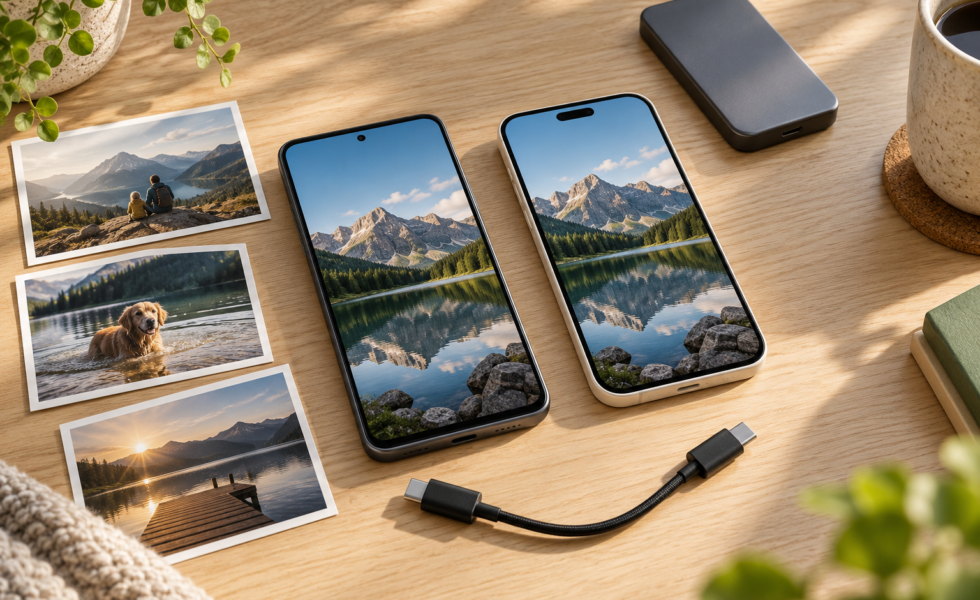
Pri prenose fotiek do nového telefónu potrebujete vyriešiť dve veci: skopírovať snímky uložené v starom zariadení a sprístupniť tie, ktoré zostali iba v cloude. Plná galéria na novom mobile ešte neznamená, že máte prenesené všetky originály. Najspoľahlivejší postup je vybrať správny spôsob migrácie, skontrolovať každé miesto uloženia a starý telefón ponechať nedotknutý, kým výsledok neoveríte.
Rýchla odpoveď: Android → Android riešte prenosom pri nastavení nového mobilu; iPhone → iPhone cez Rýchly začiatok. Pri Android → iPhone použite podporovaný postup Apple, pri iPhone → Android sprievodcu nového Androidu. Samostatne skontrolujte Google Fotky, iCloud, pamäťovú kartu a priečinky aplikácií. Prenos sa končí až vtedy, keď nájdete aj najstaršie snímky, otvoríte dôležité originály a viete, kde zostáva nezávislá záloha.
Návod vychádza z dokumentácie overenej 6. októbra 2026. Možnosti sa líšia podľa modelu, verzie systému a spôsobu prenosu. Ide o redakčný postup, nie o výsledok testu konkrétnej dvojice telefónov.
Najprv zistite, kde fotografie naozaj sú
Predstavte si, že galéria ukazuje desať rokov rodinných fotografií, no pamäť telefónu obsahuje iba posledné mesiace. Zvyšok sa pri prezeraní sťahuje z internetu. Kábel medzi dvoma mobilmi preto nie je automaticky cestou k celému archívu. Najprv si na papier alebo do poznámky vytvorte jednoduchý inventár.
| Miesto | Čo si poznačiť | Čo budete kontrolovať po prenose |
|---|---|---|
| Fotoaparát starého mobilu | Najstarší a najnovší dátum, približný rozsah, videá | Oba konce časovej osi a dôležité udalosti |
| Google Fotky alebo iCloud | Presný účet, stav dokončenia, chýbajúce obdobia | Rovnaký účet a dostupnosť požadovaných originálov |
| SD karta, Stiahnuté, priečinky aplikácií | Názvy priečinkov a spôsob samostatnej kópie | Súbory mimo hlavnej galérie |
| Upravené a špeciálne snímky | Albumy, RAW, Live Photos, upravené verzie | Čo sa zachovalo ako súbor a čo iba ako zobrazenie |
Skontrolujte tiež prístup do účtov, napájanie oboch zariadení a voľné miesto na cieli. Pri veľkom archíve oddeľte potrebu „vidieť všetky fotky online“ od potreby „mať všetky originály uložené aj bez internetu“. Tieto požiadavky majú odlišné nároky na úložisko.
Osobitne si označte snímky, ktoré by sa už nedali zopakovať: prvé fotografie dieťaťa, posledný spoločný portrét, digitalizované rodinné albumy. Pre ne pripravte aj samostatnú kópiu mimo práve migrovanej knižnice. Pomôže vám náš postup zálohovania fotografií podľa pravidla 3–2–1.
Vyberte smer prenosu, až potom kábel alebo aplikáciu
| Starý → nový telefón | Východiskový postup | Čo riešiť osobitne |
|---|---|---|
| Android → Android | Kopírovanie dát pri nastavení; pri Galaxy aj Smart Switch | Skryté priečinky, SD karta a cloudové položky |
| iPhone → iPhone | Rýchly začiatok a zvolený spôsob prenosu | Dokončenie sťahovania z iCloudu |
| Android → iPhone | Prechod na iOS alebo novší podporovaný postup | Kapacita cieľa a obsah už nastaveného iPhonu |
| iPhone → Android | Sprievodca nového zariadenia podľa modelu | Fotky uložené iba v iCloude a rozdiely albumov |
Tabuľka je rozcestník, nie záruka prenosu každého typu súboru. Návod pre konkrétny model má prednosť pred univerzálnym zoznamom tlačidiel. Ak je nový telefón už používaný, nezačínajte jeho vymazaním: najprv zistite, čo v ňom pribudlo a či výrobca podporuje dodatočný prenos.
Štyri smery prenosu fotografií
1. Android → Android: vyberte obsah a nezabudnite na priečinky
- Pri nastavovaní nového telefónu vyberte možnosť kopírovania aplikácií a dát zo starého zariadenia.
- Postupujte podľa ponuky káblového alebo bezdrôtového spojenia. Odomknite starý mobil a potvrďte požadované oprávnenia.
- V zozname obsahu skontrolujte fotografie a videá. Počkajte na dokončenie a až potom prejdite na inventár.
Google pri všeobecnom postupe upozorňuje aj na dáta, ktoré sa nekopírujú, napríklad fotografie v skrytých priečinkoch. Dostupnosť migrácie po úvodnom nastavení sa medzi zariadeniami líši. Overte ju v návode Google pre prechod na nový Android, prípadne u výrobcu vášho modelu.
Ak je cieľom Samsung Galaxy, Smart Switch ponúka vlastné možnosti prenosu zo zariadení Android aj iPhone. Nie je to univerzálny nástroj pre každý cieľový telefón. Pred spustením porovnajte podporované typy obsahu pre zvolený zdroj a spojenie; prenesená fotografia nemusí znamenať aj zachovanie celej organizácie pôvodnej knižnice.
2. iPhone → iPhone: rozlíšte priamy prenos a sťahovanie na pozadí
Na pôvodnom iPhone zapnite Wi‑Fi a Bluetooth, nový položte do jeho blízkosti a postupujte podľa Rýchleho začiatku Apple. Vyberiete si aj spôsob prenosu dát. Pri priamom prenose treba počkať na dokončenie v oboch zariadeniach; pri obnove z cloudu môže časť obsahu prichádzať na pozadí. Telefóny ponechajte blízko seba a na napájaní podľa pokynov sprievodcu.
Praktická kontrola: keď už nový iPhone dovolí telefonovať, neberte to ako potvrdenie dokončenia fotoknižnice. Otvorte aj staršiu udalosť, ktorú ste si poznačili pred migráciou. Rozhodujúci je stav fotografií, nie pripravenosť ostatných funkcií.
3. Android → iPhone: čakajte na dokončenie na iPhone
Pri úvodnom nastavení iPhonu zvoľte prenos z Androidu. Bežnou cestou je aplikácia Prechod na iOS; pri podporovaných novších zariadeniach Apple opisuje aj postup bez nej. Riaďte sa ponukou vašej dvojice a aktuálnym návodom Apple pre Android → iPhone.
Vyberte fotografie a videá, overte kapacitu vrátane obsahu pamäťovej karty a nechajte zariadenia pracovať. Rozhodujúci je koniec indikátora na iPhone, aj keď Android už hlási hotovo. Počas procesu neprepínajte zdrojovú aplikáciu na inú činnosť.
Ak už nový iPhone obsahuje dôležité dáta, existuje aj manuálny prenos cez počítač: skopírujte fotografie z Androidu do samostatného priečinka, overte kópiu a následne použite podporovaný spôsob synchronizácie do iPhonu. Apple uvádza Finder na Macu alebo Apple Devices vo Windows. Pred synchronizáciou si prečítajte, ako sa zvolený postup správa k už existujúcej knižnici; nesúhlaste automaticky s nahradením obsahu.
4. iPhone → Android: iCloud je samostatná úloha
Na novom Androide spustite sprievodcu kopírovaním a vyberte iPhone ako zdroj. Podľa modelu a systému sa použije kábel, aplikácia alebo novší podporovaný spôsob párovania. Google rozlišuje jednotlivé možnosti a ich obmedzenia v návode na prechod z iPhonu na Android.
Zásadná výnimka: fotografie a videá uložené v iCloude nie sú automaticky zahrnuté do prenosu zo zariadenia. Pri optimalizovanom úložisku preto môže byť miestna knižnica iba časťou toho, čo ste na iPhone videli. Prenos telefónu a presun cloudového archívu si zapíšte ako dve oddelené položky, každú s vlastným výsledkom.
Keď sú fotografie iba v cloude
Google Fotky: správny účet a skutočne dokončená záloha
Na starom zariadení overte účet a stav zálohovania. Skontrolujte aj vybrané priečinky zariadenia: dokončená záloha nemusí zahŕňať všetky priečinky všetkých aplikácií. Pri dôležitej položke si otvorte informácie o zálohovaní. Google vysvetľuje tieto kontroly v návode na zálohovanie fotiek a videí.
Na novom mobile sa prihláste do rovnakého účtu. Tým získate prístup k jeho knižnici, nie automaticky nezávislú miestnu kópiu každého originálu. Ak chcete mať vybraný súbor uložený aj mimo služby, výslovne ho stiahnite alebo exportujte a skontrolujte vzniknutý súbor. Tému odstraňovania miestnych kópií rozoberá samostatný návod Google Fotky: ako uvoľniť miesto v mobile; počas neoverenej migrácie s upratovaním počkajte.
iCloud Fotky: originál v cloude a optimalizovaná kópia v mobile
Pri zapnutých iCloud Fotkách môže iPhone uchovávať menšie miestne verzie a originály sťahovať podľa potreby. Apple opisuje nastavenie aj správanie knižnice v dokumentácii iCloud Fotiek. Pozor na mazanie: zmeny sa synchronizujú medzi zariadeniami s rovnakou knižnicou. Táto knižnica navyše nie je druhou nezávislou kópiou vo všeobecnej zálohe iCloudu.
Ak potrebujete samostatný archív v počítači, najprv zaistite dostupnosť originálov. Podrobnosti lokálneho postupu nájdete v našom návode prenosu fotografií z iPhonu do PC cez USB.
Presun iCloud → Google Fotky má vlastné obmedzenia
Apple umožňuje požiadať cez svoj dátový portál o kópiu do Google Fotiek. Zdrojové dáta tým nezmaže; uvádzané spracovanie trvá spravidla 3–7 dní a cieľ potrebuje dostatok priestoru. Nie je to úplná replika knižnice: obmedzenia sa týkajú napríklad Live Photos, niektorých metadát, albumov a pôvodných verzií upravených snímok. Služba nie je dostupná pre každý typ účtu ani pri zapnutej Rozšírenej ochrane dát.
Pred požiadavkou si prečítajte podmienky kopírovania iCloud Fotiek do inej služby. Ak váš účet alebo formát nie je podporovaný, zvoľte samostatný export. Zmenu bezpečnostnej ochrany účtu nepovažujte za bežný krok migrácie fotografií. Nenahraditeľné špeciálne snímky si uchovajte aj v pôvodnej podobe.
Ako overiť, že sa fotografie preniesli správne
Počet položiek je užitočný signál, ale sám nestačí. Jedna galéria môže zoskupovať série alebo pohyblivé snímky inak než druhá. Rozdiel si vysvetlite, neprehláste ho automaticky za chybu ani za úspech.
- Časový rozsah: nájdite najstarší a najnovší záznam každej zdrojovej skupiny. Prejdite aj niekoľko udalostí medzi nimi.
- Kritické snímky: otvorte všetky vopred označené nenahraditeľné fotografie. Pri ostatných použite výber naprieč rokmi a priečinkami. Vzorka odhalí niektoré chyby, nedokazuje úplnosť celého archívu.
- Súbory: pri požadovanom origináli skontrolujte typ, rozmery v pixeloch a podľa možnosti veľkosť. Rovnaké rozmery ešte nedokazujú totožné dáta.
- Videá a zvláštne formáty: prehrajte video aj ďalej než prvú sekundu; pri Live Photo či RAW overte, či zostala zachovaná funkcia alebo pôvodný súbor, ktorý potrebujete.
- Organizácia: skontrolujte dôležité albumy a dátumy. Ak sa poradie zmenilo, nemuseli zmiznúť snímky — mohlo sa zmeniť triedenie. S dátumami pomôže návod ako opraviť dátum a čas fotografie.
- Nezávislá kópia: otvorte aj export mimo synchronizovanej galérie. Pri kontrole bez internetu používajte výslovne uložený súbor; galéria môže ukazovať obraz z vyrovnávacej pamäte.
Pri obyčajnej kópii bez konverzie môže technicky zdatný používateľ porovnať kontrolné súčty zdrojového a cieľového súboru. To overuje zhodu týchto súborov, nie správnosť výberu celého archívu. Ak nástroj formát mení, rozdielny súčet sám nehovorí, či je výsledok pre váš účel použiteľný.
Prečo „pôvodná kvalita“ nezačína až na novom mobile
Ak bola snímka už pred migráciou uložená v zmenšenej alebo komprimovanej verzii, nový telefón stratené detaily nevráti. Google odlišuje Pôvodnú kvalitu od Úspory úložiska; tá môže meniť rozlíšenie aj komprimovať súbory. Pozrite si presné pravidlá kvality zálohovania. Pri dôležitej fotografii porovnávajte s najlepším dostupným zdrojovým súborom, nie iba s náhľadom na starej obrazovke.
Časté problémy: čo skontrolovať skôr než opakujete celý prenos
- Chýbajú staršie roky.
-
Vráťte sa k inventáru: neboli iba v inom cloudovom účte alebo na karte? Najprv nájdite zdroj, až potom kopírujte chýbajúcu skupinu.
- Chýbajú obrázky z jednej aplikácie.
-
Overte jej priečinok a pravidlá exportu. To, že vidíte obrázok v aplikácii, ešte nemusí znamenať samostatný súbor v hlavnej fotogalérii.
- Prenos stojí alebo sa prerušil.
-
Poznačte si hlásenie, skontrolujte napájanie, spojenie a voľné miesto. Zistite, čo už na cieli pribudlo. Opakované kopírovanie celého výberu bez kontroly môže skomplikovať hľadanie duplicít.
- Fotografie sú viditeľné, ale plné rozlíšenie sa neotvára.
-
Overte internet, prihlásený účet a stav sťahovania originálu. Náhľad nie je potvrdenie, že je celý súbor lokálne dostupný.
- Starý telefón sa nedá odomknúť alebo je poškodený.
-
Najprv zistite, či existuje použiteľná záloha mimo neho. Bežný sprievodca migráciou nenahrádza obnovu dát z nefunkčného zariadenia; náhodné resetovanie môže ďalšie možnosti zhoršiť.
Modelový príklad: galéria nie je jeden balík
Predstavme si rodinný archív s tromi skupinami: fotografie z posledného roka v telefóne, staršie roky iba v cloude a skeny albumu na SD karte. Je to ilustračný scenár, nie naše meranie. Úspešný prenos prvej skupiny zatiaľ rieši iba jednu tretinu úloh — nie nutne tretinu súborov alebo ich veľkosti.
Do inventára si preto zapíšte tri samostatné výsledky: „miestne fotografie skopírované a overené“, „cloudový účet dostupný, vybrané originály uložené aj osobitne“ a „SD karta skopírovaná do zálohy a podľa potreby do nového mobilu“. Pri každej otvorenej položke nechajte konkrétnu poznámku, napríklad „doplniť RAW z leta“. Všeobecné „asi hotovo“ sa pri tisícoch spomienok kontroluje zle.
Keď z archívu vyberiete fotografiu na pamiatku
Výmena mobilu je dobrá príležitosť nájsť rodinný záber, ktorý nechcete nechať iba v galérii. Až po overení archívu vyberte jeho pôvodný súbor. Ak uvažujete o vlastnej fotografii na dreve, môžete poslať nezáväzný dopyt s fotografiou, predstavou a rozmerom na posúdenie. Vhodnosť podkladu sa rieši pred návrhom a cenou; samotná úspešná migrácia ešte nepotvrdzuje vhodnosť záberu na spracovanie.
Na odoslanie použite súbor, nie snímku obrazovky galérie. Podrobnosti nájdete v návode ako poslať fotografiu bez straty kvality.
Kontrolný list pred vyradením starého telefónu
- Poznám zdroj a výsledok každej skupiny fotografií.
- Na novom zariadení používam správne cloudové účty.
- Overil som kľúčové snímky, časové obdobia, videá a potrebné formáty.
- Rozumiem nevysvetleným rozdielom v počtoch a albumoch alebo ich ešte riešim.
- Mám otvoriteľnú samostatnú kópiu nenahraditeľných originálov.
- Starý telefón ani pôvodnú knižnicu nemažem, kým zostávajú nevyriešené položky.
Najcennejším výsledkom prenosu nie je zelená značka v sprievodcovi. Je ním overený archív, v ktorom viete nájsť konkrétnu spomienku a získať jej použiteľný súbor aj po výmene zariadenia.