
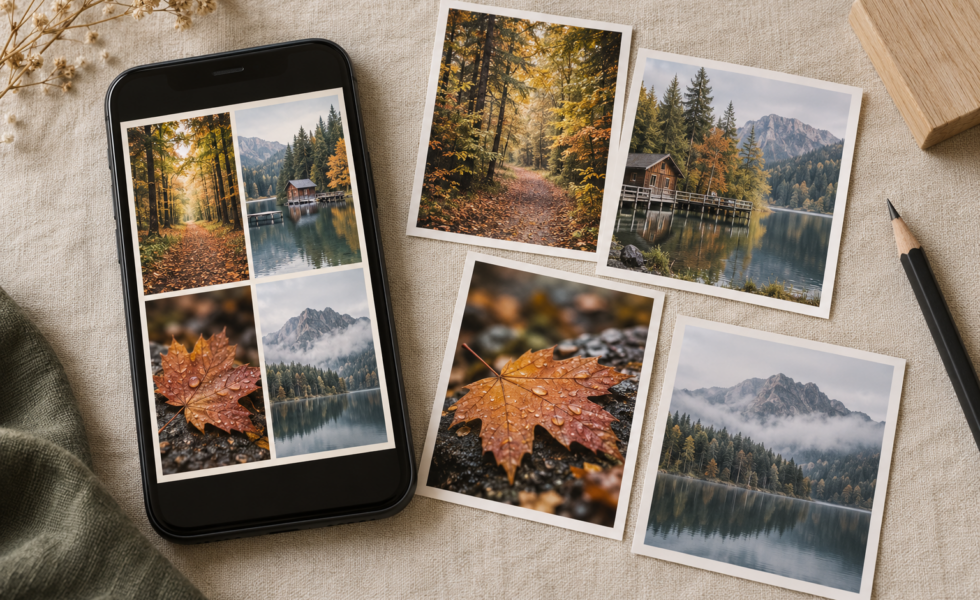
Koláž spojí viac fotografií do jedného obrázka. V mobile ju vytvoríte výberom snímok, vložením do rozloženia a uložením výsledku. Problém však môže prísť až potom: šablóna odreže tvár, export zmenší snímky alebo sa namiesto hotového súboru odošle screenshot. Nasledujúci postup vás prevedie od výberu aplikácie po kontrolu obrázka, ktorý sa dá skutočne použiť.
Chcete koláž rýchlo? Vo Fotkách Google vyberte najviac šesť snímok, otvorte Vytvoriť → Koláž, zvoľte rozloženie, skontrolujte každý výrez a uložte výsledok. Pri podporovanom Samsungu skúste koláž priamo v Galérii. Ak potrebujete vlastný formát a text, vyberte editor s týmito možnosťami. Pred odoslaním vždy otvorte exportovaný súbor mimo editora.
Postupy a dokumentácia boli overené 6. októbra 2026. Rozhranie, funkcie a obmedzenia sa menia podľa aplikácie, zariadenia a účtu. Nejde o porovnávací test výkonu aplikácií ani o garanciu rozlíšenia ich exportu.
Vyberte aplikáciu podľa výsledku, ktorý potrebujete
Jedna vec je poslať príbuzným štyri fotografie z výletu v jednom obrázku. Iná je pripraviť presný návrh s dátumom na tlač. Ešte pred výberom šablóny si napíšte cieľ: správa do rodiny, príspevok na obrazovku alebo podklad pre fyzický obraz. Potom posudzujte nástroj podľa potrebných funkcií.
| Potrebujem | Vhodný východiskový nástroj | Čo overiť |
|---|---|---|
| Rýchlo spojiť niekoľko snímok | Fotky Google | Dostupné rozloženie, výrezy a uložený výsledok |
| Pracovať v Galérii svojho Galaxy | Podporovaná funkcia Samsung Collage | Verziu aplikácie a model; nejde o každý Android |
| Pridať text a presnejšie rozvrhnutie | Canva alebo podobný grafický editor | Rozmer návrhu, dostupnosť exportu a platené prvky |
| Upraviť návrh pohodlnejšie na počítači | Webový editor, napríklad Adobe Express | Pôvodné podklady a rozdiel medzi projektom a obrázkom |
Nejde o rebríček „najlepších aplikácií“. Pre jednoduchú koláž môže byť najpraktickejšia funkcia, ktorú už máte. Pri presnom výstupe si ešte pred hodinou úprav urobte skúšobný export dvoch fotografií. Zistíte, či nástroj umožňuje požadovaný formát a či vás pri sťahovaní nečaká obmedzenie, ktoré na náhľade nevidno.
Pripravte si malý pracovný výber
Vyberte originálne snímky a ponechajte ich samostatne. Pre prvú skúšku stačia tri alebo štyri fotografie s rôznou orientáciou. Je to pracovné odporúčanie: takto rýchlo odhalíte, či vybraná šablóna dokáže prijať širokú skupinovú fotografiu aj zvislý portrét. Nepotrebujete na to hneď vložiť celý rodinný rok.
Ak fotka v editore chýba, najprv skontrolujte jej umiestnenie, cloudový účet a oprávnenie aplikácie. Na iPhone možno prístup aplikácií k fotografiám spravovať v nastaveniach súkromia; postup opisuje Apple v návode na prístup k informáciám. Vyberte rozsah, ktorý na prácu potrebujete. Chýbajúca položka nie je automaticky dôvod sprístupniť novému editoru celý rodinný archív.
Ako vytvoriť koláž vo Fotkách Google
Nasledujúca cesta vychádza z oficiálneho postupu pre Android. Google poskytuje aj variant pre iPhone a iPad; niektoré novšie funkcie vyžadujú novšiu aplikáciu a systém.
- Otvorte Fotky Google a vyberte najviac šesť fotografií.
- Zvoľte Vytvoriť → Koláž. Ponuka môže byť umiestnená odlišne podľa verzie.
- Vyberte šablónu. Pri každom políčku skontrolujte, ktorú časť fotografie zobrazuje.
- Podľa dostupných možností snímku vymeňte, posuňte, priblížte alebo zmeňte jej poradie.
- Klepnite na Uložiť a skontrolujte hotovú koláž.
Na iPhone Google pre nové aktualizácie editora uvádza iOS 18 a Fotky Google 7.64 alebo novšie. Webová verzia nemá všetky možnosti mobilnej aplikácie. Keď vaše rozhranie vyzerá inak, porovnajte správny platformový návod; nevytvárajte z toho dojem, že ste prišli o fotografie.
Po uložení si položte vlastnú kontrolnú otázku: je v každom poli stále to, kvôli čomu som fotografiu vybral? Na širokom zábere rodiny to môžu byť všetky osoby. Na detaile rúk spoločné gesto. Ak sa podstatná časť stratila, opravte rozloženie ešte pred ďalším posielaním.
Ďalšie možnosti: Galaxy, Canva a počítač
Samsung Galaxy: koláž z Galérie
Samsung pre podporované zariadenia opisuje výber fotografií v Galérii a cestu Vytvoriť → Koláž. Pri voľnom rozložení môžete snímky usporiadať a výsledok uložiť. Oficiálny návod Samsung výslovne upozorňuje, že dostupnosť závisí od modelu a verzie softvéru. Ak takúto ponuku nevidíte, neberte návod pre iný model ako dôkaz poruchy.
Prednosť tejto cesty je jednoduchá: keď vám existujúca galéria ponúka potrebné rozloženie, nemusíte kvôli jednému obrázku zavádzať ďalší pracovný postup. Stále však overte export. Uloženie do galérie samo nehovorí nič o tom, akú veľkú tlač bude výsledok znášať.
Canva: keď potrebujete aj text a vlastné rozvrhnutie
Editor koláží Canva pracuje s vlastnými nahranými fotografiami, rámikmi, mriežkami a textom a ponúka viac formátov exportu. Vyberte si jednoduchý návrh, nahraďte vzorové obrázky vlastnými a upravte text. Následne skontrolujte rozmer dokumentu a možnosti stiahnutia. Niektoré prvky alebo funkcie patria do platených plánov; označenie konkrétneho prvku overte v aktuálnom účte.
Pri dátume či venovaní ponechajte text ako samostatný prvok v projekte. Keď ho neskôr opravíte, exportujte novú verziu z projektu. Prepisovanie už hotového JPG ďalšou vrstvou textu zbytočne komplikuje čistý výsledok.
Adobe Express: alternatíva, keď pokračujete na počítači
Ak sa vám presné úpravy robia lepšie na väčšej obrazovke, webový návod Adobe Express vedie cez fotografické rýchle akcie a nástroj Collage maker k nahratiu snímok, výberu rozloženia a stiahnutiu alebo ďalším úpravám. Tento návod opisuje webové rozhranie, preto jeho názvy tlačidiel netreba považovať za presnú mapu mobilnej aplikácie.
Medzi zariadeniami prenášajte projekt alebo pôvodné podklady, podľa toho, čo nástroj umožňuje. Screenshot návrhu je slabý pracovný most: strácate samostatné fotografie, upraviteľný text aj kontrolu nad skutočným rozlíšením.
Šablóna môže odrezať to najdôležitejšie
Fotografia a políčko koláže nemusia mať rovnaký tvar. Keď editor vyplní štvorcové pole širokou fotografiou bez okrajov, časť obrazu zostane mimo poľa. Zmena rámika preto nie je len estetická voľba.
Jednoduchý geometrický príklad: snímka s rozmermi 1 800 × 1 200 pixelov má pomer 3 : 2. Najväčší štvorcový výrez z nej bude 1 200 × 1 200 pixelov. Zo šírky teda odpadne spolu 600 pixelov; pri vystredenom výreze po 300 z každej strany. Ak tam stojí krajné dieťa, samotné posunutie fotografie nemusí zachrániť všetkých naraz.
- Najprv hľadajte rámik podobného tvaru ako zdrojová fotografia.
- Potom upravte polohu výrezu tak, aby zostali čitateľné tváre, ruky a hlavné gesto.
- Ak sa dôležité časti nezmestia, použite vloženie celej snímky s okrajom alebo zmeňte rozloženie.
- Po každej zmene šablóny prejdite všetky políčka znovu; nový tvar môže zmeniť pôvodne dobrý výrez.
Podrobnejší výklad geometrie nájdete v našom článku o pomere strán fotografie a oreze. Pri koláži sa rovnaká otázka opakuje v každom políčku, nie iba na vonkajšom obvode.
Rozloženie si otestujte na konkrétnej štvorici
Vlastné cvičenie: vyberte jednu širokú skupinovú snímku, jeden zvislý portrét a dva detaily. Skúste najprv štyri rovnaké štvorce, potom jednu širokú hornú plochu a tri menšie polia pod ňou. Nesledujte, ktorá šablóna pôsobí zdobnejšie. Poznačte si, koľko osôb a podstatných detailov zostalo v každej verzii úplných. Toto porovnanie vám dá konkrétny dôvod na výber rozloženia.
Veľká koláž neznamená veľké fotografie vnútri
Rozlíšenie hotového súboru sa rozdelí medzi všetky políčka, medzery a prípadný text. Zdrojová fotografia môže mať veľa pixelov, no v malej bunke výsledného obrázka ich dostane len určitú časť. Túto časť treba posudzovať spolu s fyzickou veľkosťou výstupu.
Model 2 × 2: koláž má 2 400 × 1 800 pixelov a štyri rovnaké polia. Bez medzier pripadá na jedno pole 1 200 × 900 pixelov. Ak pridáte vonkajší okraj 60 pixelov na každej strane a jednu vnútornú medzeru 40 pixelov v každom smere, pole bude mať 1 120 × 820 pixelov: šírka (2 400 − 120 − 40) ÷ 2, výška (1 800 − 120 − 40) ÷ 2.
Toto je výpočet modelového rozloženia, nie nameraný export Fotiek Google, Samsungu alebo Canvy. Konkrétny editor môže výsledok uložiť inak; preto kontrolujeme hotový súbor.
Ak by sa tento model vytlačil na 20 × 15 cm, jeho hustota by bola približne 305 pixelov na palec. Jedno políčko s okrajmi z príkladu by fyzicky meralo približne 9,33 × 6,83 cm. Pri zväčšení celej koláže na dvojnásobné rozmery sa hustota zníži na polovicu. Žiadne univerzálne číslo však nenahradí posúdenie zdrojovej ostrosti, výrezu a požiadaviek konkrétnej výroby.
Naopak, súbor môže mať dostatočné rozmery a stále obsahovať rozmazanú tvár. Editor ju iba vloží do veľkého poľa. Nenahraditeľnú slabšiu fotografiu preto posudzujte v menšom výstupe alebo ju odovzdajte na individuálne posúdenie; umelé zväčšenie nie je dôkaz obnovy skutočného detailu.
Exportujte obrázok, ponechajte projekt aj originály
| Čo ukladáte | Na čo to slúži | Čo tým nezískate |
|---|---|---|
| Upraviteľný projekt | Neskoršia zmena textu, rámikov a výberu | Automaticky samostatný obrázok otvoriteľný všade |
| Export JPG | Bežné posielanie fotografickej koláže | Bezstratové uloženie pri opakovanom prekódovaní |
| Export PNG | Obrázok s ostrou grafikou alebo textom; podľa potreby priehľadnosť | Obnovenie detailov už stratených pred exportom |
| PDF podľa požiadaviek výrobcu | Odovzdanie stránky v dohodnutom pracovnom postupe | Záruku, že vložené fotografie majú dosť pixelov |
| Screenshot | Rýchla poznámka o vzhľade návrhu | Spoľahlivý finálny podklad pre veľký obraz |
Rozdiel medzi stratovou kompresiou JPEG a bezstratovým PNG vysvetľuje porovnanie formátov od Adobe. Pre vás je rozhodujúce, čo exportuje konkrétny editor: počet pixelov, výrezy a viditeľné artefakty. Zmena prípony z JPG na PNG sama kvalitu nezvýši.
Ak editor umožňuje uložiť upraviteľný projekt, ponechajte si tri jasne pomenované položky: priečinok originály, projekt a konečný export. Pred ďalšou úpravou sa vráťte k projektu. Jednoduchý nástroj môže uložiť iba hotový obrázok; vtedy si na prípadné nové zostavenie ponechajte originály a poznámku o rozložení. Pri odovzdaní dopíšte zamýšľaný rozmer a účel; názov „finálne“ nehovorí príjemcovi, či ide o návrh na obrazovku alebo tlačový podklad.
Kontrola hotového súboru mimo aplikácie
Otvorte export v galérii alebo správcovi súborov. Skontrolujte celý obraz a potom samostatne text a tváre. Na iPhone zobrazíte dostupné informácie potiahnutím fotografie nahor alebo tlačidlom informácií; podrobnosti uvádza návod Apple na údaje o fotografii. Na inom mobile hľadajte informácie alebo podrobnosti konkrétneho súboru.
Overte, že sa uložila správna verzia, bez ovládacích prvkov aplikácie, nechceného vodoznaku či prázdneho rámika. Pri textoch skontrolujte diakritiku a celé meno. Pri plánovanej tlači si prezrite návrh aj v skutočnej veľkosti: priblíženie na displeji ľahko zakryje, aké malé budú tváre na hotovom výrobku.
Keď koláž nefunguje: hľadajte príčinu v správnom kroku
- Aplikácia snímku vôbec neponúka.
-
Skontrolujte účet, miestne uloženie a povolený výber fotografií. Ak sa podklad nachádza iba v cloude, overte jeho dostupnosť skôr, než začnete meniť celý návrh.
- Súbor sa nedá importovať.
-
Porovnajte formát a veľkosť s pravidlami aplikácie. Napríklad Adobe Express uvádza vlastné limity importu: pri bežných obrazových súboroch do 80 MB na webe a do 40 MB v mobilnej aplikácii, plus obmedzenie rozlíšenia. Tieto čísla neplatia automaticky pre iný editor. Pri probléme s formátom pomôže návod na kontrolovaný prevod HEIC na JPEG.
- Jeden človek je odrezaný, ostatní sú v poriadku.
-
Riešte tvar a polohu konkrétneho rámika. Zvýšenie kvality exportu nevráti časť fotografie, ktorú rozloženie nezobrazuje.
- Koláž je po odoslaní mäkká.
-
Porovnajte uložený export s prijatým súborom. Ak sa zmenili rozmery alebo vznikli artefakty, odošlite pôvodný export ako súbor alebo inou dohodnutou cestou. Postup rozoberáme v návode ako poslať fotografiu bez straty kvality.
- Hotový súbor prekračuje povolený počet MB.
-
Najprv si odložte kvalitný export. Až jeho kópiu upravte pre konkrétny limit podľa návodu ako zmenšiť fotografiu pod limit v MB. Nezmenšujte preventívne všetky originály.
Ak má koláž skončiť na dreve
Mobilná koláž môže poslúžiť ako zrozumiteľná predstava rozloženia. Pre finálne spracovanie je užitočné ponechať aj samostatné originály, aby sa dali prispôsobiť výrezy a veľkosť. Návrh konkrétneho výrobku rieši náš samostatný článok koláž z fotografií na drevo.
Ak chcete zistiť, či sa vaše podklady hodia na vlastnú fotografiu na dreve, pošlite nezáväzný dopyt s originálmi, náhľadom rozloženia a zamýšľaným rozmerom. Vhodnosť sa posudzuje podľa skutočných snímok; samotná pekná šablóna v mobile ju nepotvrdzuje.
Posledná minúta pred odoslaním
- Všetky dôležité osoby a gestá zostali vo výrezoch.
- Text je správny, čitateľný a neleží cez podstatné detaily.
- Poznám rozmery exportovaného obrázka v pixeloch.
- Odosielam export, nie screenshot ani iba odkaz na upraviteľný projekt.
- Mám uložené originály a, ak to editor umožňuje, aj projekt pre prípad opravy.
- Príjemca vie, na aký účel a rozmer je návrh určený.
Koláž je hotová, keď funguje ako samostatný obrázok: jej výrezy dávajú zmysel, súbor sa správne otvorí a jeho kvalita zodpovedá použitiu, pre ktoré ste ho vytvorili.