
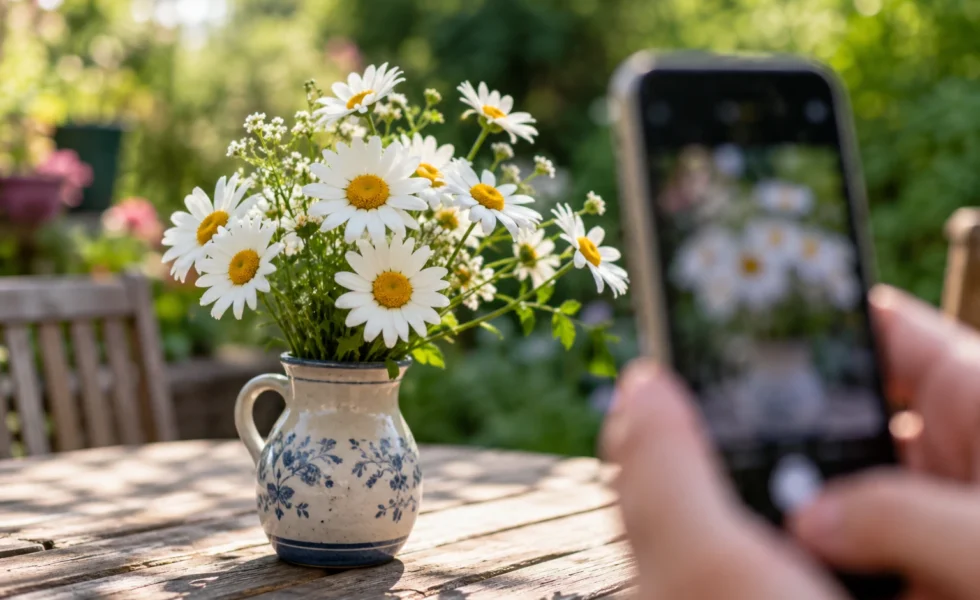
Rozmazanie pozadia zvýrazní človeka alebo predmet tým, že potlačí detaily za ním. Najjednoduchšie je upraviť pôvodnú portrétnu fotografiu v galérii telefónu. Pri obyčajnom obrázku potrebujete editor, ktorý dokáže oddeliť motív od pozadia, alebo opatrne nastavený geometrický efekt.
Začnite slabým rozostrením a skontrolujte oči, vlasy a okuliare. Ak sa rozmazáva aj tvár, problém nevyrieši silnejší posuvník: treba opraviť výber motívu, znížiť efekt alebo použiť iný záber. Originál si vždy ponechajte.
Máte pekný rodinný portrét, ale za hlavou svieti polica, káble alebo pestré závesy? Nasledujúci postup vám pomôže upokojiť pozadie bez toho, aby človek vyzeral ako nalepený na cudziu scénu. Najprv vyberieme správnu cestu, potom prejdeme konkrétne nástroje a nakoniec kontrolu jemných detailov.
Najprv zistite, akú fotografiu máte
Na obrazovke môžu dva portréty vyzerať podobne, ale možnosti ich úprav budú odlišné. Pôvodná snímka môže obsahovať informáciu o hĺbke scény, s ktorou galéria ďalej pracuje. Screenshot alebo bežná odoslaná kópia môže obsahovať už len hotový obraz. Samotná prípona HEIC či JPEG vám nezaručí, že editor nájde použiteľné hĺbkové údaje.
Na mobile môžete tabuľku posúvať do strán.
| Čo máte | Začnite tu | Čo overiť |
|---|---|---|
| Pôvodný portrét v galérii | Úprava hĺbky alebo portrétneho efektu | Či sa dá efekt zoslabiť a vypnúť |
| Bežná fotka bez portrétnej voľby | Nástroj na rozostrenie pozadia s výberom motívu | Vlasy, medzery medzi rukami a pozadie cez okuliare |
| Jednoduchý predmet uprostred scény | Jemný eliptický či lineárny efekt | Či ostrá oblasť nechtiac nezachová aj rušivé pozadie |
| Viac ľudí v rôznych vzdialenostiach | Širší rozsah ostrosti alebo minimálna úprava | Všetky tváre, nielen tú najbližšiu |
| Neostré oči už na origináli | Výber iného záberu | Rozostrenie pozadia chýbajúci detail tváre neobnoví |
Rozostrenie, odstránenie pozadia a doostrenie sú tri rozdielne úlohy. Prvá zachová scénu, ale potlačí jej detaily. Druhá ju vyreže alebo nahradí. Tretia zvýrazní prechody v existujúcom obraze. Ak potrebujete vyčistiť pozadie pred výrobou, pokračujte samostatným návodom odstránenie pozadia fotografie pred gravírovaním. Pri mäkkých detailoch pomôže vysvetlenie doostrovania bez svetlých lemov, nie však sľub opravy ľubovoľne rozmazanej tváre.
Prečo je jednoduchšie pripraviť pozadie už pri fotení
Nikon vo vysvetlení bokehu upozorňuje na význam vzdialenosti medzi motívom a pozadím. Keď človek nestojí tesne pri polici, pozadie sa ľahšie oddelí. Charakter neostrých svetiel závisí aj od objektívu; softvérová simulácia nie je totožná s optickým výsledkom. Zdroj: Nikon, Bokeh for Beginners.
Pre vás z toho vyplýva praktická možnosť: ak sa dá scénu zopakovať, presuňte človeka ďalej od rušivej steny a urobte nový záber. Nemusíte potom opravovať komplikované okraje. Svetlo, odstup od tváre a voľbu fotoaparátu rieši náš návod na prirodzený portrét mobilom.
Ako rozmazať pozadie na iPhone
Pôvodná fotografia z režimu Portrét
- Otvorte fotografiu v apke Fotky a vstúpte do úprav.
- Vyhľadajte ovládanie portrétu a hĺbky ostrosti. Jeho umiestnenie sa môže líšiť podľa verzie systému.
- Posuvníkom zmeňte mieru rozostrenia. Začnite menším zásahom, nie maximom.
- Porovnajte okraje vlasov a ramien s verziou bez efektu. Až potom úpravu potvrďte.
Apple dokumentuje aj vypnutie portrétneho efektu v úpravách. Pri novom zábere režim Portrét upozorňuje na nevhodnú vzdialenosť či málo svetla. Tieto hlásenia rešpektujte; samotné zapnutie režimu nezaručuje použiteľný výsledok. Apple: používanie režimu Portrét.
Fotka vznikla v obyčajnom režime Foto
Na podporovaných modeloch môžu niektoré fotografie človeka, psa alebo mačky dodatočne ponúknuť portrétny efekt. Otvorte úpravy a overte, či sa voľba Portrét skutočne zobrazuje. Ak chýba, tento konkrétny súbor cez uvedenú cestu neupravíte. Nie je to univerzálna funkcia pre všetky staré snímky.
Apple tiež uvádza, že pri použití portrétneho efektu na vhodnú Live Photo nie sú súčasne dostupné efekty Live Photo. Pred odoslaním si teda vyberte, či chcete hotový statický portrét alebo pohyblivú spomienku. Apple: úpravy portrétnych fotografií a podmienky dodatočného efektu.
Ako postupovať na Androide
Samsung Galaxy: začnite portrétnym režimom
V podporovanom Galaxy otvorte Fotoaparát, vyberte Portrét a medzi efektmi zvoľte rozmazanie. Silu nastavte posuvníkom a pred fotením sledujte obrys človeka. Staršie zariadenia môžu používať názov Live Focus. Samsung výslovne upozorňuje, že dostupné režimy závisia od modelu. Samsung: Portrait mode a Live Focus.
Pri hotovej fotografii najprv pozrite možnosti jej úprav v Galérii. Nepredpokladajte, že rovnaké tlačidlo nájdete pri každom súbore alebo v každej verzii One UI. Ak galéria ponúka len bežné farebné úpravy, skúste cestu pre obyčajný obrázok nižšie. Návod pre jeden Galaxy nemožno preniesť na celý Android.
Fotky Google: nástroj môže závisieť od snímky a zariadenia
- Otvorte fotografiu vo Fotkách Google a zvoľte Upraviť.
- Prezrite nástroje; podľa rozhrania môže nasledovať samostatná ponuka Nástroje. Ak je dostupné vyhľadávanie nástrojov, skúste hľadať rozmazanie.
- Ak editor ponúkne rozmazanie portrétu, upravte jeho intenzitu a porovnajte výsledok s originálom pridržaním náhľadu.
- Pred uložením zistite, či upravujete existujúcu položku alebo ukladáte samostatnú kópiu.
Google uvádza rozdiely v dostupnosti funkcií a pri niektorých vyžaduje konkrétne zariadenie. Pri zapnutom zálohovaní sa úpravy synchronizujú do účtu. Chýbajúce tlačidlo preto nepovažujte automaticky za poškodenú fotografiu a nezamieňajte rozmazanie portrétu s doostrením. Fotky Google: aktuálny postup úprav pre Android.
Rozmazanie obyčajnej fotky: geometria alebo hĺbka
Snapseed: rýchly efekt s dôležitým obmedzením
Nástroj Lens Blur v Snapseede používa eliptickú alebo lineárnu ostrú oblasť. Gestom meníte jej veľkosť, tvar a otočenie; samostatne nastavujete silu rozostrenia, šírku prechodu a vinetu. Oficiálny návod Snapseed Lens Blur.
Pre jednoduchý predmet umiestnite ostrú oblasť tak, aby ho pokryla, a prechod nastavte plynulo. Najprv nechajte vinetu slabú alebo vypnutú, aby stmavené rohy nezakrývali chyby. Elipsa však nekopíruje obrys hlavy. Môže nechať ostrý kus pozadia vedľa líca a súčasne rozostriť vlasy nad čelom. Pri celopostavovom portréte alebo skupine to býva nevhodný kompromis.
Editor s hĺbkovou mapou: najprv opravte, čo má zostať ostré
Pokročilejší nástroj odhaduje vzdialenosti v scéne. Napríklad webový Lightroom ponúka Lens Blur, rozsah zaostrenia, zobrazenie hĺbkovej mapy a štetce Focus/Blur na jej opravu. Nejde o opis všetkých mobilných verzií ani o tvrdenie, že je táto služba bezplatná. Adobe: Lens Blur vo webovom Lightroom.
Ak už taký editor používate, zmysluplné poradie je: vybrať hlavný motív, opraviť jeho zaradenie do ostrej oblasti, až potom pridávať silu efektu. Keď sú dvaja ľudia vedľa seba, skontrolujte oboch. Keď jeden stojí výrazne vzadu, rozhodnite sa, či má byť súčasťou hlavného motívu; automatika toto významové rozhodnutie za vás neurobí.
Počítač a vrstvy: tréning na jednoduchej snímke
V editore s vrstvami sa dá princíp naučiť aj bez automatického rozpoznávania. GIMP dokumentuje Gaussovo rozostrenie a masky vrstiev: biela časť masky vrstvu zobrazuje, čierna ju skrýva. Gaussov filter sám nezachováva hrany. GIMP: Gaussian Blur a masky vrstiev.
Redakčné cvičenie: vytvorte nad originálom jeho kópiu, tú mierne rozostrite a pridajte jej bielu masku. Maľovaním čiernou do masky odkryte ostrý motív zo spodnej vrstvy. Biela vám umožní chybný zásah vrátiť. Maľujte do masky, nie priamo do fotografie, a projekt si uložte s vrstvami.
Tento tréning nie je spoľahlivý recept na silné portrétne rozostrenie. Rozmazaná vrchná kópia obsahuje aj farbu postavy, ktorá môže presakovať okolo jej obrysu. Ak vzniká svätožiara, treba pozadie skutočne oddeliť a opraviť, použiť vhodnejší hĺbkový nástroj alebo efekt zoslabiť. Väčší mäkký štetec problém často len rozšíri. Na začiatok použite hrnček pred jednoduchou stenou, nie rozviate vlasy pred vetvami.
Kontrola prirodzenosti: šesť miest, ktoré prezradia chybu
Dobrá úprava má obrátiť pozornosť k tvári. Ak si ako prvé všimnete efekt, skúste ho znížiť. Kontrolujte zväčšený detail aj celý obrázok v približnej veľkosti, v akej ho budete používať.
- Oči a mihalnice: majú zostať aspoň také čitateľné ako na origináli. Maska nesmie zasahovať do tváre.
- Vlasy a srsť: hľadajte odrezané pramene, rozmazaný obrys alebo svetlý lem.
- Okuliare: rám je súčasťou človeka, cez medzeru pri ráme však môže byť vidieť pozadie. Jedna plošná maska nemusí oba prípady vyriešiť.
- Medzery medzi rukami: ostrý ostrovček police medzi lakťom a telom prezradí nesprávne oddelenie.
- Zem pri nohách a predmet v ruke: náhly skok z úplnej ostrosti do silnej hmly môže pôsobiť neprirodzene.
- Druhá osoba: skontrolujte, že editor nezachránil prvú tvár na úkor ostatných ľudí.
Vlastný porovnávací pokus s tromi verziami
Uložte originál, jemnú úpravu a silnejšiu úpravu pod odlišnými názvami. Na chvíľu zatvorte editor a porovnajte ich v obyčajnej galérii. Pri každej si zapíšte tri odpovede: Kam sa pozerám ako prvé? Zmizol nejaký dôležitý detail človeka? Zostalo zrozumiteľné miesto alebo udalosť?
Predstavte si fotografiu starej mamy pri jej záhrade. Jemne potlačené lístie môže podporiť tvár; úplne nerozoznateľná plocha však odstráni časť spomienky. Pri jednoduchom formálnom portréte môže byť pokojné pozadie cieľom, pri rodinnom príbehu môže byť záhrada rovnako podstatná ako portrét. Toto je rozhodovanie o zmysle snímky, nie súťaž o najsilnejší efekt.
Najčastejšie chyby a čo urobiť namiesto ďalšieho rozmazávania
Na mobile môžete tabuľku posúvať do strán.
| Čo vidíte | Pravdepodobný problém | Ďalší krok |
|---|---|---|
| Rozmazané líce alebo oko | Zlý výber motívu | Vráťte tvár do ostrej oblasti; znížte efekt |
| Svetlý lem okolo hlavy | Presakovanie farby alebo chybná maska | Opravte oddelenie; neskúšajte iba väčší polomer |
| Ostrý krúžok pozadia okolo tváre | Geometrická ostrá oblasť | Upravte prechod alebo vymeňte nástroj |
| Človek vyzerá vystrihnutý | Príliš prudký prechod či veľká intenzita | Porovnajte jemnejšiu verziu a pôvodnú scénu |
| Efekt po odoslaní vyzerá inak | Iný súbor, náhľad alebo spôsob exportu | Otvorte presne tú kópiu, ktorú dostane príjemca |
| Fotku editor vôbec neukazuje | Prístup k fotkám alebo iba cloudový originál | Overte dostupnosť súboru a oprávnenie pre konkrétnu fotku |
Uložte výsledok tak, aby sa dal naozaj použiť
Úprava v galérii a samostatný odoslaný súbor nie sú vždy to isté. Najprv si ponechajte pôvodný súbor mimo rozpracovanej verzie. Potom exportujte hotovú fotografiu, otvorte export znovu a porovnajte tvár, okraje a rozmery v pixeloch. Screenshot obrazovky s editorom nie je náhrada exportu.
Ak budete úpravy ešte meniť, uschovajte aj projekt či originál s editovateľným portrétnym efektom, pokiaľ to aplikácia podporuje. Príjemcovi, ktorý potrebuje iba výsledný vzhľad, pošlite hotovú kópiu. Pre ďalšie odborné spracovanie pridajte aj originál. Konkrétne možnosti vysvetľuje návod odoslanie fotografie bez zbytočnej straty kvality.
Keď editor žiada prístup k celej knižnici
Najprv overte, či mu stačí vybrať iba potrebnú fotografiu. Apple umožňuje kontrolovať prístup aplikácií k údajom cez nastavenia súkromia. Neviditeľná snímka nie je sama osebe dôvod povoliť všetky osobné fotografie. Apple: kontrola prístupu aplikácií.
Pri rodinnom portréte zvážte, či chcete súbor odovzdávať ďalšej webovej službe. Prednostne využite nástroj, ktorému už dôverujete a ktorého podmienkam rozumiete. Rozmazanie pozadia navyše neznamená odstránenie údajov o mieste zo súboru; to je samostatný krok opísaný v článku ako odstrániť polohu z fotografie.
Má rozmazané pozadie význam aj pri fotografii na dreve?
Jemné potlačenie rušivého pozadia môže pomôcť, aby sa tvár nestrácala medzi vetvami alebo predmetmi. Silný efekt však nenahradí dobre zvolený kontrast ani ostrý originál. Zvlášť si všimnite tmavé vlasy pred tmavou plochou: aj hladké pozadie ich môže pohltiť.
Ak z portrétu chcete osobnú pamiatku, pri nezáväznom posúdení vlastnej fotografie na dreve pošlite originál, jemne upravenú ukážku a približný rozmer. Napíšte, či je pre vás dôležité zachovať aj miesto v pozadí. Tak možno posúdiť konkrétny podklad a vhodné spracovanie; hotový vzhľad na displeji nie je zárukou rovnakého výsledku na materiáli.
Časté otázky
Dá sa rozmazať pozadie každej fotografie?
Do obrazu možno pridať efekt, ale nie vždy vierohodne oddeliť motív. Priesvitné predmety, rozviate vlasy a splývajúce farby môžu vyžadovať ručnú prácu. Pri zlom podklade je jemnejšia úprava alebo iný záber lepšia voľba.
Prečo nemám tlačidlo Portrét?
Dostupnosť závisí od zariadenia, verzie aplikácie a údajov v snímke. Skontrolujte pôvodnú fotografiu v pôvodnej galérii. Bežná prijatá kópia nemusí ponúkať rovnaké úpravy.
Koľko rozmazania je správne?
Univerzálne číslo neexistuje. Stupnica jedného editora nezodpovedá druhému. Zvyšujte efekt len dovtedy, kým pozadie prestane rušiť a hrany hlavného motívu zostanú presvedčivé.
Je rozmazanie pozadia anonymizácia?
Nespoliehajte sa naň ako na záruku utajenia. Z náznakov prostredia, odrazov alebo údajov súboru môže zostať miesto rozpoznateľné. Pri citlivom zábere najprv rozhodnite, či ho vôbec zdieľať.
Musím si kúpiť ďalšiu aplikáciu?
Najprv preskúmajte dostupné úpravy v telefóne. Nákup nezaručuje lepšie okraje ani vhodnejší súbor. Ak konkrétny nástroj vyžaduje platbu alebo skúšobné predplatné, môžete zvoliť inú cestu alebo pozadie ponechať.
Podklady a pôvod schémy
Postupy vychádzajú z desiatich vyššie uvedených primárnych dokumentov Apple, Samsung, Google, Adobe, GIMP a Nikon, kontrolovaných 7. októbra 2026. Rozhrania a dostupnosť funkcií sa môžu meniť. Nejde o porovnávací test telefónov; cvičenia a kontrolné tabuľky sú redakčné návrhy.
Titulný obraz je vlastná vysvetľujúca schéma redakcie pripravená s pomocou AI, nie fotografia ani snímka rozhrania konkrétnej aplikácie. Ilustruje oddelenie ostrého motívu od rušivého pozadia; nepredstavuje nameraný výsledok úpravy.