
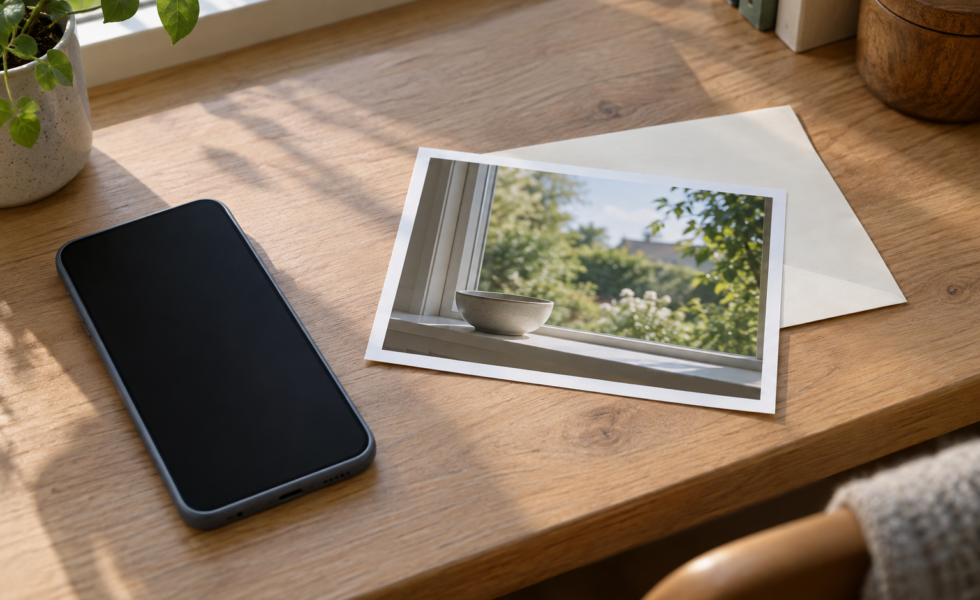
Pred zdieľaním fotografie odstráňte polohu z odosielanej kópie a overte práve túto kópiu. Vypnutie polohy fotoaparátu ovplyvňuje nové zábery. Skrytie miesta v online albume zase nemusí odstrániť súradnice zo súboru, ktorý stiahnete a pošlete e-mailom.
Fotografia výrobku, záhrady alebo výhľadu z okna môže obsahovať údaje o mieste vzniku, hoci ich v samotnom obraze nevidno. Vo vlastnom archíve sú užitočné: pomáhajú nájsť výlet či konkrétnu lokalitu. Pri verejnom zdieľaní však chcete rozhodnúť, či ich odovzdáte spolu s obrazom. Netreba kvôli tomu zmenšovať fotografiu na screenshot ani bez rozmyslu mazať údaje zo všetkých originálov.
Rozlišujte súbor, službu a to, čo je na fotografii
Pri kontrole si položte tri odlišné otázky:
- Čo obsahuje obrazový súbor? Popri obrazových dátach v ňom môžu byť uložené metadáta vrátane súradníc. Označenie GPS v detailoch fotografie sa týka práve údajov o polohe.
- Čo zobrazuje aplikácia? Mapa alebo názov miesta v online knižnici môže pochádzať aj z ručného popisu či odhadu služby. Zmena tohto údaja nemusí prepísať pôvodný súbor.
- Čo prezrádza samotný záber? Číslo domu, názov prevádzky či rozpoznateľný výhľad zostávajú v obraze aj po odstránení súradníc.
Google vysvetľuje rozdiel medzi údajmi fotoaparátu a odhadom miesta a pripomína aj rozpoznateľné orientačné body. To je dobrý dôvod neobmedziť kontrolu na jediný prepínač. Zároveň neplatí, že každá fotografia musí obsahovať polohu alebo že ju každá služba automaticky sprístupní príjemcovi.
iPhone: vypnite polohu pre konkrétne zdieľanie
Ak si chcete ponechať miesto vo vlastnej knižnici a poslať fotografiu bez neho, slovenský návod Apple uvádza tento postup v apke Fotky:
- Vyberte fotografiu alebo viac fotografií.
- Otvorte menu zdieľania a klepnite na Možnosti.
- Vypnite Poloha a potvrďte Hotovo.
- Vyberte spôsob odoslania v menu zdieľania.
Pri ďalšom odosielaní nastavenie znovu skontrolujte. Tento postup sa týka zdieľania cez uvedené menu; nevyvodzujte z neho, že iná aplikácia pri samostatnom výbere pôvodného súboru použije rovnakú voľbu.
Ak chcete zmeniť polohu samotnej položky vo Fotkách, Apple opisuje samostatnú cestu cez tlačidlo Viac → Upraviť polohu → Žiadna poloha. Ak ju nechcete zaznamenávať pri budúcich záberoch, ide o ďalšie nastavenie: Nastavenia → Súkromie a bezpečnosť → Lokalizačné služby → Kamera → Nikdy. Vypnutie prístupu Kamery k polohe nepovažujte za vyčistenie starších fotografií.
Samsung: odstránenie údaja v Galérii
Na Galaxy rozlišujte aplikáciu Galéria Samsung od Google Fotiek. Samsung v dokumentácii Galérie uvádza odstránenie miesta cez detaily položky:
- Otvorte fotografiu v Galérii.
- V ponuke s tromi bodkami otvorte podrobnosti, v anglickom rozhraní Details.
- Zvoľte úpravu Edit.
- Pri informácii o polohe klepnite na červené mínus a zmenu uložte cez Save.
Ide o úpravu vybranej položky. Ak si pôvodné miesto chcete uchovať, pripravte si najprv samostatnú kópiu. Názvy a dostupnosť ovládania overte vo svojej verzii Galérie; uvedený návod pochádza z americkej podpory Samsung. Ak voľbu nenájdete, nepredpokladajte, že poloha už chýba. Použite podporovaný export v editore, ktorý odstránenie GPS výslovne umožňuje.
Google Fotky: skrytie v albume nie je vyčistenie prílohy
Dokumentácia Google Fotiek odlišuje polohu pridanú fotoaparátom, ručne doplnené miesto a odhad služby. Miesto zapísané fotoaparátom podľa nej nemožno v Google Fotkách upraviť ani odstrániť. Možnosť zmeniť odhadnuté miesto preto nie je univerzálny nástroj na vymazanie GPS zo snímky.
Pri zdieľanom albume, odkaze alebo konverzácii môžete riadiť sprístupnenie polohy. Osobitne skontrolujte partnerské zdieľanie, pri ktorom Google uvádza zahrnutie údajov o mieste. Odhadnutú polohu služba nezdieľa.
Ak fotografiu stiahnete a pošlete mimo Google Fotiek, napríklad e-mailom, pôvodná poloha uložená zariadením môže zostať v súbore. Google výslovne upozorňuje, že pri tomto postupe sa úpravy polohy v jeho službe neprenesú. Pre prílohu teda skontrolujte stiahnutý súbor a podľa potreby vytvorte kópiu bez polohy v Galérii alebo vhodnom editore.
Prakticky: neprítomnosť mapy v zdieľanom albume odpovedá na inú otázku než neprítomnosť GPS v stiahnutom JPEG. Obe situácie skúmajte samostatne.
Lightroom Classic: konkrétny postup pre export JPEG
Ak už pracujete v Lightroom Classic, môžete pripraviť samostatný súbor na odovzdanie. Adobe pri exporte opisuje voľbu Remove Location Info, ktorá odstraňuje GPS metadáta:
- Vyberte fotografiu a otvorte File → Export.
- Zvoľte cieľový priečinok a vo File Settings formát JPEG. Rozmery a kvalitu nastavte podľa účelu fotografie.
- V časti Metadata zapnite Remove Location Info.
- Exportujte a otvorte výsledný JPEG z cieľového priečinka.
Adobe uvádza, že odstránenie GPS funguje aj pri výbere širšej sady metadát, napríklad All. Voľba však nie je dostupná pre DNG. Tento postup preto neprenášajte automaticky na export pôvodného RAW: Adobe pri ňom opisuje zápis metadátových zmien do sprievodného súboru.
Samostatne prezrite textový popis, kľúčové slová a názov súboru. Ak ste ulicu napísali slovami do popisu, samotné odstránenie GPS nerieši vašu požiadavku. Pri bežnom odovzdaní si zachovajte užitočné autorstvo a skontrolujte, ktoré ďalšie údaje chcete priložiť.
Príklad: fotografia predmetu pri okne
Predstavme si, že chcete verejne ponúknuť keramickú misku. Odfotili ste ju doma pri okne a originál má uložené miesto vzniku. Nasledujúca kontrola je redakčný pracovný návrh:
- Oddeľte originál a kópiu. Originál zostane vo vašom archíve, kópia napríklad v priečinku určenom na odovzdanie. Zvoľte jednoznačný názov bez adresy.
- Použite postup pre konkrétnu aplikáciu. Rozhodnite sa, či vypínate polohu pri zdieľaní alebo upravujete exportovaný súbor.
- Otvorte práve pripravenú kópiu. V zobrazení metadát podporujúcom polohu skontrolujte GPS súradnice a textové údaje o mieste. Ak prehliadač dané polia nezobrazuje vôbec, prázdny panel nie je dôkaz ich odstránenia.
- Prezrite celý obraz. V našom príklade ide aj o výhľad cez okno, odrazy a prípadný adresný štítok v pozadí. Ak odhaľujú neželané miesto, upravte kompozíciu alebo predmet odfoťte na jednoduchšom pozadí.
- Skontrolujte finálny výber. Do prílohy vložte overenú kópiu. Pri viacerých podobných súboroch porovnajte názov, rozmery aj náhľad, aby ste omylom nevybrali originál.
Pri prvom použití nového spôsobu prenosu si môžete výslednú kópiu uložiť na druhom vlastnom zariadení a prezrieť jej informácie. Takáto skúška overí konkrétnu cestu odoslania. Neznamená, že sa rovnako zachová každá aplikácia alebo jej ďalšia verzia.
Pre originály si ponechajte zrozumiteľný systém podľa návodu ako usporiadať fotografie. Keď je kópia bez neželaných údajov pripravená, nadväzuje postup odoslania fotografie bez straty kvality. Kontrola polohy a kontrola obrazových detailov majú každá vlastný účel.
Postupy overené 8. septembra 2026 podľa dokumentácie Apple, Google, Samsung a Adobe. Ovládanie závisí od verzie aplikácie a zariadenia; pri Samsungu sú anglické názvy prevzaté z dokumentácie pre USA. Odstránenie metadát polohy nezaručuje, že miesto nemožno rozpoznať z obrazu alebo sprievodného textu.