
Posuniete ostrosť doprava a fotografia na chvíľu vyzerá lepšie. Potom si všimnete biely obrys okolo vlasov, drsnú pleť a zrno na oblohe. Silnejší obrys ešte neznamená viac zachytených detailov. Dobré doostrenie zvýrazní použiteľnú kresbu tak, aby ste si pri bežnom pohľade nevšímali samotnú úpravu.
Začnite tromi kontrolnými miestami: výraznou hranou, jemnou textúrou a pokojnou plochou. Úpravu porovnávajte pri 100 % a napokon aj vo výslednej veľkosti. Najprv vyriešte šum a základné spracovanie, potom doostrenie fotografie a nakoniec osobitne jej výstup. Ak má záber dve posunuté kontúry alebo oko leží mimo roviny ostrosti, ďalšie pridávanie sily nemusí byť rozumnou záchranou.
Najprv pomenujte, prečo fotografia pôsobí neostro
Otvorte najlepší dostupný pôvodný súbor, nie náhľad stiahnutý z komunikátora. Vypnite alebo znížte dodatočné úpravy, ktoré práve skúšate, a prezrite hlavný motív. Pýtajte sa, či v ňom vidíte jednotlivé vlasy, vlákna či písmená, alebo len širšiu neurčitú škvrnu. Pri portréte nerozhoduje ostrosť rámu okuliarov, ak je dôležité oko mäkké.
Nasledujúce rozlíšenie je diagnostická pomôcka, nie spôsob, ako z jediného náhľadu s istotou určiť každú príčinu:
- Jemné detaily sú prítomné, ale pôsobia málo výrazne: primerané doostrenie môže byť užitočné.
- Rovnaký detail má dve posunuté kontúry: preverujte pohyb fotoaparátu alebo motívu a porovnajte iný záber zo série.
- Ostré je pozadie, tvár nie: hľadajte problém v zaostrení alebo hĺbke ostrosti.
- Plochy sú hladké ako vosk, hrany pritom tvrdé: porovnajte verziu bez silného odšumenia a lokálneho kontrastu.
- Okolo hrán sú už bloky a zvlnené pásy: začnite lepším zdrojom, ak existuje; doostrenie môže zvýrazniť aj tieto chyby.
Ak riešite optické mäknutie pri veľmi zatvorenej clone, príčinu vysvetľuje samostatný článok o difrakcii a ostrosti fotografie. Tu riešime spracovanie hotového obrazu. Žiadny univerzálny posuvník nenahradí správne zachytený okamih.
Čo doostrenie robí: zvýrazní prechod medzi svetlým a tmavým
Pri klasickom maskovaní neostrosti, známom ako Unsharp Mask, sa od obrazu odvodí rozmazaná verzia. Rozdiel sa pripočíta k pôvodnému obrazu so zvolenou silou. Prechod sa tým zvýrazní, ale môže vzniknúť aj tmavý a svetlý presah. Tento princíp aj jeho nežiaduce prejavy vysvetľuje príručka GIMP 3.0.
Na mobile schému posuňte do strany alebo ju otvorte kliknutím vo väčšom rozmere.
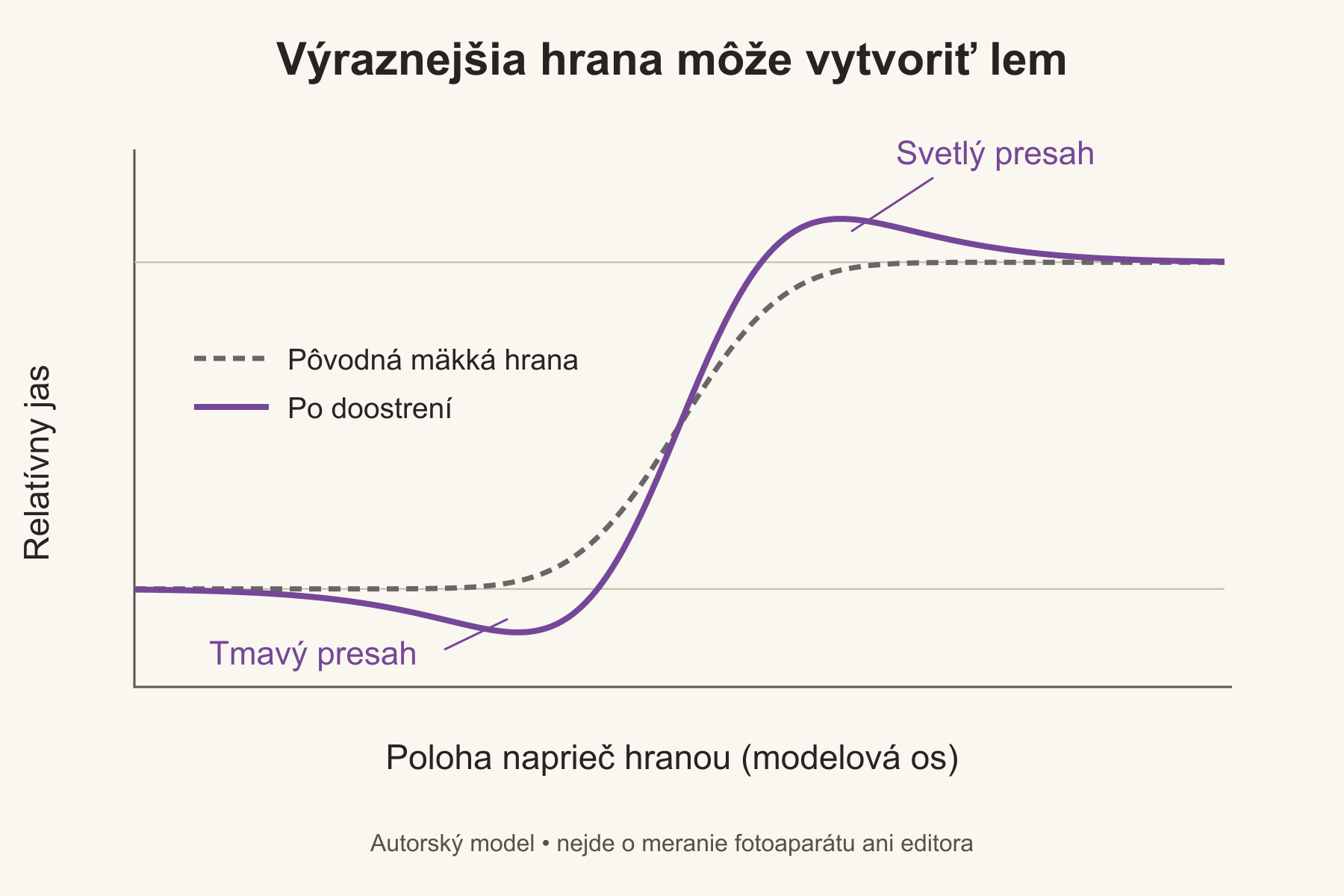
Schéma zobrazuje jednu zjednodušenú hranu, nie celú fotografiu. Používa vzťah výsledok = pôvodný obraz + sila × (pôvodný obraz − rozmazaná verzia). Ukazuje, prečo sa okraj môže zdať ostrejší aj bez objavenia novej kresby vo vnútri predmetu. Nie všetky moderné filtre pracujú presne týmto algoritmom.
Praktický dôsledok: pri úprave sledujte aj okolie detailu. Ak sa z vetvy stáva tmavá čiara so svetlou svätožiarou, už neposudzujete iba kresbu vetvy. Silný efekt sa navyše dá ľahko zameniť za zlepšenie, keď medzi verziami prepínate príliš rýchlo a pozeráte len na jednu kontrastnú hranu.
Štyri ovládače v Lightroom Classic a ich odlišné úlohy
V module Develop nájdete v paneli Detail nastavenia doostrenia. Adobe odporúča kontrolu aspoň pri 100 %. Význam ovládačov uvádza oficiálna dokumentácia doostrenia:
Na úzkej obrazovke môžete tabuľku posunúť do strany.
| Ovládač | Čo ovplyvňuje | Čo pri úprave sledovať |
|---|---|---|
| Amount – sila | Intenzitu zvýraznenia hrán; nula doostrenie vypne | Či rastie čitateľnosť, alebo iba tvrdosť obrysov |
| Radius – polomer | Veľkosť detailov, na ktoré úprava pôsobí | Pri jemnej kresbe skúste menší polomer; veľký môže pôsobiť neprirodzene |
| Detail | Mieru zdôraznenia jemných štruktúr oproti hlavným hranám | Či sa textúra nemení na rušivú drsnosť |
| Masking – maskovanie | Obmedzenie účinku na hrany; pri 0 pôsobí plošne, pri 100 najmä pri silných hranách | Či pokojné plochy zostávajú pokojné |
Pri posúvaní Masking podržte Alt vo Windows alebo Option na Macu: biela ukazuje ovplyvnené miesta, čierna chránené. Ide o hranovú masku. Nenahrádza vedomý výber konkrétnej tváre či predmetu.
Pri portréte môže byť zámerom zvýrazniť riasy a vlasy, nie každý pór. Pri výrobku sú dôležité hrany a čitateľné detaily povrchu. Pri hmle je mäkký prechod súčasťou motívu. Cieľ preto formulujte skôr, než začnete posúvať ovládače: napríklad „chcem rozlíšiť vlákna kabáta a zachovať pokojné pozadie“.
Praktický postup: od zdroja po kontrolovanú pracovnú verziu
Toto je redakčný pracovný postup na vlastnej fotografii. Nie je to predpis jednej správnej hodnoty ani výsledok testu konkrétneho fotoaparátu.
- Uchovajte originál a určte účel. Pripravujete malú fotografiu na web, veľkú tlač alebo súbor pre ďalšie spracovanie? Výsledok si nezamieňajte s univerzálnym archívnym originálom.
- Vyriešte výrazný šum a základný vzhľad. V Lightroom Classic Adobe odporúča použiť Denoise pred ďalšími nástrojmi vrátane AI masiek a Remove, pretože následné použitie môže zmeniť ich výsledok. Pozrite aktuálny postup Enhance. Potom sa vráťte ku kontrole detailu, nie k predpokladu, že silné odšumenie je vždy výhoda.
- Vyberte tri kontrolné výrezy. Hrana ukáže lemy, textúra ukáže kresbu a hladká plocha odhalí rušivé zrno. Pri rodinnej fotografii to môžu byť vlasy proti stene, tkanina oblečenia a tieň na pozadí.
- Meňte jednu vec naraz. Zvoľte mierny začiatok, porovnajte menší a väčší polomer pri rovnakej sile. Potom dolaďte silu. Ak zmeníte naraz aj kontrast, odšumenie a veľkosť náhľadu, nebudete vedieť, čo výsledok spôsobilo.
- Chráňte oblasti, kde efekt prekáža. Hranové maskovanie doplňte podľa potreby lokálnou úpravou. Pri výbere skontrolujte aj prechody pri vlasoch a obrysoch predmetov.
- Odstúpte od detailu. Pozrite sa na celý obraz v zamýšľanej veľkosti. Ak ako prvú vnímate drsnosť alebo obrysy, znížte zásah a znovu porovnajte všetky tri miesta.
V paneli Masking Lightroom Classic môžete upraviť vybranú časť obrazu. Ovládač Sharpness zdôrazňuje hrany, Texture pracuje s textúrovanými detailmi a Clarity zvyšuje lokálny kontrast. Sú to rôzne úpravy; ich význam uvádza súčasná dokumentácia masiek. Keď všetky zvýšite súčasne, môže byť ťažké rozoznať, ktorá vytvorila nežiaduci vzhľad.
Photoshop, GIMP a Zoner: rovnaké názvy nemusia znamenať rovnaké nastavenie
Photoshop: upraviteľný Smart Sharpen
Adobe odporúča previesť vrstvu na Smart Object, aby bolo možné doostrenie neskôr zmeniť alebo odstrániť. Pri 100 % otvorte Filter → Sharpen → Smart Sharpen. Amount riadi silu, Radius okolie hrany a Reduce Noise obmedzuje rušivé zrno či artefakty. V ponuke Remove sú voľby Gaussian Blur, Lens Blur a Motion Blur; ide o odlišné spôsoby spracovania. Zdroj: Smart Sharpen v Photoshope.
Voľbu Motion Blur neberte ako záruku, že program vierohodne obnoví tvár z výrazne rozhýbaného záberu. Porovnávajte konkrétnu kresbu, nielen silnejší obrys. Pri dôležitej fotografii je dobré ponechať vedľa výsledku aj neupravenú verziu.
GIMP: oddeľte polomer, silu a prah
V GIMP 3.0 nájdete filter cez Filters → Enhance → Sharpen (Unsharp Mask). Radius určuje dosah pri hrane, Amount silu a Threshold minimálny rozdiel hodnôt, pri ktorom sa úprava uplatní. Prah môže ochrániť plynulé plochy. Nenastavujte ho však podľa čísel zo starého návodu pre iný program; sledujte vlastný náhľad a dokumentáciu použitej verzie.
Zoner: dôležitý je aj zvolený typ doostrenia
Slovenská nápoveda Zoner Studia pri funkcii Doostriť uvádza viac metód. Maskovanie neostrosti používa silu, polomer a prah; jasová metóda aplikuje filter na jasovú zložku a pomáha obmedziť farebné posuny pri hranách. Najprv si teda overte typ filtra. Samotná hodnota „50“ bez názvu metódy a programu nehovorí, akú úpravu dostanete.
Podobne ani nastavenie ostrosti vo fotoaparáte nie je univerzálna stupnica. Napríklad Canon EOS R5 rozlišuje Strength, Fineness a Threshold a upozorňuje, že nízky prah môže zvýrazniť šum. Tieto čísla neprepisujte ako recept do Lightroomu. Pri už upravenom obrázku navyše posudzujete súčet predchádzajúceho spracovania a svojho nového zásahu.
Prečo treba po zmenšení kontrolovať ostrosť znova
Pri zmene počtu pixelov sa obraz prevzorkuje. Samotná zmena hodnoty PPI bez prevzorkovania pixelový obsah nemení; tento rozdiel vysvetľuje Adobe v návode na rozmery a rozlíšenie. Preto údaj „300 PPI“ sám osebe nie je doostrením ani doplnením kresby.
Modelový príklad: z fotografie 6000 × 4000 px pripravíte kópiu 1500 × 1000 px. Každá strana má štvrtinový počet pixelov a celý obraz jednu šestnástinu pôvodného počtu. Úpravu pôvodného záberu preto nehodnoťte len podľa toho, ako vyzerá zmenšená kópia natiahnutá naspäť na veľký monitor. Posudzujte samostatne zdroj aj konkrétny výstup.
Lightroom Classic pri exporte ponúka Output Sharpening pre Screen, Matte Paper a Glossy Paper so silou Low, Standard alebo High. Výstupné doostrenie sa pridáva k úprave z Develop a zohľadňuje výstupné médium aj rozlíšenie. Podrobnosti uvádza dokumentácia exportu.
Pre obrazovku môžete ako porovnanie pripraviť dve rovnako veľké kópie: bez výstupného doostrenia a s nastavením Screen/Standard. To je užitočný testovací východiskový bod, nie povinné nastavenie pre každý obrázok. Ak efekt prekáža, porovnajte slabšiu variantu. Pri tlači si overte papier, rozmer a spracovanie u poskytovateľa; malý skúšobný výtlačok kritického detailu povie viac než odhad na obrazovke.
Nekombinujte naslepo niekoľko finálnych doostrení po sebe. Ak hotový export ešte prechádza ďalším programom alebo službou, zistite, či obraz znovu zmenšuje alebo upravuje. Uchovajte aj pracovnú verziu pred konečným prispôsobením výstupu. Pri výbere jej formátu pomôže porovnanie formátov RAW, JPEG a TIFF.
Čo vám prezradí hotový obrázok
Na úzkej obrazovke môžete tabuľku posunúť do strany.
| Príznak | Prvý kontrolný zásah | Čo porovnať |
|---|---|---|
| Svetlý pás okolo tmavej hrany | Znížiť účinok a skúsiť menší dosah úpravy | Rovnakú hranu pred zásahom a po ňom |
| Drsná obloha alebo tieň | Preveriť šum a chránenie hladkých plôch | Pokojnú plochu aj jemnú textúru vedľa nej |
| Pleť je tvrdá, oči stále mäkké | Vrátiť sa k výberu zdrojového záberu a lokálnemu cieľu | Oko v origináli a v inom zábere série |
| Textúra sa zmenila na vosk | Znížiť odšumenie alebo inú vyhladzujúcu úpravu | Či vo vstupnom súbore jemná kresba ešte existuje |
| Export je tvrdší než pracovný náhľad | Vypnúť výstupné doostrenie v testovacej kópii | Rovnako veľké exporty v rovnakom prehliadači |
| Výsledok má viac pixelov, ale pôsobí umelo | Oddeliť zväčšenie od doostrenia | Vernosť očí, vlasov, písma a drobných vzorov |
Posledný bod je dôležitý pri AI zväčšovaní. Adobe napríklad pri Super Resolution uvádza dvojnásobnú šírku a výšku, teda štvornásobný počet pixelov. To je iná operácia než obyčajné doostrenie. Z počtu pixelov nemožno samého odvodiť, či každý viditeľný detail verne zodpovedá predlohe. Pri rodinnej pamiatke môže byť prirodzenosť tváre dôležitejšia než najsilnejší dojem technickej ostrosti.
Krátke cvičenie: nájdite hranicu, za ktorou už úprava škodí
Vyberte jednu vlastnú fotografiu s jemnou kresbou a hladkým pozadím. Pripravte tri pracovné varianty: základnú, mierne upravenú a zámerne silnú. Všetky nech majú rovnaký výrez, jas aj rozmery. Je to navrhnuté cvičenie, nie porovnanie, ktoré sme vykonali na vašom súbore.
- V každej variante prezrite tú istú hranu, textúru a hladkú plochu.
- Zapíšte, čo sa zlepšilo a čo sa zhoršilo. „Viac vidno vlákna“ je presnejší záznam než „vyzerá ostrejšie“.
- Vyexportujte miernu aj silnú variantu v skutočne potrebnom rozmere.
- Vyberte verziu podľa použitia, nie podľa toho, ktorá má pri priblížení najtvrdšie obrysy.
- Uložte nastavenie spolu s účelom a rozmerom. Nepovažujte ho automaticky za preset pre celú knižnicu.
Ak sa z fotografie chystá vlastný obraz na dreve, odovzdajte kvalitný zdroj a prípadne aj svoju upravenú predstavu ako samostatnú verziu. Uveďte zamýšľaný rozmer. Výber medzi obrazovkou, matným a lesklým papierom v editore nie je overený profil pre gravírovanie do dreva; vhodnosť podkladu má zmysel posúdiť podľa konkrétneho motívu a spracovania.
Najlepší výsledok nemusí byť najagresívnejšie upravený súbor. Je to fotografia, v ktorej ostávajú čitateľné dôležité detaily, pokojné plochy nerušia a ľudia či predmety vyzerajú prirodzene aj vo finálnom výstupe.
Primárna dokumentácia overená 28. septembra 2026. Postupy sa môžu líšiť podľa verzie a jazyka programu. Schéma je autorský matematický model, cvičenia sú redakčné návrhy a titulný obraz je AI ilustrácia; nejde o laboratórny test editorov.