
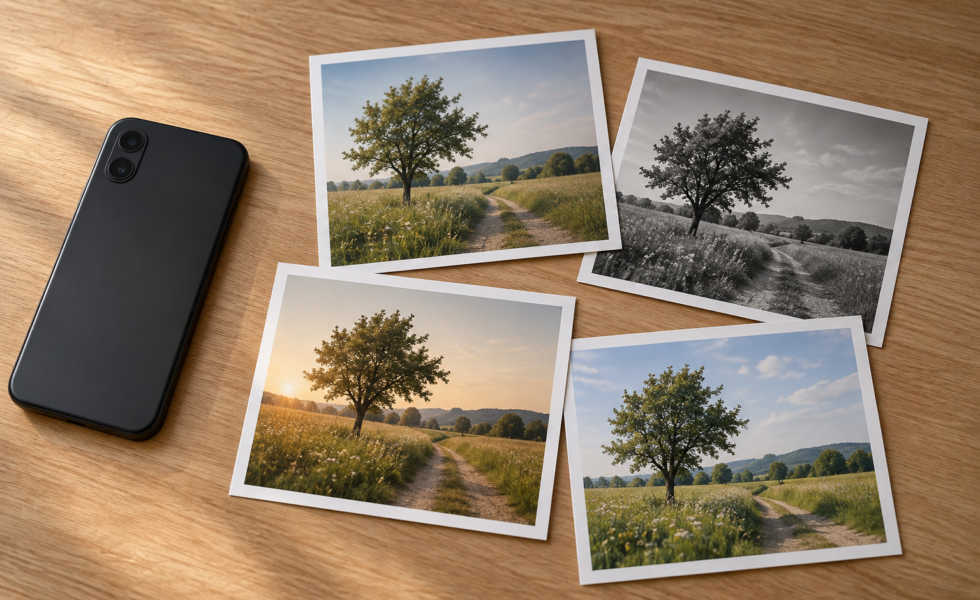
Duplicitné fotky v iPhone môžete zlúčiť priamo v apke Fotky. V príručke pre iOS 26 vedie cesta cez Zbierky → Ďalšie → Duplikáty. Pri vybranej skupine použite Zlúčiť a potvrďte počet položiek. Skôr než spustíte hromadnú operáciu, prezrite si jednu skupinu: dve podobné miniatúry môžu predstavovať aj verzie, ktoré si chcete ponechať.
Ak Duplikáty nevidíte, nemusí byť nič pokazené. iPhone potrebuje dokončiť vyhľadávanie; zbierka sa nezobrazuje ani vtedy, keď v knižnici žiadne duplikáty nie sú. Nasledujúci postup rozlišuje zlúčenie kópií, výber podobných záberov a šetrenie miesta v telefóne.
Ako zlúčiť vybranú skupinu fotiek
Postup vychádza z aktuálnej slovenskej príručky Apple pre iOS 26:
- Otvorte Fotky a klepnite na Zbierky.
- V časti Ďalšie vyberte Duplikáty.
- Prezrite si snímky v jednej skupine a pri nej použite Zlúčiť.
- Potvrďte Zlúčiť [počet] položiek.
V starších verziách systému a niektorých návodoch sa stretnete s označením Utility či iným umiestnením tejto zbierky. Hľadajte funkciu Duplikáty v apke Fotky, nie v nastaveniach Kamery.
Podpora Apple opisuje aj výber viacerých skupín cez Vybrať a následné Zlúčiť. Odporúčame ho použiť až po kontrole výsledku prvej skupiny. Tak zistíte, či operácia zodpovedá tomu, čo chcete v archíve dosiahnuť.
Prečo sa zbierka Duplikáty nezobrazuje
Podľa vysvetlenia Apple pre chýbajúci album musí telefón najprv indexovať knižnicu a nájsť duplikáty. Detekcia vyžaduje zamknutý iPhone pripojený k napájaniu. Podľa veľkosti knižnice a ďalších úloh môže trvať aj niekoľko dní. Funkcia je dostupná od iOS 16.
Po veľkom importe nepovažujte chýbajúcu zbierku za potvrdenie, že v knižnici nie sú žiadne kópie. Nechajte telefón dokončiť spracovanie. Ak sa zbierka neobjaví ani potom, samotná podobnosť dvoch scén ešte neznamená, že ich aplikácia vyhodnotí ako duplikáty. Návod výrobcu nesľubuje nájsť každý podobný záber z jednej udalosti.
Ktoré podobné fotky si ponechať
Rozhodujte podľa obsahu a účelu, nie iba podľa počtu obrázkov. Tieto tri modelové situácie ukazujú rozdiel:
- Rovnaká verzia uložená opakovane. Ak ide o ten istý obraz bez zámerne odlišnej úlohy, je to vhodný kandidát na porovnanie a prípadné zlúčenie.
- Farebný originál a hotová čiernobiela verzia. Obe podoby môžu byť potrebné. Originál slúži na ďalšie úpravy, upravená verzia je pripravená na konkrétny výstup. Rovnaký motív z nich nerobí zbytočné kópie.
- Niekoľko okamihov z jednej scény. Rozdiel môže byť v otvorených očiach, pohybe ruky alebo ostrosti. Tu vyberáte fotografiu; nespoliehajte sa na to, že túto voľbu za vás vyrieši album Duplikáty.
Aj samotná apka umožňuje vytvoriť duplikát a zachovať pôvodnú verziu. Pracovná kópia teda mohla vzniknúť úmyselne. Ak neviete, prečo v knižnici je, najprv porovnajte úpravy, orez a prípadný pohyblivý záznam. Toto rozlíšenie je redakčný postup, nie opis algoritmu Apple.
Kópia pred upratovaním a iCloud
Pri zapnutých iCloud Fotkách sa zmeny knižnice prenášajú aj na ďalšie zariadenia. Druhý iPhone alebo iPad s tou istou synchronizovanou knižnicou preto nepredstavuje oddelenú kópiu pred upratovaním.
Hodnotný výber si vopred uložte mimo tejto knižnice. Jednou dokumentovanou možnosťou je export na pripojené externé úložisko: vo Fotkách označte položky, použite Zdieľať → Exportovať neupravený originál, vyberte zariadenie a uložte súbory.
Tento príkaz exportuje pôvodnú verziu bez vykonaných úprav. Ak potrebujete zachovať aj hotový farebný vzhľad alebo konkrétny orez, uložte osobitne aj výslednú upravenú verziu a po prenose ju otvorte. Kópia originálu a kópia finálneho výstupu odpovedajú na dve rozdielne potreby. Širší plán ochrany nájdete v návode na zálohovanie fotografií podľa pravidla 3-2-1.
Čo po zlúčení zostane v knižnici
Apple v popise zlúčenia uvádza zachovanie jednej fotografie s najvyššou kvalitou a relevantnými údajmi. Ostatné položky zo skupiny sa presunú do zbierky Nedávno vymazané. Zlúčenie preto neznamená, že sa všetky pôvodné položky ponechajú vedľa seba.
Vymazané položky možno štandardne obnoviť do 30 dní. Počas kontroly výsledku tento priestor nevyprázdňujte. V aktuálnych slovenských príručkách sa môže zobrazovať aj názov Vymazané; hľadajte zbierku nedávno odstránených položiek.
Ak ste zlúčili skupinu troch položiek do jednej, z hlavnej knižnice ubudnú dve. Je to jednoduchý model počtu položiek, nie odhad úspory v megabajtoch. Pri veľkom archíve sledujte predovšetkým to, či zostal správny obraz a potrebné informácie.
Ako overiť výsledok a úložisko
Otvorte ponechanú fotografiu vo veľkom zobrazení. Podľa návodu na zobrazenie metadát potiahnite nahor alebo použite Informácie. V závislosti od súboru uvidíte dátum, čas, titulok, údaje fotoaparátu či miesto.
Porovnajte tri veci: obraz vrátane farieb a orezu, informácie, ktoré potrebujete na ďalšie hľadanie, a prehrávanie, ak ide o video alebo pohyblivú fotografiu. Pozrite si tiež stav synchronizácie cez ikonu účtu v Zbierkach. Až potom pokračujte ďalšími skupinami.
Ak je hlavným problémom plný telefón, Optimalizovať úložisko iPhonu rieši inú časť situácie. Apple pri tejto voľbe uchováva originály v plnom rozlíšení v iCloude a v telefóne úspornejšie verzie. Nejde o výber duplikátov a tento režim si vyžaduje funkčné iCloud Fotky. Samotný počet zlúčených snímok preto nehovorí, koľko miesta sa práve uvoľnilo v zariadení.
Postup a názvy overené 10. septembra 2026 podľa dokumentácie Apple. Modelové porovnania sú redakčné odporúčania; článok neuvádza výsledok testu konkrétnej knižnice ani sľúbenú úsporu úložiska.