
Žltý, modrý alebo zelenkastý nádych fotografie opravujte podľa svetla na hlavnom motíve. Začnite neutrálnou referenciou, dolaďte teplotu a odtieň a potom skontrolujte celý záber. Ak na jednu tvár svieti okno a na druhú teplá lampa, jedno nastavenie vyváženia bielej nemusí vyhovovať obom. Vtedy pomôže zjednotiť osvetlenie alebo upraviť jednotlivé oblasti.
Pri príprave rodinnej fotografie na tlač je cieľom presvedčivé podanie ľudí a zamýšľaná atmosféra. Biela košeľa má byť užitočnou kontrolou, nie dôvodom odstrániť teplé večerné svetlo z celého obrazu. Nasledujúci postup pomôže rozlíšiť technickú chybu od farby, ktorú si chcete zachovať.
Najprv zistite, odkiaľ nádych pochádza
Predstavte si fotografiu oslavy: tváre sú oranžové, záves pri okne modrastý a obrus uprostred stola vyzerá takmer normálne. Posunúť celú snímku smerom k modrej síce oslabí oranžovú na tvárach, no záves môže byť ešte chladnejší. Už samotné rozloženie problému napovedá, že treba hodnotiť jednotlivé časti scény.
Pri prvom prezretí si označte tri miesta: hlavný motív, pravdepodobne neutrálny predmet a pozadie. Zapíšte si, čo vám na každom prekáža. „Celé je to zlé“ nepomôže pri rozhodovaní tak ako „pleť pri lampe je oranžová, pri okne prijateľná“. Ide o pracovnú diagnózu, ktorú si následne overíte malou vratnou úpravou.
Ak tá istá fotografia mení vzhľad až medzi aplikáciami alebo zariadeniami, skontrolujte aj spôsob zobrazenia a vložený profil. Vyváženie bielej neprevezme úlohu správy farieb. Podrobný postup pre tento odlišný problém nájdete v článku sRGB, Display P3 a Adobe RGB: prečo sa farby fotografie menia. Najprv vyriešte neistotu zobrazenia, až potom podľa obrazovky posudzujte jemné odtiene.
Ako vybrať a nasnímať neutrálnu referenciu
Najistejším východiskom je karta určená na vyváženie bielej. Dôležitá je jej farebná neutralita. Nie každá vec, ktorá sa oku zdá sivá alebo biela, je spoľahlivou náhradou. Calibrite pri svojej referenčnej karte uvádza svetlosivý, spektrálne neutrálny povrch a vysvetľuje obmedzenia obyčajného papiera. Biely kancelársky list preto používajte nanajvýš ako orientačnú pomôcku, nie ako potvrdenie presnej farby.
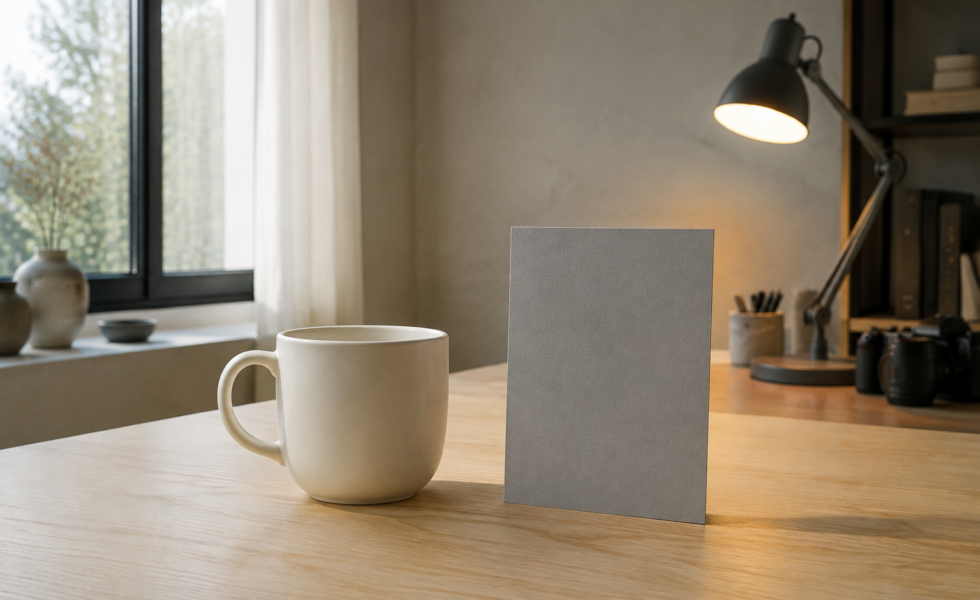
Kartu vložte na miesto fotografovaného človeka alebo predmetu. Musí na ňu dopadať svetlo, podľa ktorého chcete fotografiu vyvážiť. Karta držaná pri fotoaparáte v tieni nepovie to isté ako karta pri tvári osvetlenej lampou. Tento princíp výslovne uvádza aj návod Nikonu k meraniu bielej: referenčný predmet má byť pod osvetlením použitým pri výslednom zábere.
Urobte kontrolnú snímku s kartou a potom záber bez nej. Dajte pozor, aby ste kartu nezatienili a aby sa na nej neobjavil lesklý odraz. Pri meraní vlastného vyváženia priamo vo fotoaparáte dodržte postup svojho modelu; nemusí byť totožný s obyčajným odfotografovaním karty do RAW. Po presune od okna k inému osvetleniu vytvorte novú referenciu.
Postup úpravy v šiestich krokoch
1. Zachovajte pôvodný súbor
Pracujte s vratnými úpravami alebo s kópiou. Pred korekciou si uložte východiskovú verziu. Ak už máte na fotografii výrazný farebný preset, porovnajte aj stav bez neho: inak budete vyvažovať súčasne pôvodné svetlo aj jeho zámernú štylizáciu.
2. Nájdite vhodné miesto pre kvapkadlo
V Lightroom Classic použite nástroj na výber vyváženia bielej, dostupný aj klávesom W. Kliknite na referenčnú kartu alebo na plochu, o ktorej viete, že má byť neutrálna. Dokumentácia Adobe odporúča svetlosivú oblasť a vyhnutie sa odleskom či úplne bielym miestam. Prepálené okno alebo odraz na okuliaroch nie sú vhodným terčom.
3. Dolaďte teplotu
V uvedenom editore posun Temp doľava obraz ochladzuje a doprava otepľuje. Vyššia nastavená hodnota v kelvinoch pri RAW teda znamená teplejší výsledok. Je to kompenzácia predpokladaného osvetlenia; nezamieňajte ju s opisom samotného svetelného zdroja. Správny smer overte malým pohybom posuvníka a sledujte hlavný motív.
4. Skontrolujte zelený a purpurový odtieň
Ak už fotografia nepôsobí ani príliš žlto, ani modro, ale pleť zostáva zelenkastá, samotná teplota nestačí. Ovládač Tint upravuje os zelená–purpurová: v Lightroom Classic záporné hodnoty pridávajú zelenú, kladné purpurovú. Pohybujte ním po malých krokoch; príliš silná kompenzácia môže vytvoriť nový nádych.
5. Posúďte viac než jednu plochu
Po kliknutí na obrus si prezrite aj tváre, stenu a tiene. Krémový obrus sa nemá nasilu zmeniť na neutrálnu sivú a ľudská pokožka nie je bielym terčom. Ak sa jeden predmet zlepší, ale ostatné výrazne zhoršia, vráťte sa k výberu referencie alebo k rozdeleniu osvetlenia.
6. Porovnajte dve blízke verzie
Odložte si variant vyvážený podľa referencie a druhý s jemne zachovanou atmosférou. Porovnávajte ich vedľa seba v rovnakej veľkosti, nie rýchlym prepínaním mnohých extrémov. Pri rodinnom portréte sa pýtajte, či tváre pôsobia uveriteľne a či úprava podporuje spomienku na situáciu.
Čo sa mení pri RAW a JPEG
RAW poskytuje pri vyvolaní väčšiu voľnosť na nové vyváženie. Pri JPEG je pôvodná korekcia už súčasťou spracovaných pixelov. Aj JPEG sa dá upravovať, no nevraciate sa tým k pôvodným údajom snímača. Adobe Camera Raw preto rozlišuje kelvinovú stupnicu pri RAW a približnú škálu pri JPEG či TIFF.
Hodnotu Temp z RAW teda slepo neprepisujte do JPEG a neporovnávajte ju s číslom z inej aplikácie. Pri hotovej fotografii z telefónu začnite jemnou korekciou a sledujte, či sa neobjavujú nepríjemné farebné prechody. Zmena vyváženia nie je spôsob, ako získať chýbajúcu kresbu z miesta, ktoré sa v súbore nezachovalo.
Ak rozhodujete aj o súbore pre dodávateľa, nadväzuje prehľad RAW, JPEG a TIFF pri príprave fotografie. Uchovaný RAW slúži na vlastné spracovanie; odovzdávaný výsledok musí zodpovedať požiadavkám konkrétnej služby.
Prečo jedno nastavenie nestačí na dve svetlá
Jedno globálne vyváženie predpokladá spoločnú korekciu obrazu. Keď rôzne časti scény dostávajú odlišnú zmes svetiel, môže ísť o nevhodný predpoklad. Rozdiel medzi jedným a viacerými zdrojmi osvetlenia je aj východiskom výskumnej práce Afifiho, Brubakera a Browna o vyvážení pri zmiešanom svetle. Neznamená to, že každý dnešný fotoaparát používa rovnaký algoritmus; vysvetľuje to obmedzenie jednej spoločnej opravy.
Pri novej fotografii skúste najskôr jednoduchší zásah do scény: zhasnite lampu, ktorá svieti na jednu stranu tváre, alebo presuňte človeka tak, aby hlavným osvetlením bolo okno. Pred ďalším záberom overte expozíciu a novú referenciu. Tento zásah posudzujte podľa výsledku; samotné premiestnenie bez kontroly nemusí problém odstrániť.
Pri existujúcom zábere vyvážte najprv hlavný motív a potom podľa potreby upravte oddelenú oblasť maskou. Napríklad Lightroom na mobile umožňuje v maske meniť teplotu a odtieň. Mäkký prechod masky skontrolujte pri vlasoch, obryse tváre a okraji oblečenia. Ostrá hranica farebnej korekcie môže pôsobiť rušivejšie než mierny pôvodný nádych.
Nesľubujte si, že po každej korekcii bude celá scéna dokonale neutrálna. Dôležitejšie môže byť prirodzené podanie človeka a plynulý prechod do teplejšieho pozadia. Ak svetlo tvorí podstatnú časť záberu, nemusíte ho z fotografie odstrániť.
Ako zachovať atmosféru a zladiť sériu
Sviečky, západ slnka alebo teplá miestnosť majú vlastnú farebnú náladu. Nikon ukazuje aj zámerné používanie vyváženia bielej na zmenu teplého či chladného dojmu. Referencia je preto užitočný východiskový bod; konečné rozhodnutie závisí od zámeru fotografie.
Pre album si rozdeľte výber podľa osvetlenia: zábery pri okne, pri večernom stole a vonku. V každej skupine upravte reprezentatívnu fotografiu a až potom skúste preniesť nastavenie na ostatné. Nekopírujte bez kontroly celý balík úprav vrátane orezu alebo lokálnych masiek. Pri záverečnom prezeraní v poradí albumu hľadajte najmä nevysvetliteľné skoky farby tej istej tváre medzi susednými snímkami.
Čo skontrolovať pred tlačou
Pred odovzdaním exportu prejdite tri samostatné kontroly:
- Obsah fotografie: tváre, známe neutrálne predmety a prechody medzi svetlami vyzerajú podľa vášho zámeru.
- Súbor: export má požadovaný formát a vložený profil podľa pokynov dodávateľa. Po opätovnom otvorení zodpovedá schválenej verzii.
- Fyzický výsledok: pri dôležitej zákazke posúďte skúšobný výstup na dohodnutom materiáli. Výsledok nehodnoťte iba fotografiou výtlačku z telefónu, ktorá pridáva ďalšie osvetlenie a spracovanie.
Pri fotografii na dreve navyše rozlišujte farebnú tlač a laserové gravírovanie. Materiál ani výrobná technológia nie sú nastavovaním bielej v editore. Pred prípravou predlohy si overte, čo objednávate; rozdiel vysvetľuje článok gravírovanie fotografie verzus tlač na drevo. Nesnažte sa naslepo predkompenzovať odtieň dreva silným modrým nádychom súboru.
Krátke domáce cvičenie
Položte pri okno bežný predmet a neutrálnu kartu. Urobte snímku pri dennom svetle a druhú s pridanou teplou lampou z boku. Pri každom zábere si poznačte zapnuté zdroje; ak môžete, zachovajte RAW. Po úprave podľa karty porovnajte ľavú a pravú stranu predmetu a pozadie. Cieľom cvičenia nie je vyrobiť kalibračný test, ale všimnúť si, kde spoločná korekcia funguje a kde už vzniká kompromis.
Nakoniec si uložte vybranú verziu a jednou vetou napíšte dôvod: napríklad „tvár je prirodzená a teplo lampy zostalo v pozadí“. Takéto rozhodnutie je užitočnejšie než zapamätané univerzálne číslo v kelvinoch, ktoré pri ďalšom osvetlení nemusí pomôcť.