

Ak neviete, kam fotografia pôjde, upravujte kvalitný master v riadenom farebnom prostredí a finálnu kópiu pre bežný web konvertujte do sRGB s vloženým profilom. Display P3 má zmysel na širokogamutových displejoch a Adobe RGB pri niektorých tlačových pracovných postupoch, ale širší gamut sám osebe nevytvorí lepšiu fotografiu. Bez správneho profilu, aplikácie a výstupného zariadenia môže naopak priniesť matné, presýtené alebo jednoducho iné farby.
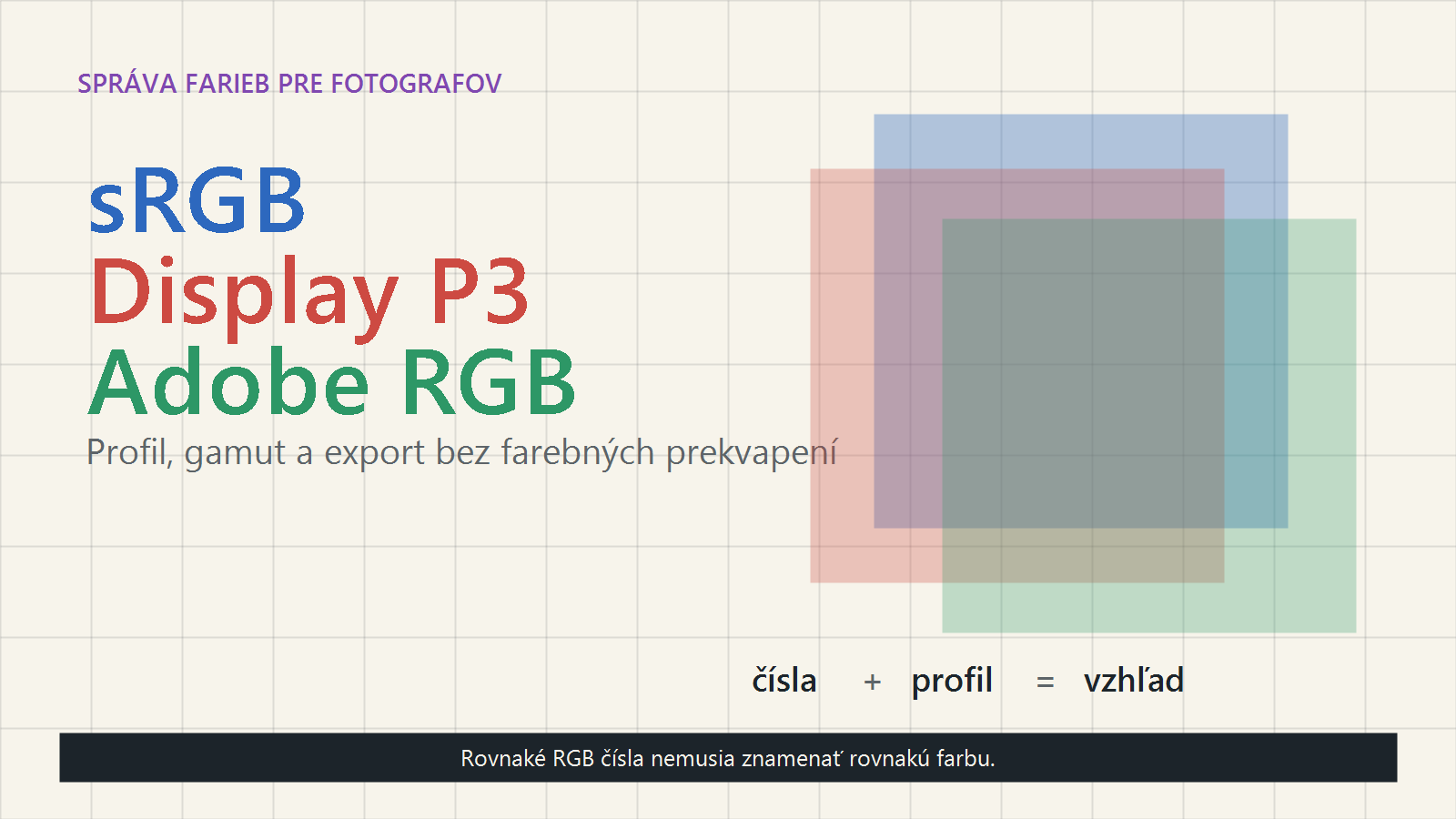
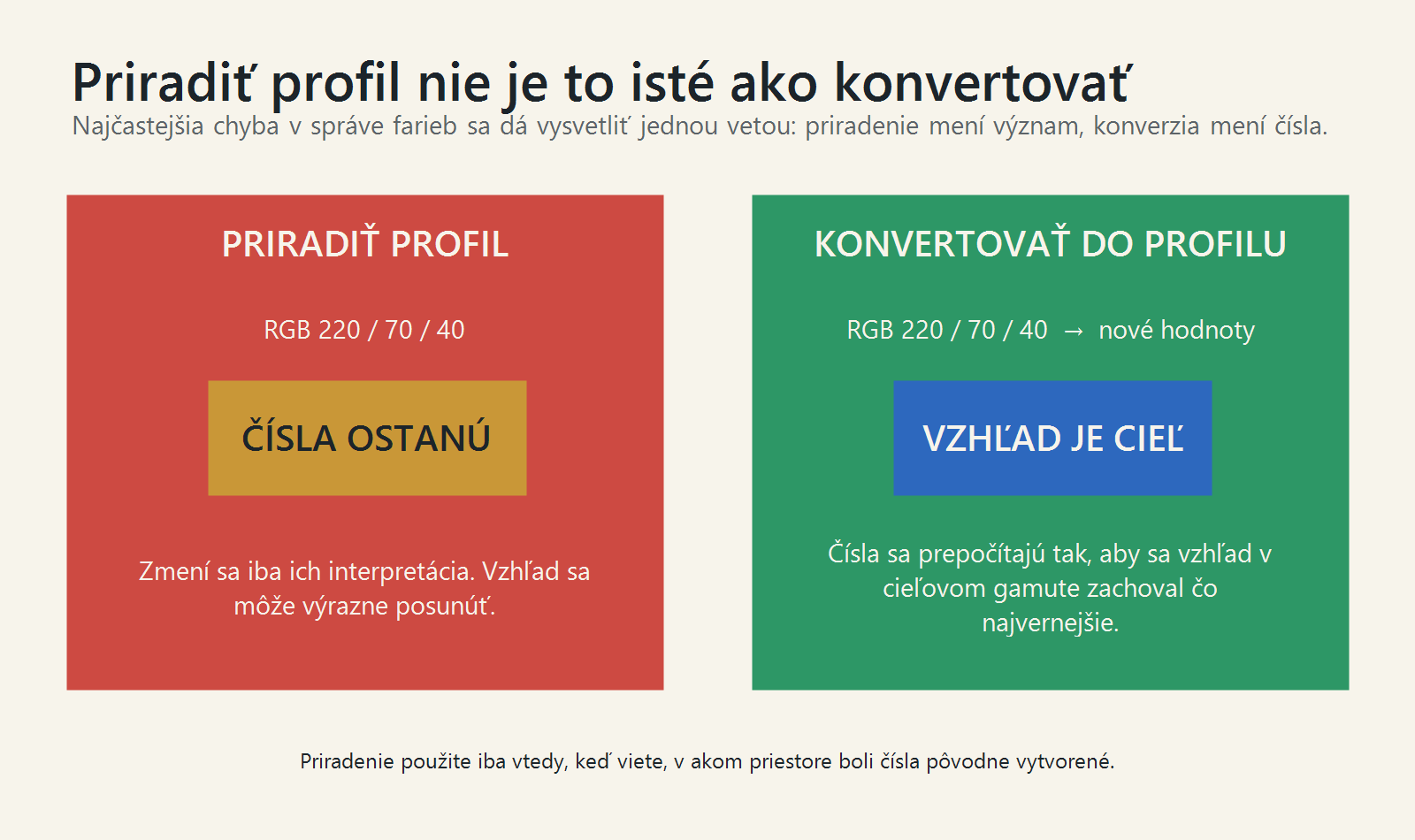
Najdôležitejšie pravidlo znie: RGB čísla nie sú hotová farba. Trojica 220, 70, 40 potrebuje informáciu, v akom farebnom priestore bola vytvorená. ICC profil je návod na interpretáciu týchto čísel. Pri konverzii sa čísla prepočítajú, aby sa vzhľad zachoval čo najvernejšie; pri priradení profilu čísla zostanú a zmení sa ich význam. Práve zámena týchto dvoch operácií stojí za množstvom „nevysvetliteľných“ farebných posunov.
Prečo vyzerá tá istá fotografia inak
Fotografia môže na notebooku pôsobiť neutrálne, v telefóne sýto a po nahraní na web vyblednuto. Prvá reakcia býva: „Ktoré zariadenie klame?“ Presnejšia otázka znie: ktorá časť reťazca prestala správne prekladať farby?
Každý fotoaparát, displej, tlačiareň, atrament a papier dokáže zachytiť alebo zobraziť inú množinu farieb. ICC túto realitu opisuje cez profily a spoločný referenčný priestor, aby sa farby dali medzi zariadeniami prepočítavať. Ak profil chýba, aplikácia musí hádať. Ak ho ignoruje, správa sa, akoby čísla mali predvolený význam. Ak je profil chybný, korektná aplikácia môže veľmi presne vypočítať nesprávny výsledok.
Rozdiel pritom nemusí spôsobovať iba ICC. Hodnotenie ovplyvňuje jas displeja, okolité svetlo, automatická zmena bieleho bodu, nočný režim, HDR, kontrastný režim obrazovky aj samotná aplikácia. Dve okná na rovnakom monitore preto nemusia byť dôkazom, že súbor obsahuje dve verzie farieb. Jedno okno môže profil rešpektovať a druhé nie.
Praktický test je jednoduchý: otvorte ten istý súbor v dvoch moderných aplikáciách so správou farieb, skontrolujte vložený profil a vypnite adaptívne farebné režimy displeja. Až potom porovnávajte. Snímka obrazovky nie je spoľahlivý dôkaz, lebo pridáva ďalšiu konverziu a profil obrazovky.
Štyri vrstvy, ktoré vytvoria výslednú farbu
Farebnú správu je ľahšie pochopiť ako reťazec štyroch vrstiev. Keď sa výsledok pokazí, hľadajte, ktorá vrstva chýba alebo bola zamenená.
- Čísla pixelov. Napríklad R 220, G 70, B 40. Sú to súradnice, nie samostatný opis vnímaného odtieňa.
- Profil dokumentu. sRGB, Display P3 alebo Adobe RGB určuje, čo uvedené súradnice znamenajú. Dve fotografie s rovnakými RGB číslami a rôznymi profilmi môžu mať odlišný vzhľad.
- Farebný prepočet. Aplikácia použije zdrojový profil, cieľový profil a zvolený spôsob mapovania farieb. Je to preklad medzi dvoma súradnicovými systémami.
- Profil výstupu. Profil monitora opisuje konkrétny displej; profil tlačiarne obvykle opisuje kombináciu tlačiarne, atramentu, režimu a papiera. Nie je to to isté ako pracovný priestor dokumentu.
Častá chyba vzniká pri vete „mám monitor nastavený na Adobe RGB“. Monitor môže mať režim približujúci sa tomuto gamutu, no jeho vlastný ICC profil má stále opisovať skutočne namerané správanie zariadenia. Dokument Adobe RGB a profil monitora plnia rozdielne úlohy. Prvý definuje čísla v súbore; druhý pomáha zobraziť ich na konkrétnom paneli.
Gamut, profil, biely bod a bitová hĺbka
Gamut: aké farby sa zmestia
Gamut je rozsah farieb, ktoré dokáže priestor alebo zariadenie reprezentovať. Širší gamut neznamená, že každý obrázok bude sýtejší. Znamená iba, že súradnicový systém má miesto aj pre niektoré sýtejšie farby. Fotografia hmly môže úplne pohodlne existovať v sRGB; širší priestor jej nepridá farby, ktoré scéna ani úprava neobsahuje.
ICC profil: čo čísla znamenajú
Profil spája čísla súboru alebo zariadenia so štandardizovaným referenčným opisom farby. International Color Consortium vysvetľuje tento preklad cez Profile Connection Space. Vložený profil cestuje so súborom. Neoznačený súbor túto informáciu stráca a príjemca musí predpokladať priestor — pri bežnom webe často sRGB, no nie je to zaručené.
Biely bod: čo sa považuje za bielu
Farebný priestor neurčujú iba červený, zelený a modrý primárny bod, ale aj biely bod a prevodová krivka. Display P3 nie je jednoducho filmový DCI-P3 v počítači. Apple definuje Display P3 pomocou primárnych bodov DCI-P3, bieleho bodu D65 a prenosovej funkcie sRGB. Preto treba používať presný názov priestoru, nie iba skratku „P3“.
Bitová hĺbka: koľko stupňov máte medzi bodmi
Gamut určuje rozsah, bitová hĺbka jemnosť delenia. Pri 8 bitoch na kanál máte 256 číselných úrovní na kanál; pri 16-bitovom pracovnom súbore je priestor na omnoho jemnejšie prechody. Široký priestor v 8 bitoch rozkladá rovnaký počet kódov na väčší rozsah, a preto môže pri agresívnych úpravách skôr ukázať pásy v oblohe alebo pozadí. Pre výrazné úpravy vo veľkom priestore je 16-bitový master bezpečnejší.
sRGB, Display P3 a Adobe RGB v porovnaní
| Priestor | Silná stránka | Typický cieľ | Riziko |
|---|---|---|---|
| sRGB | Najširšia praktická interoperabilita | Web, sociálne siete, bežné náhľady a služby bez jasnej špecifikácie | Neobsiahne niektoré veľmi sýte farby moderných displejov a tlače. |
| Display P3 | Širší gamut na mnohých moderných displejoch, najmä v červeno-žltej oblasti | Riadený širokogamutový digitálny výstup a aplikácie, ktoré P3 rešpektujú | Pri ignorovaní profilu alebo nevhodnom spracovaní môže byť vzhľad nesprávny. |
| Adobe RGB (1998) | Širší rozsah najmä v zelenej a azúrovej oblasti | Niektoré tlačové workflow a master súbory v riadenom prostredí | Neoznačený Adobe RGB súbor interpretovaný ako sRGB pôsobí často nevýrazne. |
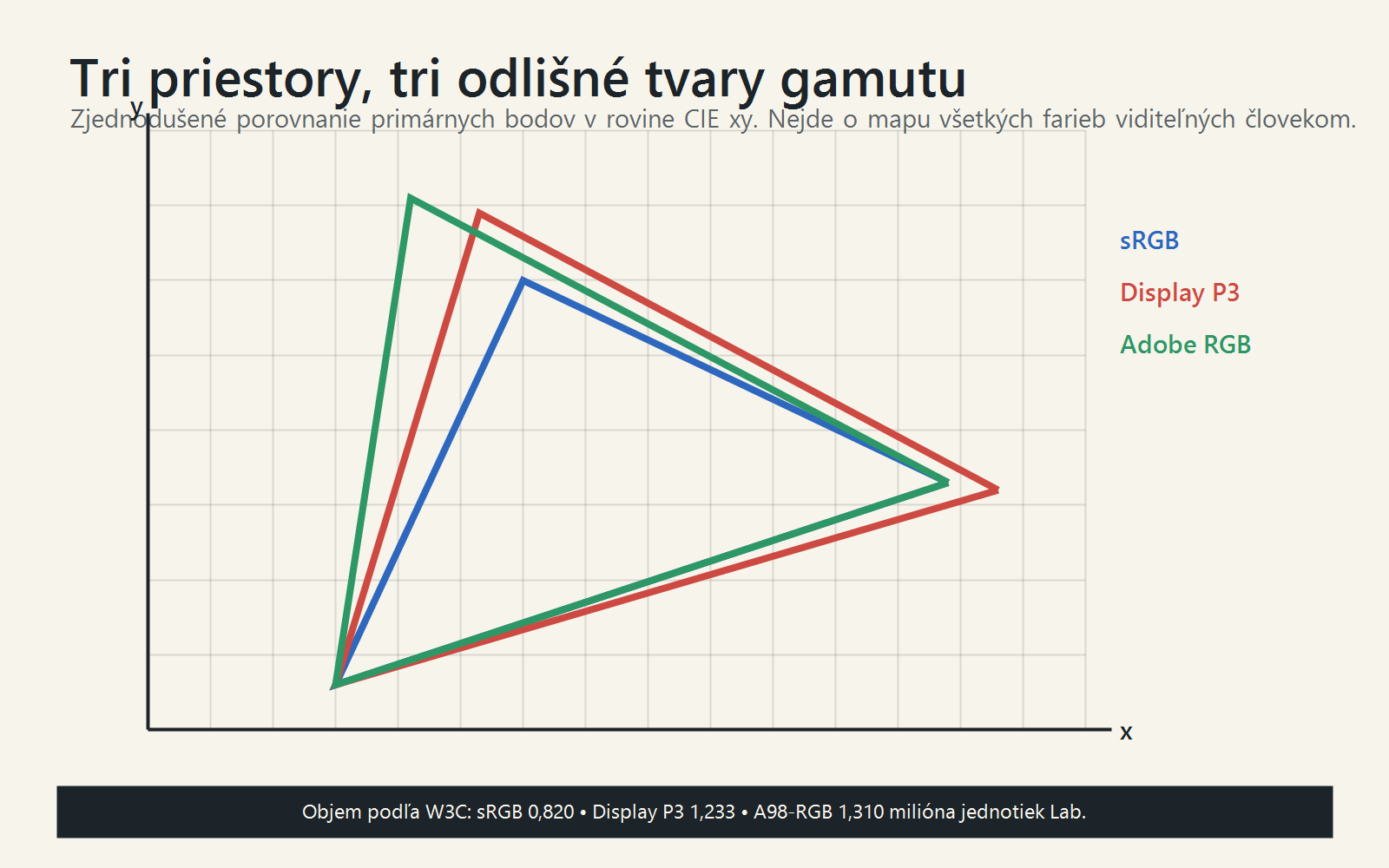
Aktuálny W3C CSS Color Module Level 4 uvádza orientačné objemy gamutov v priestore Lab: sRGB 0,820 milióna, Display P3 1,233 milióna a A98-RGB 1,310 milióna jednotiek. Podľa tejto konkrétnej metriky má Display P3 približne o 50 % a A98-RGB približne o 60 % väčší objem než sRGB. Tieto percentá však nemožno čítať ako „o 50 % krajšia fotografia“. Ide o objem súradnicového priestoru, nie o hodnotenie obrazu.
Display P3 a Adobe RGB majú navyše odlišný tvar. Žiadny jednoduchý rebríček „malý, väčší, najväčší“ nevysvetlí všetky odtiene. Adobe RGB siaha ďalej pri sýtej zelenej a azúrovej, Display P3 zasa pokrýva iné sýte oblasti, ktoré sú užitočné na moderných displejoch. Rozhoduje obsah fotografie a cieľ, nie iba číslo objemu.
Ktorý priestor teda vybrať?
- Ak chcete súbor poslať neznámemu webu, sociálnej sieti alebo bežnému príjemcovi, sRGB s vloženým profilom je najbezpečnejšia voľba.
- Ak ovládate celý digitálny reťazec a viete, že cieľ podporuje široký gamut, Display P3 môže zachovať farby mimo sRGB.
- Ak tlačový partner výslovne požaduje Adobe RGB alebo dodáva overený pracovný postup, dodržte jeho špecifikáciu.
- Ak neviete, čo služba očakáva, nepomôže hádať. Vyžiadajte si presný profil, formát a pravidlá konverzie.
Priradiť verzus konvertovať profil
Toto je technicky najdôležitejší rozdiel celého článku. Adobe pri zmene profilov jasne odlišuje priradenie a konverziu:
- Priradiť profil (Assign Profile): RGB čísla sa nemenia. Program ich začne čítať podľa nového profilu, preto sa môže vzhľad výrazne zmeniť.
- Konvertovať do profilu (Convert to Profile): RGB čísla sa prepočítajú tak, aby sa vzhľad v cieľovom priestore zachoval čo najvernejšie.
Praktický príklad: súbor bez profilu vyzerá mdlo
Dostanete JPEG bez vloženého profilu. Autor tvrdí, že ho upravoval v Adobe RGB. Keď aplikácia neoznačené čísla predpokladá ako sRGB, farby môžu pôsobiť menej sýto. Ak máte dôveryhodnú informáciu o pôvode, najprv súboru priradíte Adobe RGB, čím obnovíte zamýšľaný význam čísel. Až potom vytvoríte webovú kópiu cez konverziu do sRGB a profil vložíte.
Ak by ste neoznačenému súboru naslepo priradili Display P3 iba preto, že „vyzerá lepšie“, nevykonali ste obnovu informácie, ale subjektívnu zmenu interpretácie. Farby možno budú pôsobivé na vašom monitore, no neviete, či zodpovedajú zdroju. Priradenie je opravný nástroj založený na znalosti pôvodu, nie tlačidlo na zvýšenie sýtosti.
Politiky pri otvorení súboru
V profesionálnom editore zapnite upozornenie na chýbajúci alebo nezhodný profil. Pre väčšinu zmiešaných pracovných postupov je rozumné zachovať vložený profil, otvoriť dokument bez tichej zmeny a rozhodnúť sa vedome. Adobe v nastavení správy farieb odporúča politiku Preserve Embedded Profiles pre väčšinu workflow a umožňuje vyžiadať potvrdenie pri nezhode či chýbajúcom profile.
RAW, JPEG a nastavenie vo fotoaparáte
RAW nie je hotová farebná fotografia v sRGB alebo Adobe RGB. Obsahuje nespracované obrazové údaje snímača a metadáta, ktoré musí RAW procesor interpretovať. Adobe Camera Raw opisuje RAW ako dáta, z ktorých aplikácia vytvorí farebný obraz; JPEG je už spracovaný a komprimovaný vo fotoaparáte.
Nastavenie sRGB/Adobe RGB vo fotoaparáte preto priamo ovplyvňuje najmä JPEG a často aj vložený náhľad či histogram, nie rozsah nespracovaných údajov RAW. Camera Raw uvádza, že výstupný priestor sa volí v možnostiach workflow alebo uloženia a EXIF označenie farebného priestoru fotoaparátu pri spracovaní RAW ignoruje.
To má dva praktické dôsledky:
- Ak fotografujete RAW, pri exporte môžete zvoliť priestor podľa cieľa bez toho, aby ste „odblokovali“ dáta prepnutím menu fotoaparátu na Adobe RGB.
- Histogram na fotoaparáte vychádza z vykresleného náhľadu, nie z neutrálneho čítania RAW. Aj preto je dobré chápať, čo histogram, RAW a zebra skutočne hovoria o prepaloch.
Pri odovzdávaní hotového súboru rozlišujte aj formát. Náš prehľad RAW, JPEG a TIFF pre prípravu fotografie na gravírovanie vysvetľuje, kedy má význam ľahký JPEG, kedy bezstratový TIFF a prečo RAW nie je univerzálna hotová predloha.
Pracovný postup pre web, tlač a drevo
1. Vytvorte master, ktorý sa nemusí zakaždým prepisovať
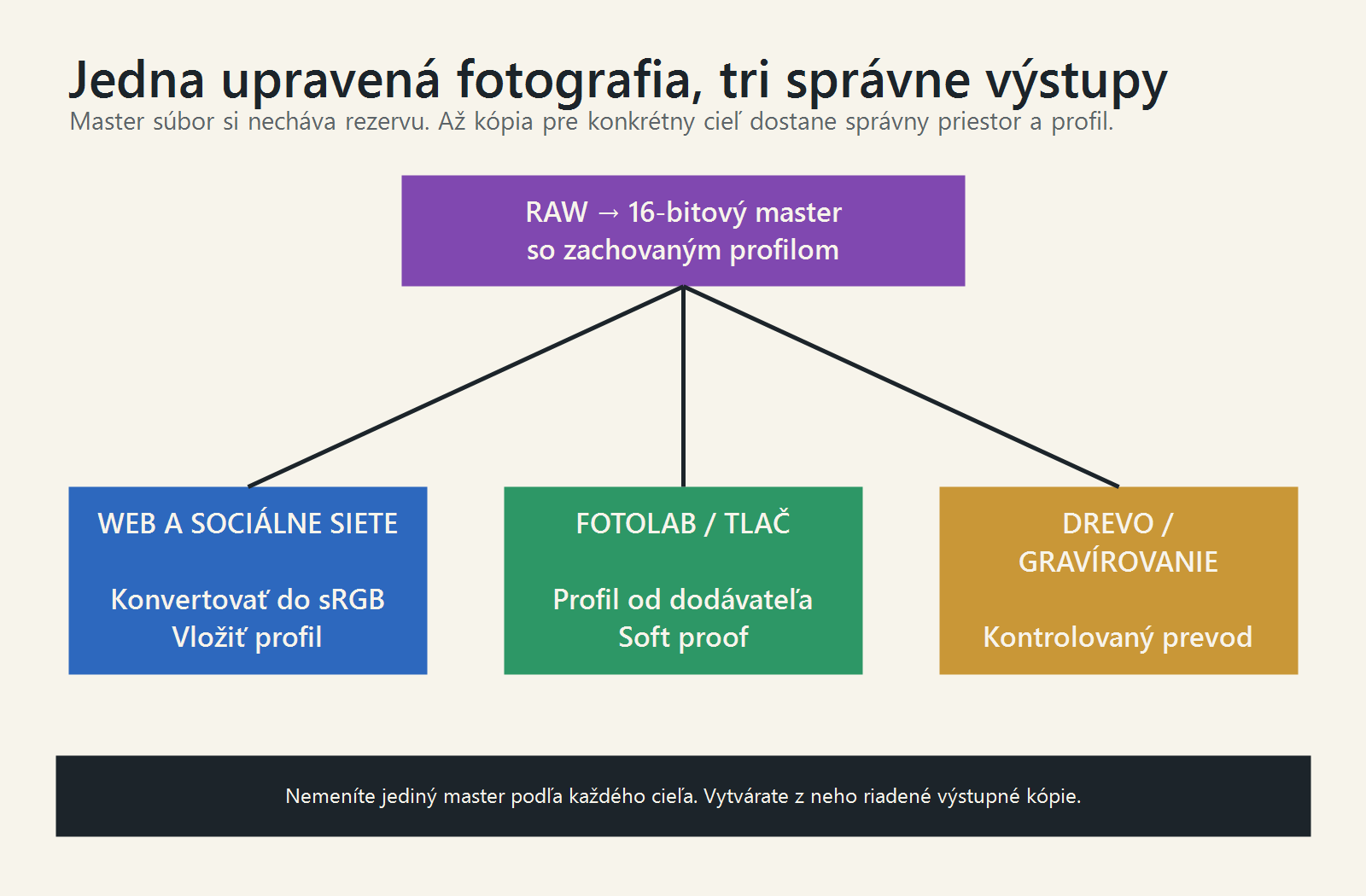
RAW vyvolajte do 16-bitového pracovného súboru vo vhodnom priestore a profil vložte. Môže ísť o Adobe RGB, ProPhoto RGB alebo iný priestor podľa aplikácie a workflow. Širší priestor nie je povinnosť; dôležité je, aby úpravy prebiehali vedome a aby ste master opakovane nekonvertovali tam a späť.
Neuchovávajte jediný JPEG, ktorý pri každej objednávke znovu otvoríte, zmenšíte, prefarbíte a uložíte. Stratová kompresia, opakované zaokrúhľovanie a zmeny profilu komplikujú kontrolu. Master nechajte bez výstupného doostrenia; výstupné kópie vytvárajte podľa rozmeru a média.
2. Web a sociálne siete: konzervatívna interoperabilita
Pre bežný web vytvorte kópiu, konvertujte ju do sRGB a pri JPEG alebo PNG vložte profil. sRGB nie je „nekvalitný“ priestor. Je to rozumný spoločný menovateľ pre prostredie, v ktorom neovládate displej, aplikáciu ani spracovanie nahrávacej služby.
Širokogamutový web je technicky možný. Moderné CSS pracuje aj s Display P3 a ďalšími priestormi, čo dokumentuje W3C. To však neznamená, že každý redakčný systém, kompresná služba alebo aplikácia sociálnej siete zachová profil a správne zobrazí súbor. Pre vlastný web možno P3 testovať riadene; pre neznámy upload je sRGB stále bezpečnejšia doručovacia kópia.
Nestláčajte farby do sRGB priradením profilu. Použite konverziu. Potom súbor otvorte v nezávislom prehliadači a skontrolujte, či sa profil naozaj vložil. Pri odosielaní sa vyhnite kanálom, ktoré fotografiu automaticky zmenšujú alebo prepisujú. Praktické možnosti porovnáva návod ako poslať fotografiu bez straty kvality cez mobil, e-mail a cloud.
3. Fotolab a tlač: najprv špecifikácia dodávateľa
Neexistuje jedno tlačové nastavenie pre všetky laboratóriá. Niektoré prijímajú sRGB, iné Adobe RGB, ďalšie poskytujú ICC profil konkrétneho stroja a papiera. Najprv si vyžiadajte:
- prijímaný farebný priestor a formát súboru,
- či má byť profil vložený a či máte konverziu vykonať vy alebo laboratórium,
- profil konkrétneho papiera alebo média na soft proof,
- požadované rozlíšenie, rozmery, spadávku a doostrenie,
- či automatická korekcia farieb zostane vypnutá.
Nekonvertujte fotografiu naslepo do generického CMYK iba preto, že ide „do tlače“. Fotolab môže pracovať cez vlastný RGB workflow a konkrétny profil. Nesprávna skorá konverzia môže odstrániť farby, ktoré by zariadenie dokázalo vytlačiť, alebo spôsobiť dvojitú správu farieb.
4. Fotografia na dreve a farebná tlač
Pri farebnej tlači na drevo vstupuje do výsledku podklad. Drevo nie je neutrálne biely papier: jeho farba a kresba ovplyvnia svetlá, kontrast aj vnímanú sýtosť. Ak výrobca dodá profil konkrétnej technológie a podkladu, použite ho na soft proof. Ak nie, vyžiadajte si testovací výstup alebo aspoň presnú odporúčanú špecifikáciu súboru.
Najsvetlejšie časti fotografie sa pri priehľadnejšej tlači môžu miešať s tónom dreva; pri tlači s bielou podkladovou vrstvou sa výsledok správa inak. Farebný priestor túto fyziku neobíde. Pomáha riadiť preklad dát, no nenahradí vzorku materiálu a technický test.
5. Laserové gravírovanie a čiernobiely prevod
Pri monochromatickom gravírovaní sa finálny gamut zúži na reakciu materiálu a stupne tmavosti, ale správa farieb stále nie je zbytočná. Rôzne farebné kanály prispievajú k jasu odlišne. Červený predmet a zelené pozadie môžu mať podobnú svetlosť v jednom prevode a výrazne odlišnú v inom. Neoznačený alebo nesprávne interpretovaný RGB súbor preto môže zmeniť lokálny kontrast ešte pred čiernobielym spracovaním.
Najprv fotografie interpretujte v správnom profile, až potom urobte riadený čiernobiely prevod a prispôsobte tonalitu materiálu. Podrobný postup rozoberá článok čiernobiela fotografia na drevo: prevod, kontrast a príprava. Pri plánovanom vydaní tohto textu bude už verejne dostupný.
Soft proof a farby mimo gamutu
Soft proof je simulácia výstupného zariadenia alebo média na monitore. Adobe pri soft proofe zdôrazňuje, že presnosť závisí od monitora, profilov aj okolitého svetla. Najlepší výsledok dá vlastný profil konkrétnej kombinácie tlačiarne a papiera; program môže simulovať farbu papiera a čierny atrament.
Soft proof nie je veštenie. Monitor svieti, papier svetlo odráža a drevo má vlastnú štruktúru. Simulácia vám však ukáže tri zásadné veci:
- ktoré sýte farby sa do cieľa nezmestia,
- či sa v tmavých oblastiach stráca rozlíšenie tónov,
- ako zmena bieleho a čierneho bodu ovplyvní celkový kontrast.
Relatívny kolorimetrický alebo percepčný zámer?
ICC definuje viac zámerov vykresľovania. Pre fotografov sú najčastejšie relevantné relatívny kolorimetrický a percepčný:
- Relatívny kolorimetrický zachová farby, ktoré sa do cieľového gamutu zmestia, a farby mimo neho priblíži k hranici. Často funguje dobre, keď je problémových farieb málo.
- Percepčný môže komprimovať širšie vzťahy v obraze, aby zostali prirodzené prechody. Výsledok závisí aj od profilu a implementácie, preto ho nemožno vyhlásiť za automaticky lepší.
Porovnajte oba náhľady pri skutočnom profile výstupu. Sledujte pleť, oblohu, kvety, neónové farby a jemné prechody. Gamut warning je pomôcka, nie rozsudok: označí problematické oblasti, ale nepovie, ktorá úprava najlepšie zachová zámer fotografie.
Kalibrácia a profil monitora
Kalibrácia a profilovanie sa často zamieňajú. Kalibrácia nastavuje zariadenie do zvoleného stavu — napríklad upraví správanie tónov a bieleho bodu. Profilovanie tento stav zmeria a opíše pre farebný systém. Profil bez stabilného stavu rýchlo prestane zodpovedať realite; kalibrácia bez profilu zase neposkytne aplikáciám presnú mapu správania displeja.
Na kritické hodnotenie potrebujete:
- stabilný monitor po zahriatí,
- vypnuté adaptívne zmeny farieb, nočné režimy a efekty, ktoré počas práce menia obraz,
- primerané a stabilné okolité osvetlenie bez farebných odrazov,
- aktuálny profil vytvorený meracím prístrojom, ak presnosť výstupu stojí za túto investíciu,
- aplikáciu, ktorá spravuje farby.
Extrémne jasný monitor zvádza k príliš tmavým úpravám pre tlač. Presný univerzálny cieľ jasu však nemožno určiť bez znalosti pracoviska a výstupu. Zmysluplnejšie je nastaviť kontrolované svetlo, porovnať overený výtlačok a podľa reálnej zhody doladiť celý reťazec.
Diagnostika častých farebných problémov
| Príznak | Pravdepodobná príčina | Čo overiť ako prvé |
|---|---|---|
| Fotografia po nahraní na web zosivela | Adobe RGB alebo P3 súbor bez profilu bol interpretovaný ako sRGB; služba profil odstránila | Vytvorte kópiu konverziou do sRGB, profil vložte a porovnajte v spravovanom prehliadači. |
| V aplikácii sú farby správne, inde presýtené | Druhá aplikácia ignoruje profil alebo širokogamutový monitor zobrazuje čísla bez konverzie | Porovnajte dve aplikácie so správou farieb a skontrolujte profil monitora. |
| Po „zmene na sRGB“ sa vzhľad dramaticky posunul | Profil bol priradený namiesto konverzie | Vráťte sa k masteru, overte pôvodný profil a použite Convert to Profile. |
| Tlač je tmavšia než monitor | Príliš jasný displej, slabé svetlo pri hodnotení, odlišný papier alebo chýbajúci soft proof | Porovnávajte v kontrolovanom svetle, s profilom papiera a správnou správou farieb. |
| Sýte kvety stratili detail | Farby sú mimo cieľového gamutu alebo jeden kanál narazil na hranicu | Zapnite soft proof, porovnajte rendering intent a lokálne upravte sýtosť či jas. |
| Čiernobiely prevod zmenil oddelenie predmetov | Nesprávny vstupný profil alebo odlišné miešanie farebných kanálov | Najprv opravte interpretáciu RGB, potom dolaďte kanály pri prevode. |
| Jemná obloha má pásy | Agresívne úpravy v 8-bitovom súbore, úzky počet tónových krokov alebo kompresia | Vráťte sa k 16-bitovému masteru a exportujte až na konci. |
Kontrolný zoznam pred exportom
- Viem, aký profil má otvorený dokument, a nejde o neoznačený súbor?
- Rozlišujem pracovný profil dokumentu od profilu monitora?
- Pracujem z masteru, nie z opakovane ukladaného JPEG-u?
- Pri širšom pracovnom priestore a väčších úpravách používam 16-bitový súbor?
- Poznám cieľ: web, konkrétny fotolab, farebná tlač na drevo alebo gravírovanie?
- Pri zmene priestoru používam konverziu, nie náhodné priradenie?
- Pre bežný web exportujem sRGB a vkladám profil?
- Pre tlač mám profil a špecifikáciu konkrétneho dodávateľa alebo média?
- Skontroloval som soft proof a porovnal relevantné zámery vykresľovania?
- Monitor nemá počas kontroly zapnutú adaptívnu zmenu farby, nočný režim alebo nevhodný obrazový efekt?
- Výstupnú kópiu som po exporte znovu otvoril a overil jej profil, rozmery a vzhľad?
- Master zostal nedotknutý a výstupná kópia má jasný názov podľa cieľa?
Najčastejšie otázky
Je Adobe RGB vždy lepší než sRGB?
Nie. Adobe RGB obsahuje niektoré farby mimo sRGB, ale potrebuje riadený reťazec. Pre bežný web alebo službu, ktorá očakáva sRGB, môže byť sRGB spoľahlivejšia a prakticky lepšia doručovacia voľba. Kvalitu neurčuje názov priestoru, ale zhoda s cieľom.
Mám pre internet používať Display P3?
Iba ak ovládate celý spôsob publikovania a testujete zariadenia aj aplikácie. Display P3 dokáže na podporovaných displejoch ukázať širší rozsah, no služby môžu profil odstrániť alebo súbor nesprávne spracovať. Pre univerzálnu webovú kópiu zostáva bezpečným štandardom sRGB s vloženým profilom.
Čo sa stane, keď profil z JPEG-u odstránim?
Aplikácia musí priestor odhadnúť. Mnohé systémy predpokladajú sRGB, ale nie všetky a nie za všetkých okolností. Ak čísla skutočne pochádzajú z Adobe RGB alebo Display P3, ich interpretácia ako sRGB zmení vzhľad. Úspora niekoľkých kilobajtov nestojí za stratu jednoznačnosti.
Je profil monitora Adobe RGB?
Nie nevyhnutne. Adobe RGB je štandardný priestor dokumentu. Profil monitora opisuje konkrétny kus zariadenia v konkrétnom stave. Aj monitor s gamutom blízkym Adobe RGB potrebuje vlastný nameraný profil.
Čo vybrať vo fotoaparáte pri RAW?
Voľba sRGB/Adobe RGB ovplyvňuje najmä JPEG a náhľad. Samotný RAW sa do výstupného priestoru vykreslí až v RAW procesore. Dôležitejšie je správne nastaviť workflow pri otvorení a exporte. Ak fotografujete RAW+JPEG, voľba sa priamo týka JPEG-u.
Môže sRGB súbor obsahovať kvalitnú fotografiu?
Áno. sRGB neurčuje ostrosť, rozlíšenie ani umeleckú hodnotu. Je to farebný priestor. Vhodne pripravený sRGB súbor môže byť presne tým, čo cieľ potrebuje; zle označený širokogamutový súbor môže dopadnúť horšie.
Mám pri tlači konvertovať do CMYK?
Nie bez pokynov dodávateľa. Mnohé fotolaby prijímajú RGB a konverziu robia vlastným profilom. Generický CMYK nezodpovedá automaticky konkrétnej tlačiarni, atramentu ani papieru. Vyžiadajte si špecifikáciu.
Prečo nemôže monitor presne simulovať drevo?
Monitor svetlo vyžaruje, drevo ho odráža a má vlastnú farbu, štruktúru aj lokálne rozdiely. Profil a soft proof môžu priblížiť tonalitu a gamut konkrétneho procesu, ale fyzickú vzorku úplne nenahradia.
Zdroje a metodika
Technické definície a odporúčania boli porovnané s primárnymi a aktuálnymi dokumentmi:
- W3C CSS Color Module Level 4 — definície sRGB, Display P3, A98-RGB, gamut mapping a uvádzané objemy gamutov.
- International Color Consortium: špecifikácie ICC a ICC.1:2022 (v4.4) — profily a farebný preklad.
- ICC: Getting started with color management — Profile Connection Space, gamut zariadení a zámery vykresľovania.
- Apple Core Graphics: Display P3 — primárne body P3, biely bod D65 a prenosová funkcia sRGB.
- Adobe: Change color profile for documents — rozdiel priradenia a konverzie.
- Adobe: Embed color profiles — význam vloženého profilu.
- Adobe Camera Raw workflow options — výstupný profil a bitová hĺbka.
- Adobe: Soft-proof colors — simulácia výstupného profilu, papiera a čiernej.
Zdroje, technické tvrdenia a odkazy skontrolované 30. augusta 2026. Údaj o relatívnej veľkosti gamutov je výpočet z objemov Lab uvedených W3C, nie marketingové tvrdenie o kvalite obrazu. Všetky štyri grafiky sú pôvodné redakčné vizuály bez prevzatých fotografií a bez licenčných nákladov.