
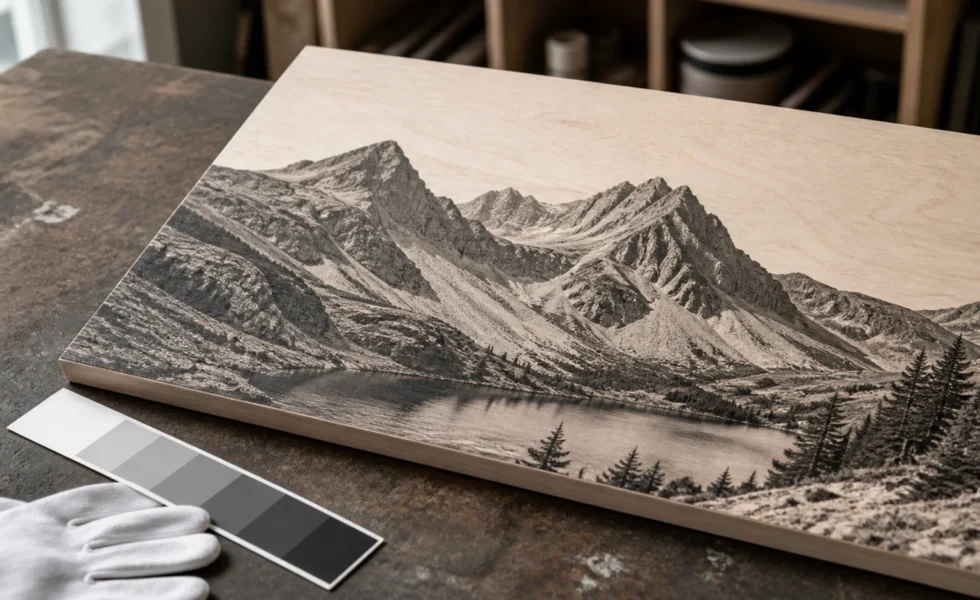
Dobrá čiernobiela fotografia na drevo nevznikne jedným kliknutím na „odfarbiť“. Najprv zachovajte farebný originál, urobte finálny orez, potom vedome preložte jednotlivé farby do sivých tónov. Oddelte pleť od vlasov a pozadia, otvorte dôležité tiene, skontrolujte náhľad na farbe konkrétneho dreva, zmeňte veľkosť, jemne doostrite a až nakoniec pripravte raster alebo súbor pre tlač. Výsledok potvrďte skúškou na rovnakom materiáli.
Najčastejšia chyba nie je „málo kontrastu“. Je to nesprávne rozdelenie kontrastu: oči a ústa zmiznú, tmavé vlasy sa spoja s pozadím a svetlá pleť sa zleje s nepopáleným drevom. Tento návod ukazuje, ako tomu zabrániť pri laserovom gravírovaní aj pri tlači na drevený podklad.
Tlač na drevo a laserové gravírovanie nie sú ten istý výstup
Pred úpravou fotografie si vyjasnite výrobný proces. „Fotografia na dreve“ môže znamenať farebnú alebo čiernobielu tlač, prenos pigmentu, UV tlač s bielou podtlačou alebo laserové gravírovanie. Rovnaký súbor sa pri každom procese správa inak.
| Vlastnosť | Čiernobiela tlač na drevo | Laserové gravírovanie fotografie |
|---|---|---|
| Ako vzniká tón | Farba alebo pigment vytvorí sivé hodnoty; výsledok závisí aj od bielej podtlače a priehľadnosti. | Laser mení povrch materiálu. Poltóny vznikajú bodovým rastrom, hustotou bodov alebo rozdielnou odozvou na výkon. |
| Čo je „biela“ | S bielou podtlačou môže byť skutočne svetlá; bez nej do obrazu vstupuje farba dreva. | Najsvetlejším miestom je spravidla neopracovaný alebo najmenej zasiahnutý povrch dreva. |
| Najväčšie riziko | Farebný nádych podkladu, slabé neutrálne tóny alebo strata detailu bez správneho profilu procesu. | Zlievanie bodov, nerovnomerná kresba dreva, prepálené tmavé plochy a slabé svetlé detaily. |
| Finálny test | Nátlač alebo vzorka z konkrétnej tlačiarne, atramentu a podkladu. | Test na rovnakom druhu a ideálne aj kuse dreva, s rovnakým zaostrením, odťahom a orientáciou vlákien. |
Ak neviete, aký proces dodávateľ používa, nepýtajte sa iba na „DPI“. Zistite, či sa tlačí s bielou podtlačou, či bude kresba dreva presvitať, či laser pracuje ako binárny raster alebo v režime odtieňov sivej a kto robí finálnu rasterizáciu. Súbor pripravený na priehľadnú tlač môže byť nevhodný pre laser a naopak.
Prečo čiernobiely výsledok začína farebným originálom
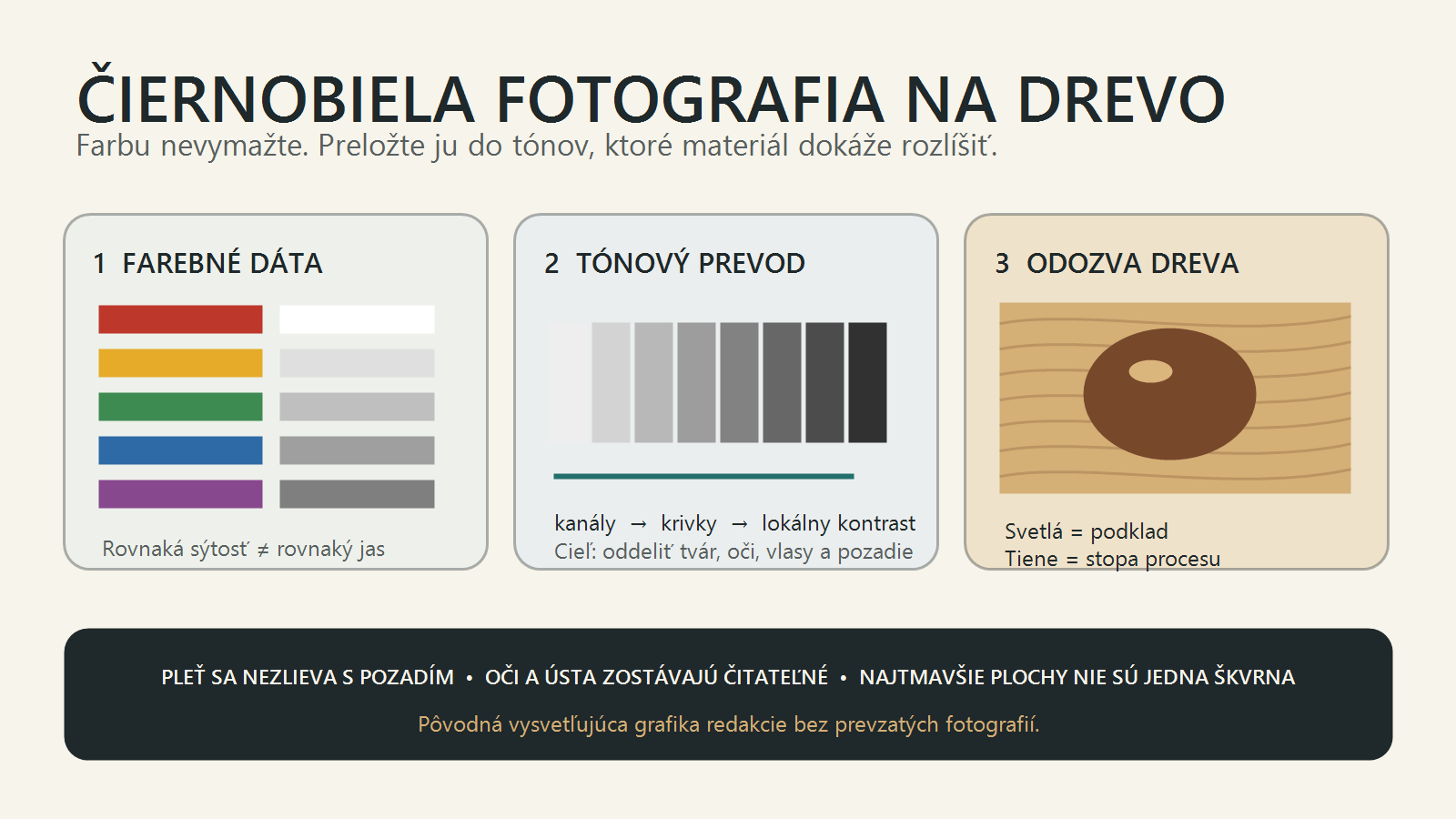
Odfarbenie neznamená, že farebné údaje boli zbytočné. Červená pleť, modrá košeľa a zelené pozadie môžu mať vo farebnej fotografii jasné hranice, ale po jednoduchom prevode sa z nich môže stať takmer rovnaká sivá. Vtedy tvár opticky splynie s oblečením alebo okolím.
Ľudské videnie neprisudzuje červenej, zelenej a modrej rovnakú svetelnú váhu. Definícia relatívnej luminancie sRGB od W3C používa po linearizácii približné váhy 0,2126 pre červenú, 0,7152 pre zelenú a 0,0722 pre modrú. Táto rovnica nie je hotovým receptom na portrét, ale vysvetľuje, prečo obyčajný priemer kanálov nie je percepčne neutrálny.
Dokumentácia GIMPu porovnáva päť metód desaturácie: luminanciu, lumu, HSL lightness, priemer a HSV value. Na rovnakom obrázku dávajú viditeľne rozdielne výsledky. Preto nie je otázka „ako odstrániť farbu“, ale „ako má každá pôvodná farba vyjsť v sivej“.
Praktické pravidlo: originál nechajte v RGB a prevod robte nedestruktívnou vrstvou. Ak súbor najprv natrvalo zmeníte na grayscale, stratíte možnosť neskôr zosvetliť napríklad červenú pleť bez súčasného zásahu do modrého oblečenia.
Rovnakú logiku odporúča aj Epilog vo svojich odporúčaniach pre fotografické gravírovanie: aj čiernobielu papierovú fotografiu je výhodné skenovať vo farbe, pretože farebný záznam môže obsahovať užitočné údaje pre ďalšiu úpravu. To neznamená, že každý skener alebo každý archívny originál potrebuje rovnaké nastavenie; dôležité je neodhadzovať informáciu skôr, než ju vyhodnotíte.
Ktorá fotografia má šancu fungovať na dreve
Najlepší prevod nezachráni nevhodný vstup. Laser ani tlač na textúrovanom podklade nepridajú detail, ktorý v súbore nie je. Pred retušou si fotografiu prezrite pri malej veľkosti náhľadu a položte si šesť otázok:
- Je hlavný človek okamžite rozpoznateľný? Ak tvár zaberá iba niekoľko percent obrazu, na menšom formáte sa stratí.
- Sú oči aspoň približne ostré? Jemná neostrosť môže pôsobiť príjemne na displeji, no raster ju zmení na neisté škvrny.
- Oddeľuje sa tvár od pozadia? Farebný rozdiel nestačí; potrebujete aj rozdiel jasu alebo možnosť vytvoriť ho pri prevode.
- Nie sú tiene úplne prázdne? Čierna mikina, tmavé vlasy a nočné pozadie sa môžu spojiť do jedného tvaru.
- Nie je pozadie dôležitejšie než portrét? Drobné lístie, tráva, svetelné reťaze a dav spotrebujú veľkú časť reprodukovateľného detailu.
- Má súbor legálny a technický pôvod? Screenshot zo sociálnej siete býva komprimovaný a na jeho použitie nemusíte mať právo.
Výrobné články často odporúčajú „fotografiu s veľkým rozsahom od svetlej po tmavú“. To je dobrý začiatok, nie absolútne pravidlo. Nízko kontrastný portrét možno pripraviť dobre, ak obsahuje kresbu a lokálne odlíšiteľné časti. Fotografia s dramatickým kontrastom môže naopak zlyhať, ak sú svetlá už prepálené a tiene bez dát.
Ak je pozadie rušivé, nevyrábajte automaticky tvrdý výrez okolo vlasov. Niekedy stačí pozadie lokálne zosvetliť, stmaviť alebo zjednodušiť. Podrobný postup nájdete v článku ako odstrániť alebo upraviť pozadie pred gravírovaním.
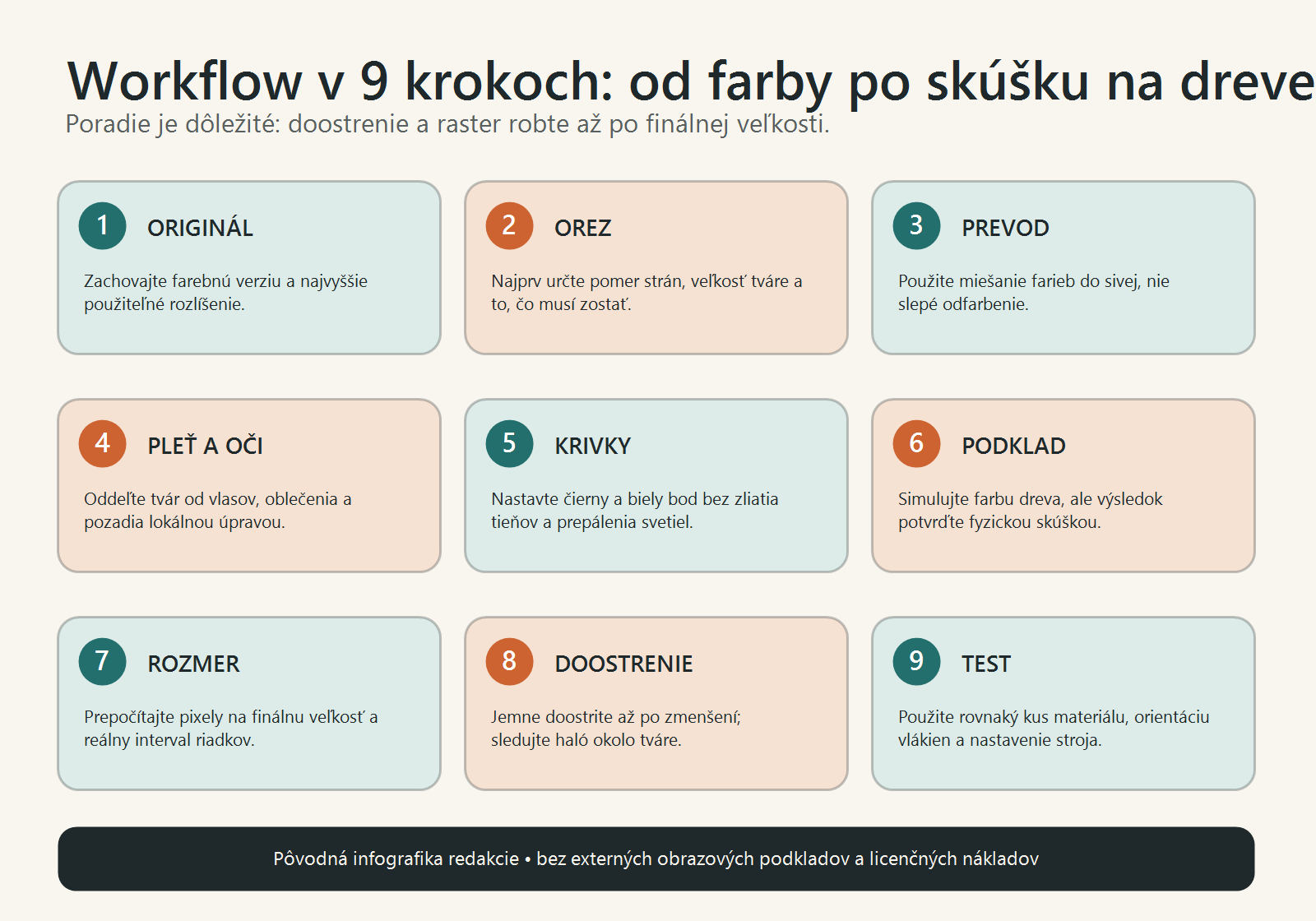
Presný workflow v deviatich krokoch
1. Zachovajte farebný originál
Pracujte na kópii. Ak máte RAW, vyvolajte ho bez agresívneho kontrastu a bez klipovania svetiel či tieňov. Ak máte JPEG, neukladajte ho opakovane v nízkej kvalite. TIFF môže byť praktický medzisúbor, ale sám osebe nezlepší slabý vstup. Rozdiely formátov vysvetľuje náš článok RAW, JPEG alebo TIFF pre laserové gravírovanie.
2. Urobte finálny orez pred detailnou retušou
Orez určuje, koľko pixelov zostane na tvár a aké prvky sa vôbec oplatí opravovať. Najprv nastavte pomer strán výrobku. Potom skontrolujte, či nie sú oči príliš blízko okraja, či ruky nekončia v kĺbe a či dôležitý predmet neodreže montážny otvor alebo zaoblenie dosky.
Pri portréte na menšom formáte býva účinnejšie priblížiť tvár než zachovať celé prostredie. Pri rodinnej fotografii však neorežte ľudí na krajoch bez rezervy: výrobný orez, zaoblenie a umiestnenie úchytu môžu zobrať ďalšie milimetre.
3. Preveďte farby do sivej pomocou ovládateľného mixu
V Photoshope použite nedestruktívnu vrstvu Black & White. Aktuálna dokumentácia Adobe uvádza farebné posuvníky aj nástroj na priamu úpravu tónu podľa miesta v obraze. V GIMPe porovnajte aspoň režimy Luminance a Luma a výsledok ďalej dolaďte krivkami alebo maskami.
Neťahajte jeden posuvník do extrému iba preto, aby okamžite vyskočila tvár. Pri silnom zosvetlení červenej môže pleť stratiť textúru, pery zmiznúť a drobné farebné prechody sa roztrhnú. Úpravu posudzujte pri 100 % zväčšení aj pri približnej fyzickej veľkosti budúceho výrobku.
4. Oddelte pleť, oči, vlasy a pozadie lokálne
Globálny prevod málokedy vyrieši všetko. Vytvorte mäkké masky pre tvár, oči a vlasy. Tvár nepotrebuje byť najsvetlejšia plocha v obraze; potrebuje mať čitateľné modelovanie. Oči mierne zvýraznite lokálnym kontrastom, nie čiernou linkou. Vlasom otvorte iba tie tiene, v ktorých existuje kresba.
Pri brade, kučeravých vlasoch a srsti zvieraťa sa vyhnite plošnému zosvetleniu. Lepšie funguje menšia úprava tieňov spojená s jemným lokálnym kontrastom. Ak sa tmavé vlasy spájajú s pozadím, často je prirodzenejšie upraviť pozadie než vytvoriť svetlú „svätožiaru“ okolo hlavy.
5. Nastavte čierny a biely bod podľa materiálu, nie monitora
Čistá digitálna biela a čierna sú abstraktné krajné body. Na dreve najjasnejší tón ovplyvňuje podklad a najtmavší tón má limit daný materiálom, procesom a rozpitím bodu. Krivkou preto chráňte dôležité prechody: pleť, oči, ústa, okraje vlasov, textúru oblečenia a hlavné predmety.
Skontrolujte histogram, ale nerozhodujte iba podľa neho. Dve fotografie môžu mať podobný histogram a úplne rozdielnu čitateľnosť tváre. Histogram ukáže rozloženie tónov, nie význam ich umiestnenia. Ak si chcete osviežiť jeho správne čítanie, pozrite si návod histogram, RAW, zebra a prepaly bez mýtov.
6. Vytvorte pracovný náhľad na farbe dreva
Pod čiernobielu fotografiu vložte vrstvu približnej farby dreva a skúste režim násobenia alebo iný jednoduchý model, v ktorom svetlé miesta prepúšťajú podklad a tmavé ho prekrývajú. Takýto náhľad rýchlo odhalí, že jemné svetlosivé detaily môžu na teplom dreve zmiznúť.
Náhľad nie je dôkaz. Monitor nepozná reálnu kresbu, živicu, hustotu, povrchovú úpravu, rozptyl atramentu ani termickú odozvu dreva. Ak tlačiareň používa bielu podtlač, jednoduché násobenie je obzvlášť nepresné. Je to pomôcka na rozhodovanie, nie náhrada fyzickej vzorky.
7. Zmeňte veľkosť podľa skutočného výstupu
Počet pixelov vypočítajte až z finálneho rozmeru. Šírka 200 mm je približne 7,87 palca; pri 300 obrazových pixeloch na palec potrebuje asi 2 362 pixelov. Tento výpočet však nehovorí, či drevo a laser dokážu všetky body rozlíšiť.
Trotec upozorňuje na rast bodu pôsobením tepla a pre drevo vo svojom systéme uvádza nižšie rozlíšenia než pre materiály schopné udržať jemnú stopu. Neberte ich čísla ako univerzálny predpis pre každý stroj. Optický bod, interval riadkov, rýchlosť, výkon, fokus a drevo musia tvoriť jeden overený proces. Podrobne ich odlišujeme v článku DPI, line interval a spot size pri gravírovaní.
8. Doostrite až po zmenšení
Doostrenie má kompenzovať zmäkčenie pri zmene veľkosti a konkrétnom výstupe. Nevráti skutočný detail do rozmazanej fotografie. Posudzujte obraz pri 100 % a sledujte najmä oči, zuby, vlasy a hranu tváre. Ak okolo nich vznikne svetlý alebo tmavý lem, doostrenie je príliš silné.
Pri dreve býva menej často viac. Jemná textúra podkladu už sama pridá mikrokontrast a raster. Prehnané doostrenie môže z pórov pleti, šumu a kompresných blokov urobiť dominantný vzor. Najprv odšumte iba to, čo je rušivé, potom zmeňte veľkosť a až nakoniec doostrite.
9. Rasterizujte a otestujte na rovnakom materiáli
Pri mnohých laserových procesoch sa sivé hodnoty prevedú na vzor bodov. Výber rastra zásadne mení charakter fotografie; jedna metóda môže byť pokojnejšia v pleti, iná lepšie drží textúru. Samostatné porovnanie nájdete v článku ako vybrať dithering pre laserové gravírovanie fotografií.
Testujte malý, ale významovo bohatý výrez: jedno oko, prechod pleti do vlasov, časť tmavého oblečenia a svetlé pozadie. Použite rovnaký materiál, brúsenie, orientáciu vlákien, fokus a odťah. Trotec odporúča maticu odtieňov sivej na zistenie, aké tóny konkrétna kombinácia stroja a materiálu reálne vytvorí. Test nie je plytvanie: je to kalibrácia.
Ako farebné posuvníky menia čiernobiely obraz
Adobe pri Channel Mixeri vysvetľuje, že farebné kanály sú samy osebe sivé obrazy tonalít jednotlivých zložiek. Zvyšovanie alebo znižovanie ich príspevku mení, ktoré pôvodné farby budú vo výsledku svetlé. Pri vrstve Black & White je logika pre používateľa jednoduchšia, ale riziko extrému zostáva rovnaké.
| Farby v origináli | Čo často ovplyvňujú | Čo sa stane pri zosvetlení | Riziko |
|---|---|---|---|
| Červené a oranžové | Pleť, pery, tehlové steny, jesenné listy. | Pleť sa oddelí od tmavého oblečenia a tieňov. | Tvár môže byť plochá, pery zmiznú a začervenanie sa zmení na svetlú škvrnu. |
| Žlté | Svetlá pleť, blond vlasy, suchá tráva, teplé interiérové svetlo. | Zdvihnú sa svetlejšie časti tváre a vlasov. | Čelo a líca sa môžu spojiť s dreveným podkladom. |
| Zelené | Listy, tráva, časť neutrálneho oblečenia a niektoré pleťové prechody. | Pozadie sa môže otvoriť a ukázať štruktúru. | Drobné lístie začne súťažiť s tvárou. |
| Azúrové a modré | Obloha, voda, džínsy, tiene a modré oči. | Obloha zosvetlie, tieňové oblečenie získa kresbu. | Šum v modrom kanáli a nerovná obloha sa zvýraznia. |
| Purpurové | Oblečenie, kvety, farebné svetlá. | Možno oddeliť šaty alebo predmet od pozadia. | Extrémny posun vytvorí neprirodzené hranice a pásy. |
Posuvníky nie sú farbenie hotovej sivej fotografie. Sú to rozhodnutia o tom, ako sa pôvodná farebná informácia premietne do jasu. Najprv riešte čitateľnosť hlavných tvarov a až potom náladu. Dramatická obloha nemá cenu, ak portrét stratí oči.
Úprava podľa typu fotografie
Portrét s tmavými vlasmi
Skontrolujte oddelenie vlasov od pozadia pri malej veľkosti. Ak splývajú, mierne otvorte iba kresbu vlasov alebo upravte pozadie. Nepoužívajte hrubý svetlý obrys. Tvár dolaďte farebným mixom, oči jemnou lokálnou krivkou a až potom nastavte celkový čierny bod.
Domáce zviera s čiernou srsťou
Čierna srsť potrebuje smerové svetlo a mikrokontrast, nie plošné zosvetlenie. Nos a oči musia zostať oddelené od srsti. Pri zmenšení sledujte, či jednotlivé chlpy nevytvoria chaotický raster; niekedy je lepšie zachovať väčšie svetelné plochy než každý vlas.
Svadobná fotografia
Biele šaty a tmavý oblek vytvárajú extrémny rozsah. Chráňte kresbu látky, no nevyrábajte sivé šaty iba zo strachu z „prepalov“. Tvár má prednosť pred čipkou. Ak je pozadie plné listov alebo svetelných bodov, zjednodušte ho lokálne, aby sa dvojica nestratila.
Skupinová fotografia
Najväčším limitom je veľkosť tvárí. Zmerajte najmenšiu tvár po finálnom oreze; ak oči tvorí len pár pixelov, doostrenie nepomôže. Pri veľkej skupine zvoľte väčší výrobok alebo tesnejší orez. Skontrolujte aj rovnomernosť expozície ľudí na krajoch.
Starý rodinný sken
Najprv opravte prach, poškodenie a nerovnomerné vyblednutie v plnej kvalite. Nesnažte sa odstrániť každé zrno; časť patrí k fotografii a prílišné vyhladenie zničí tváre. Ak originál ešte nebol správne naskenovaný, postupujte podľa návodu ako digitalizovať staré fotografie.
Nočná fotografia
Na gravírovanom dreve je riziková, pretože veľká časť obrazu môže skončiť ako súvislá tmavá plocha. Zistite, či svetelné zdroje a hlavný predmet zostanú čitateľné po zmenšení. Ak príbeh stojí iba na farebnom kontraste neónov, čiernobiely prevod nemusí byť správna voľba.
Diagnostika: čo opraviť podľa výsledku testu
| Problém na dreve | Pravdepodobná príčina | Najprv skúste |
|---|---|---|
| Tvár je plochá a bez modelovania | Príliš zosvetlené červené a žlté, tvrdá krivka alebo nadmerné odšumenie. | Vrátiť farebný mix bližšie k neutrálnej hodnote a lokálne obnoviť stredné tóny. |
| Vlasy, oblek a pozadie sú jedna škvrna | Zatvorené tiene, priveľký bod alebo nadmerný výkon. | Otvoriť iba dôležité tiene, znížiť hustotu tmavých bodov a zopakovať materiálový test. |
| Pleť je posiata hrubými bodmi | Nevhodný raster, nízka fyzická veľkosť tváre alebo prílišné doostrenie. | Porovnať dva rasterizačné režimy na rovnakom výreze a doostrovať po finálnom zmenšení. |
| Svetlé detaily úplne zmizli | Drevo nahradilo digitálnu bielu a jemné sivé hodnoty sa neodlíšili od podkladu. | Lokálne stmaviť dôležitý detail alebo zvoliť svetlejšie, rovnomernejšie drevo. |
| Obraz má pruhy podľa vlákien | Nerovnomerná kresba alebo orientácia materiálu konkuruje motívu. | Otočiť orientáciu testu, zvoliť iný výrez dosky alebo materiál s pokojnejšou kresbou. |
| Okolo tváre je svetlé haló | Príliš silné doostrenie alebo nepresná maska pozadia. | Vrátiť sa pred doostrenie, zmäkčiť prechod masky a posudzovať pri 100 %. |
| Výsledok je tmavší než náhľad | Náhľad ignoroval bodový rast, materiál alebo reálnu krivku procesu. | Kalibrovať podľa testovacej matice a uložiť profil pre konkrétnu kombináciu stroja a dreva. |
Nemeňte päť vecí naraz. Ak pri ďalšom teste upravíte krivku, raster, výkon, rýchlosť aj fokus, nebudete vedieť, čo pomohlo. Meňte jednu skupinu parametrov a testy si označujte. Rovnaký princíp používa aj kvalitná kontrola hotového výrobku; pomôže náš checklist kvality gravírovanej fotografie.
Kontrolný zoznam pred odoslaním do výroby
- Máte nedotknutý farebný originál a pracovnú kópiu?
- Zodpovedá orez presnému pomeru strán a bezpečnej zóne výrobku?
- Je hlavná tvár dostatočne veľká a sú oči čitateľné pri finálnom rozmere?
- Oddelí sa pleť od vlasov, oblečenia a pozadia aj bez farby?
- Zostala kresba v dôležitých svetlách a tieňoch?
- Skontrolovali ste obraz na približnej farbe dreva?
- Má súbor správne pixelové rozmery bez zbytočného umelého zväčšovania?
- Prebehlo doostrenie až po finálnom zmenšení?
- Robí raster dodávateľ, ovládač stroja alebo vy? Je to dohodnuté?
- Bol vykonaný test na rovnakom materiáli a s rovnakou orientáciou vlákien?
- Sú uložené použité nastavenia, názov materiálu a dátum skúšky?
- Máte právo fotografiu použiť a súhlas zobrazených osôb tam, kde je potrebný?
Najčastejšie otázky
Stačí fotografiu odfarbiť posuvníkom Saturation na −100?
Technicky áno, kvalitativne často nie. Odfarbenie bez miešania kanálov môže zlúčiť farby, ktoré boli v origináli jasne odlíšené. Lepší je nedestruktívny čiernobiely mix s možnosťou upraviť červené, žlté, zelené a modré oblasti osobitne.
Má byť fotografia pred gravírovaním veľmi kontrastná?
Má mať čitateľný kontrast na správnych miestach. Globálne tvrdý obraz môže zničiť pleť a tiene. Najprv oddeľte dôležité objekty lokálne a až potom nastavte celkový rozsah podľa testu materiálu.
Je lepšie poslať výrobcovi grayscale alebo čiernobiely bitmapový raster?
Závisí od workflow výrobcu. Ak rasterizáciu robí ovládač alebo špecializovaný softvér stroja, pošlite kvalitný tónový súbor podľa jeho špecifikácie. Ak dodávateľ žiada hotový 1-bit raster, vyžiadajte si rozmer, interval riadkov, orientáciu a preferovanú metódu. Nepoužívajte raster dvakrát.
Koľko DPI potrebuje fotografia na drevo?
Samotné číslo nestačí. Pri tlači riešite obrazové PPI a schopnosť tlačového procesu; pri laseri aj veľkosť bodu, interval riadkov a tepelnú odozvu materiálu. Výrobcovia pre drevo často odporúčajú nižšie rozlíšenie než pre kov či laminát, pretože body môžu rásť a zlievať sa.
Aké drevo najlepšie zachová tvár?
Spravidla svetlé, rovnomerné drevo s pokojnou kresbou a malými rozdielmi hustoty. Výsledok však závisí od konkrétnej preglejky alebo masívu, lepidla, brúsenia a procesu. Porovnanie nájdete v článku aké drevo je najlepšie na gravírovanie fotografií.
Pomôže AI zväčšenie malej fotografie?
Môže vytvoriť hladší súbor a uľahčiť spracovanie, ale nedokáže overene obnoviť presné črty, ktoré v origináli chýbajú. Pri tvárach kontrolujte oči, zuby, okuliare a vlasy. Rekonštruovaný detail nesmie byť vydávaný za pôvodný záznam.
Prečo náhľad na monitore vyzerá lepšie než výrobok?
Monitor svieti, má širší a rovnomernejší tónový rozsah a nezobrazuje fyzickú kresbu dreva ani rast bodu. Náhľad pomáha s kompozíciou a tónmi, ale konečný výsledok predpovie až kalibrovaný proces a fyzický test.
Odborné zdroje a hranice odporúčaní
Pri softvérových postupoch sme vychádzali z primárnej dokumentácie Adobe a GIMPu. Vysvetlenie luminancie opierame o technickú definíciu W3C pre sRGB. Odporúčania k laseru porovnávajú dokumentáciu dvoch výrobcov, Epilog a Trotec. Ich konkrétne hodnoty nie sú univerzálne: každý stroj, optika, materiál a povrchová úprava vyžadujú vlastný test.
- Adobe Photoshop – prevod farebnej fotografie do čiernobielej
- Adobe Photoshop – Channel Mixer a monochromatické úpravy
- GIMP 3 – porovnanie metód Desaturate
- W3C – definícia relatívnej luminancie sRGB
- Epilog – odporúčania pre fotografické gravírovanie
- Trotec – rozlíšenie a rast bodu pri gravírovaní
- Trotec – testovacia matica odtieňov sivej
Technické informácie a odkazy boli overené 30. augusta 2026. Pôvodné redakčné grafiky neobsahujú prevzaté fotografie ani externé licencované prvky.