
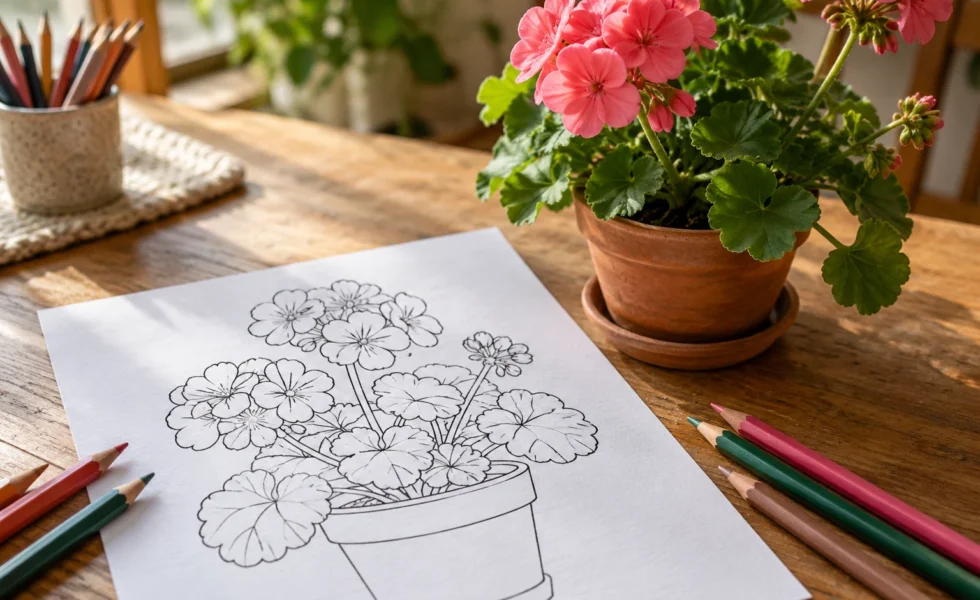
Omaľovánka z fotky vznikne prevodom fotografie na tmavé obrysy s bielymi plochami na vyfarbovanie. Samotné odfarbenie nestačí: ponechá sivé tiene aj tmavé vlasy, ktoré sa zle vyfarbujú. Najlepšie sa začína jasným motívom s jednoduchým pozadím, potom sa potlačia drobnosti, nájdu hrany a skontroluje výsledok.
Rýchly postup: pripravte pracovnú kópiu JPEG alebo PNG, orežte nepotrebné pozadie, otvorte náš miestny nástroj z balíčka nižšie a vyberte obrázok. Začnite vyhladením 1, prahom hrán 35 a tenkou čiarou. Upravujte jednu hodnotu naraz, stiahnite PNG a otvorte ho samostatne. Pred viacerými výtlačkami urobte vlastnú papierovú skúšku.
Fotografiu náš samostatný nástroj nikam neodosiela a nepotrebuje účet. Je to jednoduché hľadanie hrán, ktoré môže vytvoriť aj dvojité či prerušené čiary. Nižšie nájdete celý postup, rozdiel oproti sivej fotografii, nastavenia, tlačové rozmery a konkrétne hranice toho, čo sme digitálne overili.
Omaľovánka, sivá fotografia alebo kreslený portrét?
Najprv si vyberte cieľ. Ak chcete vyfarbovať veľké biele plochy, potrebujete čiarovú kresbu. Ak chcete zachovať svetlo na tvári a štruktúru vlasov, môže byť vhodnejšia čiernobiela fotografia. Kreslený portrét, ktorý cielene zjednoduší nos, vlasy a pozadie, je zase výtvarná interpretácia. Tri výsledky sa môžu podobať, ale nevznikajú rovnakým rozhodovaním.
Dokumentácia GIMP rozlišuje viac spôsobov odfarbenia; farby sa pri nich premieňajú na sivé hodnoty. To samo neurčuje, ktoré obrysy sú dôležité. Dve rovnako svetlé susedné farby môžu po prevode splynúť, zatiaľ čo každý vlas na rušnom pozadí zostane samostatnou čiarou. Žiadne univerzálne nastavenie tento rozdiel neodstráni pri každej fotke.
Sobelov filter v GIMP pracuje s vodorovnými a zvislými hranami. Na rovnakom princípe je postavený náš jednoduchý nástroj, ktorý vytvára čierne čiary na bielom podklade. Nie je to totožný výstup ani rozhranie GIMP. Algoritmus vyhodnocuje zmeny jasu, nie význam tváre, kvetu alebo oblečenia.
Pri obrázku na drevo sa zachovanie tónov rieši inak. Ak je to váš skutočný cieľ, pokračujte návodom čiernobiela fotografia na drevo. Omaľovánku neposielajte automaticky namiesto tónovej fotografie. Stratené sivé detaily už taký súbor neobsahuje.
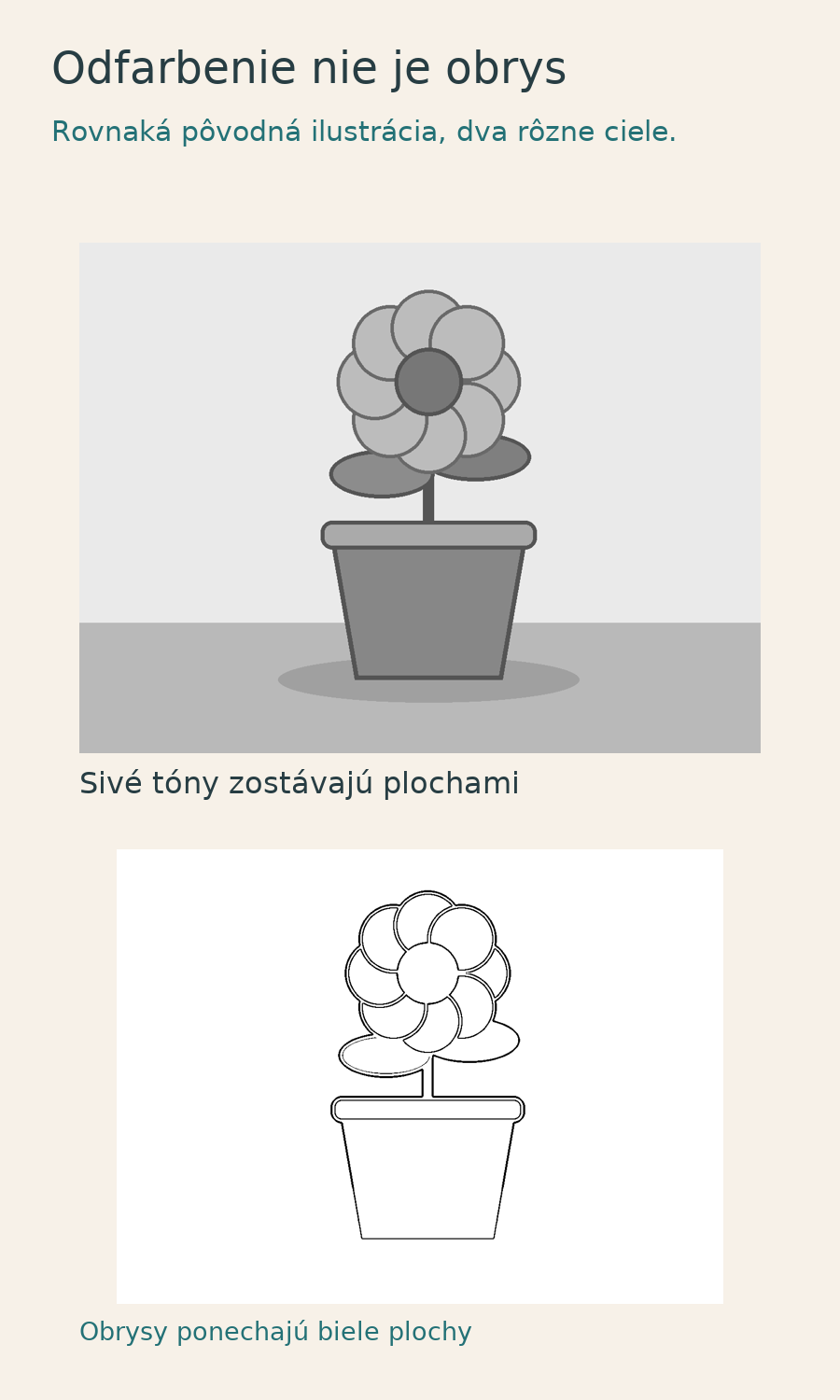
Bezplatný miestny nástroj a pôvodné ukážky na stiahnutie
Stiahnuť ZIP: omaľovánka z fotky, miestny HTML nástroj a ukážky. Balíček obsahuje desať súborov vrátane návodu, licencie a kontrolného zoznamu. Nie je potrebná inštalácia ani platené API. HTML spustíte v prehliadači s JavaScriptom; pri otvorení samotného ZIP sa nástroj nemusí správne zobraziť, preto ho najprv rozbaľte.
Ukážkový kvet je naša pôvodná syntetická ilustrácia. Vstup vlastna-ilustracia.png aj skutočne uložený výstup ukazka-obrysov.png majú 1200 × 900 px. Môžete ich použiť na prvé zoznámenie s ovládaním bez súkromnej rodinnej fotografie. Nejde o dôkaz, že rovnako jednoducho dopadne zložitý portrét alebo srsť zvieraťa.
V ZIP je aj šesť prázdnych riadkov v CSV a JSON pre vlastné nastavenia. Zapíšte vstup, pixely, vyhladenie, prah, hrúbku, veľkosť tlače a poznámku. Tieto prázdne riadky nie sú výsledkami našich skúšok. Kontrolný TXT pripomína overenie práv, obrysov, exportu a prvého výtlačku. Manifest uvádza veľkosť a SHA256 jednotlivých súborov.
Na mobile sa spôsob otvorenia miestneho HTML líši podľa systému a správcu súborov. Ak vidíte iba jeho text alebo statický náhľad bez ovládania, otvorte rozbalený súbor cez prehliadač alebo použite počítač. Netvrdíme skúšku na každom telefóne. Nástroj je samostatný súbor, nie služba, do ktorej by ste mali zadávať heslo či prihlasovať album.
Ktorá fotografia dá najčitateľnejší obrys
Začnite jedným hlavným predmetom, ktorý zaberá podstatnú časť záberu. Pokojné pozadie a zreteľné oddelenie predmetu pomáhajú viac než veľký počet megapixelov. Ak sa okraj bieleho trička stráca v bielej stene, program nemá dostatočnú zmenu jasu, z ktorej by vytvoril čiaru. Ak sa za hlavou križujú konáre, môže ich označiť rovnako výrazne ako oči.
- Portrét: uprednostnite väčšiu tvár a rovnomerné svetlo. Pozrite tiene pod očami, okuliare, zuby a pramene vlasov. Z tieňa môže vzniknúť nechcený obrys, z jemnej črty zase nič.
- Domáce zviera: jednoduchý postoj a pokojný podklad bývajú prehľadnejšie než malá postava v tráve. Automat nespozná, ktoré chlpy tvoria siluetu a ktoré sú iba textúrou.
- Predmet alebo kvet: zreteľný tvar na pozadí je vhodný na začiatok. Lesklý povrch však môže pridať odlesky, ktoré potom vyzerajú ako ďalšie vnútorné diely.
- Skupina ľudí: každá malá tvár potrebuje vlastné detaily. Zväčšenie hotového rastra ich neobnoví. Niekedy je lepší samostatný výrez alebo viac menších osobných strán.
Originál odložte a pracujte s kópiou. Najprv opravte orientáciu a potom orežte záber tak, aby okolo hlavy či predmetu zostalo rozumné miesto. Tento nástroj vnútorný orez nemá a ukazuje celý vstup. Presný pomer rieši náš návod pomer strán a orez fotografie; pri omaľovánke nie je dôvod násilne natiahnuť tvár na formát papiera.
Podporované sú JPEG, PNG a WebP, do 10 MiB, s každou stranou aspoň 32 px a najviac 24 miliónmi pixelov. Kontrola rozmerov nastáva po dekódovaní, takže slabšie zariadenie môže pri náročnom súbore zlyhať aj skôr. Menšia pracovná kópia je praktickejšia než opakované otváranie extrémneho originálu. HEIC sa nepreznačuje príponou: použite skutočný prevod HEIC na JPEG s kontrolou.
Ako vytvoriť omaľovánku z fotky krok za krokom
- Rozbaľte balíček a otvorte omalovanka-miestny-nastroj.html. Na prvý pokus môžete použiť priloženú ilustráciu. Uvidíte výber súboru, tri nastavenia a samostatné tlačidlá na uloženie či tlač.
- Vyberte pracovný obrázok. Dlhšia strana sa pri väčšom vstupe zmenší na najviac 1600 px, menší sa nezväčšuje. Priehľadné časti PNG sa položia na biely podklad. Pracovný vstup a výsledok majú samostatné označené náhľady; na úzkom displeji sú pod sebou.
- Ponechajte vyhladenie 1, prah 35 a tenkú čiaru. Je to východiskový bod, nie odporúčanie pre každý portrét. Po zmene hodnoty sa výsledok prepočíta; môžete použiť aj tlačidlo Prepočítať náhľad.
- Najprv zhodnoťte hlavný tvar. Pozrite, či nechýba časť hlavy, ruky alebo predmetu. Až potom dolaďujte malé vnútorné čiary. Pekný okraj kvetináča nevyváži nečitateľnú tvár človeka.
- Meňte jedno nastavenie naraz. Pri množstve drobných čiar skúste viac vyhladenia alebo vyšší prah. Ak miznú dôležité okraje, vráťte poslednú zmenu a zvážte inú fotografiu.
- Stiahnite PNG a samostatne ho otvorte. Overte rozmer a celý obsah, nie iba malú miniatúru. Názov je moja-omalovanka.png; pri opakovaní si rozlíšte jednotlivé verzie, aby ste nevytlačili staršiu.
- Pripravte jeden vlastný výtlačok. Tlačidlo Tlačiť na A4 zachová celý obraz a pomer strán. Skontrolujte jednu stranu, mierku a čitateľnosť. Až po tejto skúške pripravujte viac kusov.
Ak výsledok zostane celý biely, nástroj na to upozorní. Neznamená to poškodený PNG: pri nastavenom prahu sa jednoducho nenašla dostatočne výrazná hrana. Znížte prah, uberte vyhladenie alebo zvoľte čitateľnejší vstup. Pri odmietnutom súbore zostáva uloženie zakázané, aby sa omylom nestiahol predchádzajúci náhľad.
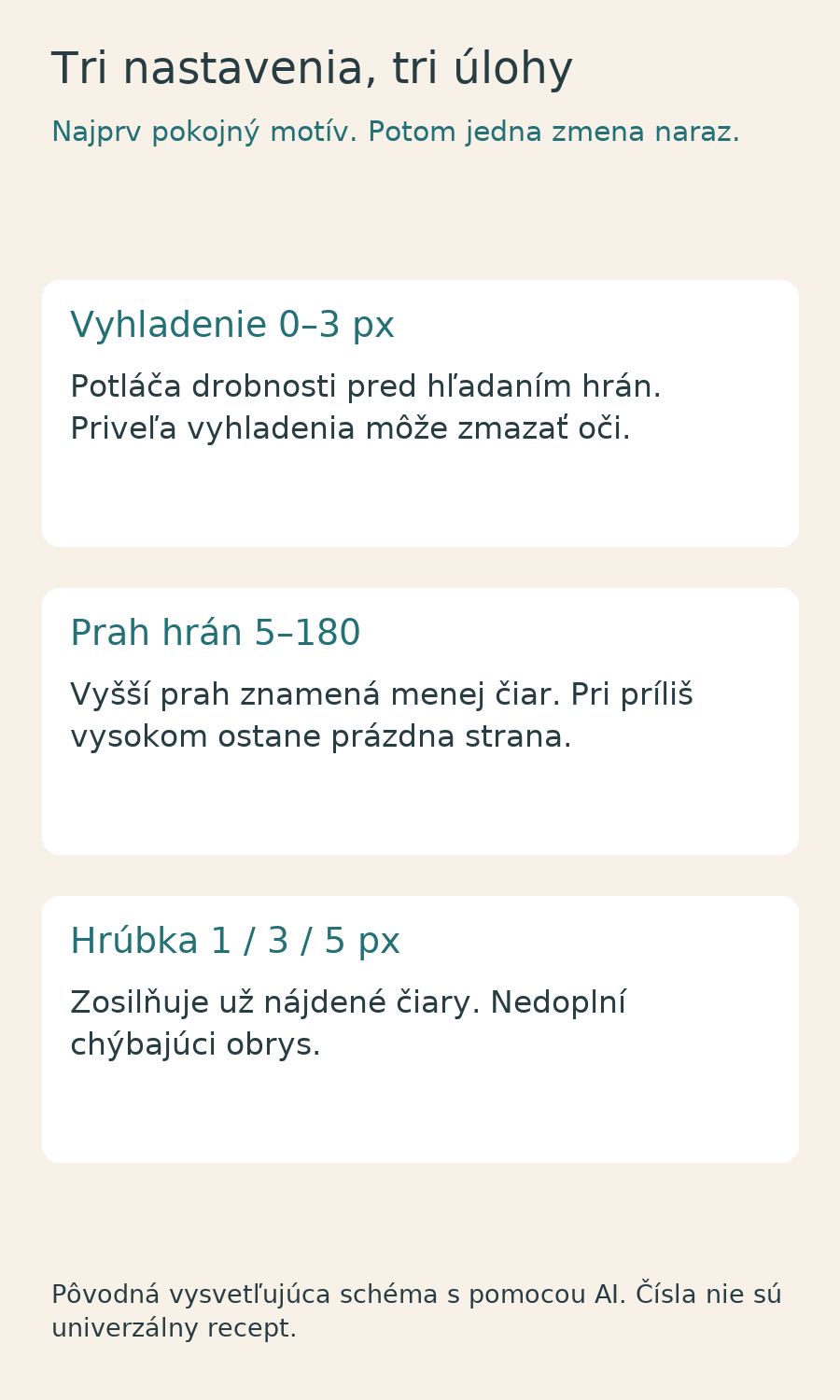
Vyhladenie, prah hrán a hrúbka čiar
Vyhladenie zjednoduší drobné jasové rozdiely ešte pred hľadaním hrán. Náš nástroj používa jednoduché boxové priemerovanie. GIMP pri svojom Gaussian Blur vysvetľuje vyhladzovanie aj zmäkčenie hrán; nejde o rovnaký filter. Spoločný praktický limit je dôležitý: ubudnúť môže šum aj jemný detail, ktorý ste chceli zachovať.
| Nastavenie | Rozsah v nástroji | Čo sledovať |
|---|---|---|
| Vyhladenie | 0–3 px pracovného obrazu | Úbytok drobných čiar aj možné zmiznutie jemných čŕt |
| Prah hrán | 5–180; začiatok 35 | Vyššia hodnota ponechá iba výraznejšie hrany |
| Hrúbka | Tenká 1, stredná do 3, silná do 5 px | Zosilní nájdenú čiaru, nedoplní chýbajúcu časť |
Na úzkom displeji môžete tabuľky posúvať vodorovne. Uvedené pixely patria pracovnému obrazu, nie milimetrom na papieri.
Prah hrán nie je rovnaký ako prah svetlosti. GIMP Threshold rozdeľuje hodnoty na čierne a biele podľa zvoleného rozsahu. Pri priamom použití na tmavé vlasy môžete dostať veľkú čiernu plochu. V našom nástroji prah porovnáva silu nájdenej hrany, preto mení počet čiar. Rovnaké číslo v dvoch rôznych programoch nemusí mať rovnaký význam.
Hrúbka je až posledná úprava. Ak už máte dvojitý obrys okolo tmavej čiary, zosilnenie môže medzeru zmenšiť alebo ju spojiť. Zároveň však môže zliať blízke oči, prsty či malé písmená. Pri veľkom výtlačku sa ten istý pixel zväčší; prehľadnosť preto posudzujte aj v zamýšľanom rozmere.
Tri modelové rozhodnutia pred ďalšou úpravou
Portrét na osobnú kartu: najprv si v malej pracovnej kópii porovnajte čelo, líca, oči a líniu vlasov. Ak najvýraznejšie čiary vznikajú iba z tieňov pod očami, ďalšie zosilnenie im pridá dôležitosť. Skúste svetlejší záber alebo ručne upravte kópiu. Nevyberajte nastavenie podľa toho, že pozadie vyzerá dobre, keď samotná tvár prestala pripomínať človeka.
Pes v záhrade: najprv orezom obmedzte trávu a plot. Vyšší prah môže potlačiť pozadie, ale súčasne stratiť jemnú líniu papule. Ak je hlavný obrys stále neprehľadný, zvoľte inú fotografiu pri pokojnom podklade. Obrázok nemusí zachovať každý chlp. Pre vyfarbovanie je dôležitejšie, aby sa oddelila hlava, telo a labky a zostali medzi nimi zrozumiteľné plochy.
Jeden predmet na tvorivú stranu: vyberte celý tvar bez odrezaného okraja. Po prevode skontrolujte, či lesk nevytvoril viac vnútorných dielov než samotný predmet. Ručným vymazaním odlesku môžete stránku zjednodušiť, ale uložte ju pod novým názvom. Náš ukážkový kvet slúži práve na nácvik tohto rozhodovania. Ide o modelové odporúčania, nie o predstierané skúšky troch skutočných fotografií.
Kedy obrázok ručne opraviť a kedy použiť iný postup
Automatický výstup je často pracovným podkladom. Na kópii PNG môžete v bežnom editore vymazať nechcené čiary bielou farbou a doplniť prerušený okraj čiernou. Pracujte na samostatnej vrstve, ak ju editor podporuje. Priblíženie pomôže s presnosťou, ale výsledok pravidelne pozrite aj celý; pri veľkom zväčšení sa ľahko stratí prehľad o tvári.
Pri ručnej oprave nerozširujte oči, neposúvajte ústa a nevymýšľajte podstatné črty iba preto, aby bol obrys uzavretý. Ak má byť osoba rozpoznateľná, porovnávajte kópiu s originálom. Pri voľnej detskej kresbe môžete zostať pri náznaku. Obe možnosti sú v poriadku, pokiaľ výsledok nevydávate za presnú rekonštrukciu fotografie.
V GIMP 3 nájdete podľa dokumentácie Sobel cez Filters → Edge-Detect → Sobel. Výsledok si vyžaduje vlastné doladenie pozadia a kontrastu; nekopírujte nastavenia nášho HTML ako totožný recept. Threshold je v Colors → Threshold. Tieto názvy vychádzajú z dokumentácie, nie z nášho testu vášho jazykového rozhrania alebo konkrétnej inštalácie.
Pri službe, ktorá fotografiu výtvarne prekresľuje pomocou AI, rátajte s možnou zmenou detailov a s vlastnými pravidlami odosielania. Pri ručnom obkreslení zase investujete viac práce do výberu podstatných čiar. Náš miestny filter ponúka rýchly miestny základ bez účtu; nesľubuje rovnaký výsledok ako ilustrátor alebo model rozpoznávajúci obsah.
Ako vytlačiť PNG na A4 bez pomýlenia pixelov a milimetrov
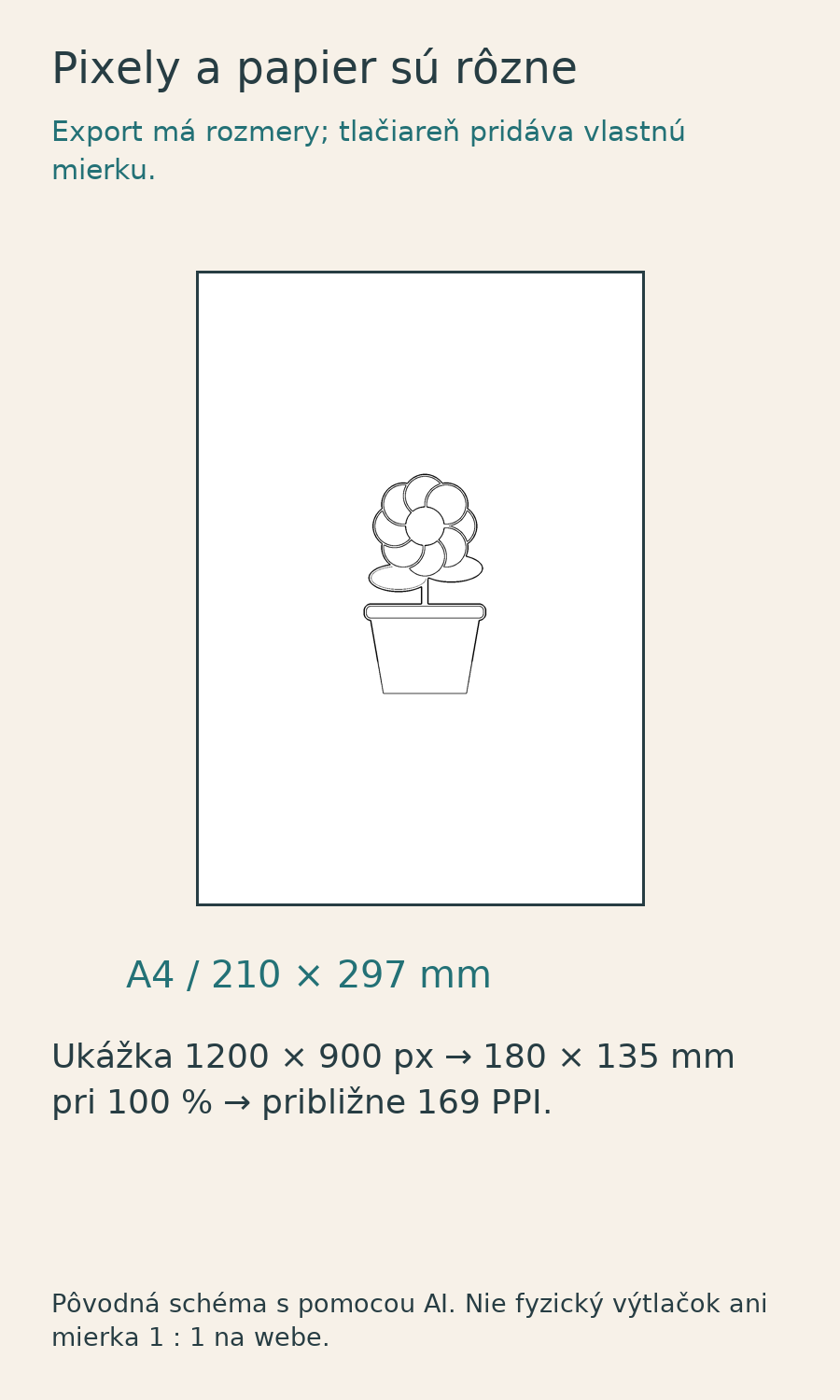
Nástroj zachová pomer strán a tlačový obraz vloží najviac do 180 × 240 mm na A4. Pri širokej ukážke 1200 × 900 px vychádza 180 × 135 mm. Papier sa celý nevyplní; zostávajú biele okraje. Pri úzkom zábere rozhoduje výška. Automatické roztiahnutie na celú A4 by skreslilo motív.
MDN pri exporte canvas cez toBlob uvádza podporu PNG a 96 dpi tam, kde formát ukladá údaj o rozlíšení. Náš export preto neoznačujeme za 300dpi tlačovú predlohu. Súbor má konkrétne pixely. Ukážka 1200 px široká pri 180 mm dá približne 169 obrazových PPI: 1200 ÷ (180 ÷ 25,4). Zmena samotného čísla dpi nevytvorí jemnejšie čiary.
- Otvorte konečný výsledok. Ak tlačíte cez nástroj, skontrolujte náhľad Čierne obrysy na bielej. Pri PNG v inom programe vyberte práve finálnu verziu a nastavte vlastný rozmer bez deformácie.
- Vyberte A4 na výšku a jednu stranu na hárok. Vypnite zbytočné hlavičky a päty, brožúru a bezokrajové zväčšovanie. V náhľade nesmie zmiznúť okraj motívu.
- Skontrolujte mierku. Pre vlastný tlačový rozmer nástroja začnite na 100 %. Ak ovládač pridá ďalšie prispôsobenie, výsledok môže zmeniť veľkosť. Pri ukladaní do PDF skontrolujte aj následnú tlač z neho.
- Zvoľte podporovaný papier a jeho nastavenie. Na prvý pokus postačí papier vhodný pre konkrétnu tlačiareň a kresliacu pomôcku. Pevnejší či špeciálny hárok vložte iba podľa návodu zariadenia.
- Urobte vlastnú skúšku a pozrite čiary. Overte celý motív, drobné medzery aj miesto na vyfarbovanie. Rozhodnite, či pomôže menší formát, iná hrúbka alebo jednoduchšia fotografia.
Microsoft opisuje tlačové voľby Edge, ale konkrétny ovládač a verzia ich môžu zobraziť inak. Adobe pri PDF odlišuje skutočnú veľkosť od prispôsobenia; druhá možnosť môže mierku zmeniť. Canon v modelovom návode vyžaduje zodpovedajúce nastavenie vloženého média. Ani jeden podklad neznamená, že ľubovoľná tlačiareň prijme každý papier.
Ak potrebujete rozlíšiť pixelové rozmery, fyzický formát a orez podrobnejšie, pomôže návod rozmery fotografií na tlač. Pri vlastnej vyfarbovacej strane je cieľom čitateľná línia a dostatok miesta, nie nevyhnutne fotografická kvalita veľkoplošnej tlače.
Keď je stránka čierna, prázdna alebo plná drobných čiar
| Problém | Možná príčina | Prvý zmysluplný krok |
|---|---|---|
| Priveľa línií na pozadí | Textúra, tráva, šum alebo príliš nízky prah | Orezať pracovný vstup a meniť vyhladenie či prah po jednom |
| Zmizli oči alebo obrys tváre | Slabý rozdiel jasu, vysoký prah alebo vyhladenie | Vrátiť poslednú zmenu; porovnať inú fotografiu |
| Dvojité čiary | Dve hrany tmavého pásu alebo tieňa | Vybrať prijateľný výsledok alebo ručne upraviť kópiu PNG |
| Celá strana je biela | Prah nezachytil žiadnu dostatočne výraznú hranu | Znížiť prah a overiť platný pracovný obrázok |
| Čiary sa pri tlači zlievajú | Hrubá línia, drobné rozostupy alebo malý fyzický rozmer | Skúsiť tenšiu čiaru a jeden výtlačok v správnej mierke |
| Neotvorí sa HTML ovládanie | ZIP nebol rozbalený, statický náhľad alebo obmedzený prehliadač | Otvoriť samostatný súbor v podporovanom prehliadači s JavaScriptom |
Pri farebnej fotografii môžu dve rôzne farby vytvoriť podobnú sivú hodnotu. Hrana potom chýba aj napriek tomu, že ju vo farbe vidíte jasne. Niekedy pomôže upraviť pracovnú kópiu alebo vybrať iný záber; prah nevie obnoviť informáciu, ktorú už konkrétny prevod nerozlíšil. V nástroji nepoužívame fyzikálny model relatívnej luminancie ani farebne riadenú fotografickú tlač.
Nevyberajte výsledok iba podľa percenta čiernej plochy v nástroji. Je to kontrolný údaj o pixeloch, nie skóre krásy, vhodnosti pre dieťa či vernosti portrétu. Dve percentá môžu znamenať čistý predmet aj nečitateľné zvyšky tváre. Rozhoduje pozorné porovnanie s vlastným cieľom.
Čo znamená miestne spracovanie fotografie
V rozbalenom nástroji sa vybraný súbor otvorí v prehliadači, prevedie na pracovné pixely a exportuje do nového PNG. MDN opisuje čítanie obrazových pixelov cez getImageData; na tomto mechanizme stojí naše spracovanie. Nástroj neobsahuje sieťové odosielanie, externé knižnice ani účet. Pri digitálnej skúške sme nezaznamenali HTTP požiadavok.
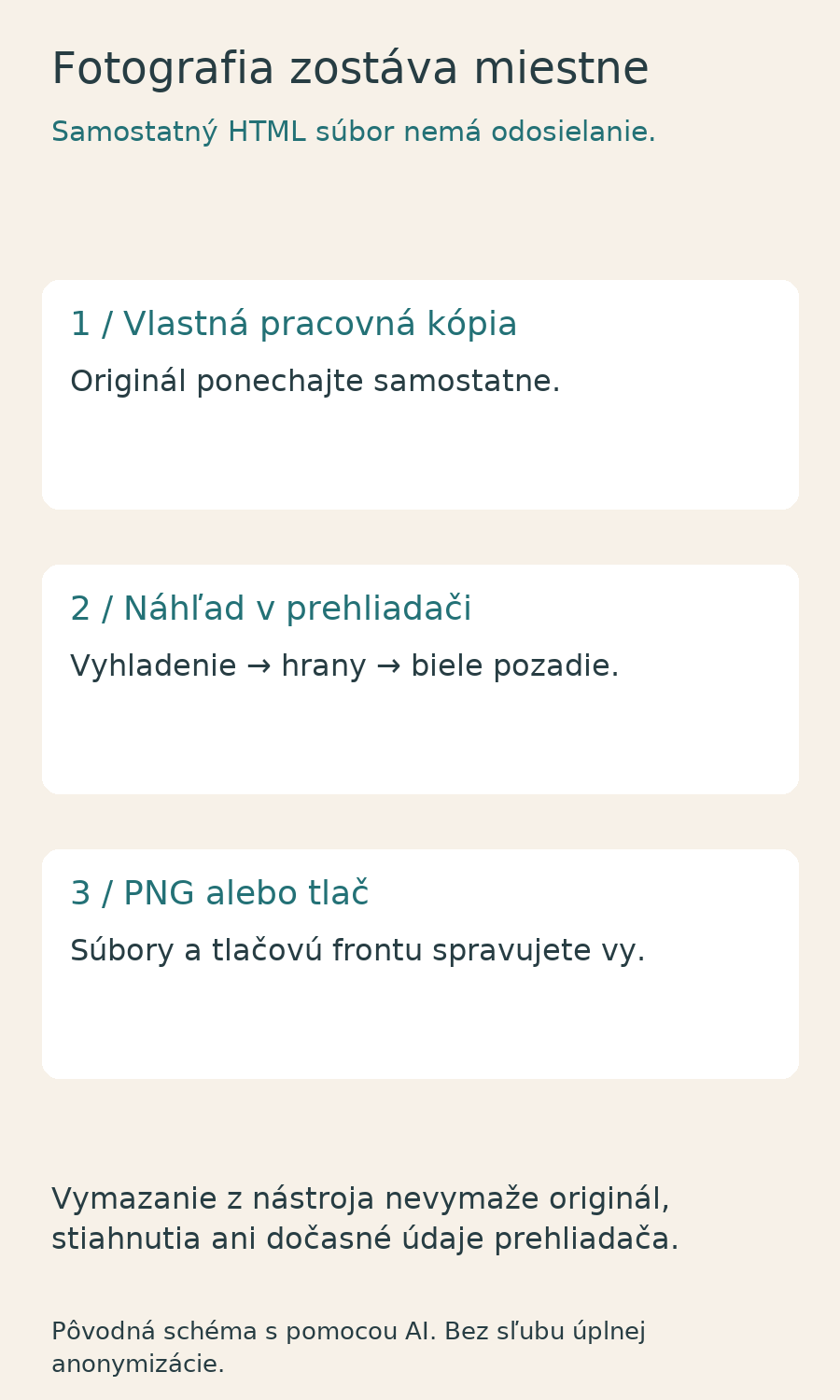
To neznamená, že zmizne originál, uložená kópia alebo tlačová fronta. MDN pri exporte pripúšťa aj dočasné uloženie obrazových dát podľa prehliadača. Tlačidlo Vymazať z nástroja vyčistí jeho aktuálny stav, nie celé zariadenie. Pri spoločnom počítači zatvorte kartu a vlastné stiahnutia či výtlačky spravujte samostatne.
Nový rastrový export nie je dôkaz úplnej anonymizácie. Aj bez pôvodných súradníc môže obrázok zobrazovať tvár, adresu na obálke alebo školské meno. Pred zdieľaním použite náš samostatný návod ako odstrániť polohu a skontrolovať fotografiu. Právo použiť fotografiu riešte bez ohľadu na to, kde sa technicky spracovala.
Naša digitálna skúška a jej hranice
Dňa 16. októbra 2026 sme nástroj spustili v Microsoft Edge pri desktopovej a mobilnej šírke. Na pôvodných syntetických obrázkoch sme overili otvorenie JPEG, PNG, WebP a priehľadného PNG, odmietnutie poškodeného či nepodporovaného vstupu, limit súboru a rozmerov, vymazanie aj skutočné uloženie výsledku. Výstup hlavnej ukážky mal na oboch šírkach zhodné pixely.
Pri vlastnej zrnitej ilustrácii klesla čierna plocha po zvýšení vyhladenia z 0 na 3 z približne 20,8 % na 0,9 %, pri rovnakom prahu 35 a tenkej čiare. To ukazuje silu zjednodušenia, nie univerzálne zlepšenie. Zmiznúť môžu aj žiaduce detaily. Pri čistej ukážke s prahom 130 nezostali hrany, zatiaľ čo východiskový prah 35 vytvoril približne 1,6 % čiernej plochy.
Overili sme aj zmenšenie 3200 × 2400 na 1600 × 1200 px. Tlačový výstup uložený v prehliadači mal jednu A4 a obraz približne 180 × 135 mm. To je digitálna kontrola rozloženia, nie skúška tlačiarne, papiera alebo pasteliek. Nepoužili sme súkromné portréty, takže netvrdíme overenú vernosť konkrétnej ľudskej tváre ani úspešnosť na náhodnom súbore fotografií.
Ako z výsledku pripraviť vlastnú tvorivú stranu
Na prvú stranu nechajte jeden výrazný motív a dostatok bieleho priestoru. Dieťa môže doplniť pozadie, meno alebo vlastný príbeh. Nemusí dodržať pôvodné farby fotografie. Ak sú vnútorné plochy príliš drobné, vyberte jednoduchší obraz; cieľom nie je dokázať, že každý detail sa musí vyfarbiť presne.
Dospelý pripravuje digitálny súbor a tlač, dieťa pracuje s vhodnými výtvarnými pomôckami podľa schopností a dohľadu. Príručka CPSC k detskému tvoreniu zdôrazňuje označenie materiálov a dohľad. Ide o všeobecný americký podklad, nie slovenské osvedčenie konkrétnych farieb. Ak stranu vystrihujete, náročný strih prevezme dospelý; laser a elektrické nástroje patria iba dospelému a tento postup ich nepotrebuje.
Fotografiu aj hotovú vyfarbenú stranu si môžete uložiť vedľa seba ako rodinnú spomienku. Pri osobnom dare môže zostať omaľovánka hravým doplnkom a pôvodná fotografia hlavnou pamiatkou. Ak chcete trvácnejší predmet, nájdete overenú stránku zákazkovej výroby. Konkrétny podklad a požadovaný typ súboru si dohodnite; raster obrysov nenahrádza bez overenia fotografický ani rezný podklad.
Časté otázky, pôvod a licencia
Je to zadarmo aj bez účtu? Áno, náš rozbalený nástroj pracuje miestne a nevolá platené API. Nepotrebujete kupovať kredity ani odosielať fotografiu. Samotná tlač používa vaše zariadenie a materiál.
Je výstup SVG alebo DXF na rezanie? Nie, je to PNG raster. Čierne pixely nemusia tvoriť uzavreté vektorové obrysy. Automatické prevzatie na laser môže zmeniť účel aj riziká; tento balíček rezný plán neobsahuje.
Dá sa vložiť PDF alebo HEIC? Nástroj prijíma JPEG, PNG a WebP. Pri iných formátoch si pripravte skutočne prevedenú pracovnú kópiu a skontrolujte orientáciu, rozmer aj kvalitu. Zmena prípony formát neprevedie.
Prečo má nástroj hodnoty aj slovné vysvetlenia? W3C pri princípe Use of Color upozorňuje, že význam nemá stáť iba na farbe. Rozsahy, názvy, stavové vety a neaktívne tlačidlá preto vysvetľujú aktuálny stav aj bez farebného rozlíšenia. Nie je to tvrdenie o úplnej certifikácii prístupnosti.
Môžem súbory použiť v škole alebo pri komerčnej výrobe? Vlastná licencia povoľuje bezplatné osobné, školské a komerčné použitie, úpravy, vlastné digitálne výstupy a fyzickú výrobu. Zakazuje samostatný predaj našich digitálnych súborov a mierne upravených kópií. Práva k vstupným fotografiám sú samostatné; úplná samostatná licencia písma DejaVu je v ZIP.
Text, vlastné rozhranie, implementácia a pôvodné schémy vznikli s pomocou AI. Obsahové podklady boli čítané 16.10.2026; odkazy sú pri použitých tvrdeniach. Ukážky sú digitálne ilustrácie, nie dokumentárne fotografie. Digitálnu skúšku exportu a rozloženia nezamieňame za fyzickú tlač, skúšku všetkých zariadení ani test presnosti portrétov.