

Zdvihnete fotoaparát, aby sa do záberu zmestila celá veža, a na fotografii sa jej steny zbiehajú. Keď obraz iba pootočíte, jedna hrana sa narovná a druhá nakloní ešte viac. Problémom je perspektíva. Potrebuje inú úpravu než krivý horizont alebo oblúkovito prehnutá rímsa.
Najprv určte, či je celý záber naklonený, rovné hrany sa zbiehajú, alebo sú samotné hrany zakrivené. Potom použite zodpovedajúcu korekciu a skontrolujte celý výsledok vrátane okrajov. Pri oprave budovy nestačia dve rovnobežné zvislé hrany: dôležité sú aj proporcie okien a priestor nad strechou.
Tri javy, tri rôzne zásahy
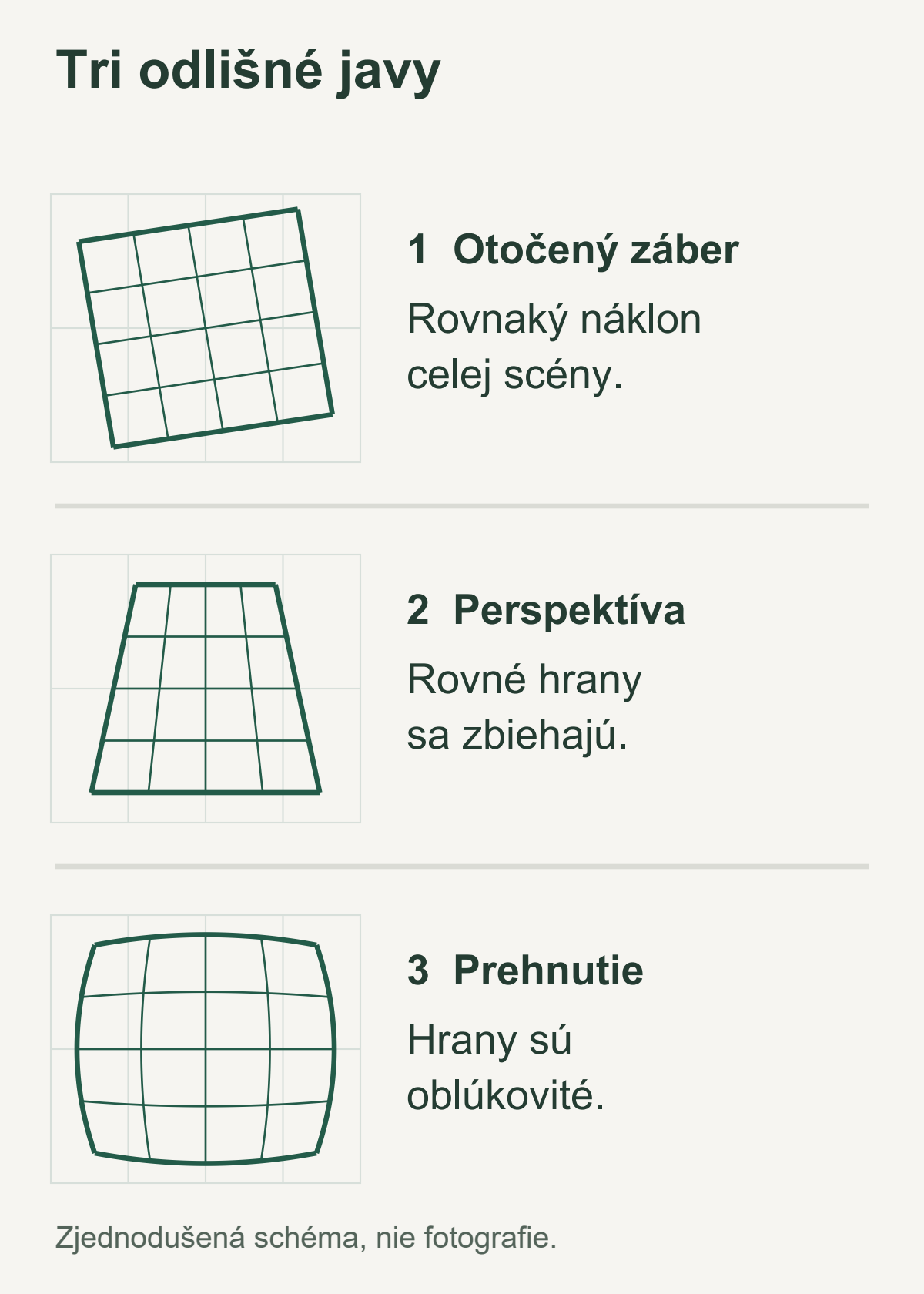
Otočený záber: celá scéna sa nakláňa rovnakým smerom. Ak je spoľahlivá vodorovná línia šikmá a geometria ostatných častí sedí, pomôže otáčanie, často označené Straighten. Pri otočení vzniknú pri okrajoch prázdne miesta, ktoré zvyčajne odstránite orezom.
Zbiehajúce sa zvislice: hrany zostávajú rovné, ale smerom nahor sa približujú. Typicky to uvidíte pri namierení fotoaparátu nahor. Nikon vysvetľuje tento účinok naklopenia v návode k riadeniu perspektívy. Oprava mení geometriu obrazu; samotné otáčanie ju nenahradí.
Optické prehnutie: hrana, ktorá je v skutočnosti rovná, vyzerá oblúkovitá. Pri súdkovitom či poduškovitom skreslení riešte korekciu objektívu alebo príslušný ovládač skreslenia. Adobe odlišuje tieto zásahy od vyrovnávania perspektívy. V jednej fotografii sa pritom môžu stretnúť všetky tri javy.
Čo urobiť už pri fotografovaní
Ak chcete zvislice zachovať rovnobežné, skúste držať fotoaparát vyrovnaný bez naklopenia nahor či nadol. Mriežka alebo vodováha pomôže udržať polohu. Keď potom chýba vrchol budovy, podľa dostupného priestoru ustúpte alebo zvoľte širší záber. Samotná zmena ohniska pri rovnakom naklopení však príčinu zbiehania neodstráni.
Vyššie dostupné stanovisko môže obmedziť potrebné naklopenie. Pri špecializovanom objektíve umožňuje posun shift zmeniť výrez pri vyrovnanom fotoaparáte; naklopenie objektívu tilt slúži na prácu s rovinou ostrosti. Tieto funkcie netreba zamieňať. Na bežný záber začnite polohou, ktorú máte k dispozícii.
Keď už na mieste viete, že perspektívu budete opravovať, nechajte rezervu okolo budovy. Tesný horný okraj môže po narovnaní odrezať rímsu. Potrebná rezerva závisí od sily korekcie a výsledného formátu; univerzálne percento by tu bolo zavádzajúce.
Postup v Lightroom na počítači
Nasledujúce ovládanie vychádza z návodu Adobe so Seánom Dugganom pre Lightroom. V ňom je sekcia Geometry v nástroji Crop; staršie rozhrania ju môžu mať medzi samostatnými panelmi úprav.
- Skontrolujte optické korekcie. V Optics overte dostupnú korekciu objektívu. Adobe odporúča zapnúť Enable Lens Corrections ešte pred úpravou geometrie.
- Porovnajte automatické možnosti. V Geometry → Upright skúste Auto a potom Vertical. Sú to alternatívy; vyberte lepší výsledok. Level rieši vodorovné vyrovnanie, Full môže zasiahnuť výraznejšie.
- Keď automatika nesedí, použite Guided. Nakreslite vodiace čiary pozdĺž dvoch skutočných zvislých hrán. Po jednej vodiacej čiare sa korekcia ešte neuplatní; nástroj potrebuje najmenej dve čiary.
- Odstráňte prázdne okraje. Porovnajte Constrain Crop s vlastným orezom. Skontrolujte, či automatický výrez nezobral dôležitú časť budovy.
Nastavenia posudzujte na jednej fotografii. Pri inom stanovisku sa línie zbiehajú inak, preto rovnaké číselné hodnoty korekcie nemusia sedieť na celú sériu.
Ktorým hranám môžete veriť
Na prvý pokus si vyberte jednoduchú čelnú fasádu. Použite dlhý roh budovy vľavo a iný spoľahlivo zvislý roh vpravo. Vodiacu čiaru neveďte podľa tieňa, visiaceho kábla alebo okraja stromu. Pri staršej stavbe overte, či sa vybraná hrana nenakláňa aj v skutočnosti.
Vodiacu čiaru umiestnite pri zväčšenom náhľade pozdĺž hrany, nie iba medzi dvoma približne odhadnutými bodmi. Čím kratší úsek použijete, tým viac môže malá nepresnosť zmeniť jeho smer. Výsledok potom skontrolujte aj na tretej hrane, ktorú ste ako vodiacu čiaru nepoužili.
Nie každá šikmá línia má byť vodorovná. Hrana bočnej steny ustupujúcej do hĺbky je na obraze prirodzene šikmá. Ak ju nasilu vyrovnáte spolu s čelnou fasádou, môžete pokaziť priestorový tvar. Pri pohľade na roh domu často stačí opraviť zvislice a vodorovnú perspektívu ponechať.
Alternatíva vo Fotkách na Macu
Vo Fotkách otvorte snímku a zvoľte úpravy a orez. Príručka Apple pre Mac uvádza ovládače Straighten, Vertical a Horizontal. Upravujte príslušný smer po malých krokoch a sledujte okraje. Voľba Reset odstráni aktuálne zmeny orezania a vyrovnania. Ak chcete zachovať pôvodnú položku v albumoch a upravovať samostatnú verziu, najprv fotografiu duplikujte; Apple upozorňuje, že úprava jednej položky sa prejaví všade vo Fotkách.
Orez, proporcie a konečné rozhodnutie
Najprv si prezrite celý obraz, potom zväčšite okná a dvere. Príliš široká alebo stlačená fasáda je signálom, že treba korekciu zmierniť alebo doladiť proporcie. Adobe na to v Lightroom uvádza aj ovládač Aspect Ratio pri ručných transformáciách. Vizuálne doladenie však nie je zameraním stavby; zo šikmej fotografie automaticky nezískate presné rozmery.
Orez nastavte podľa konečného použitia. Záber, ktorý po narovnaní funguje voľne, môže v pevnom ráme stratiť strechu alebo schody. Súvislosti vysvetľuje návod na pomer strán a orez fotografie. Úprava tiež nenahradí detail, ktorý sa do pôvodného záberu vôbec nezmestil.
Urobte si tri verzie: pôvodnú, s miernou úpravou a s úplne vyrovnanými zvislicami. Porovnajte ich v zamýšľanej veľkosti. Pri opisnom zábere fasády môžu presné zvislice pomôcť; pri dramatickom pohľade zdola môže zámerné zbiehanie lepšie vyjadriť výšku. Ponechajte variant, ktorý zrozumiteľne ukazuje budovu a zachováva jej uveriteľný tvar.