
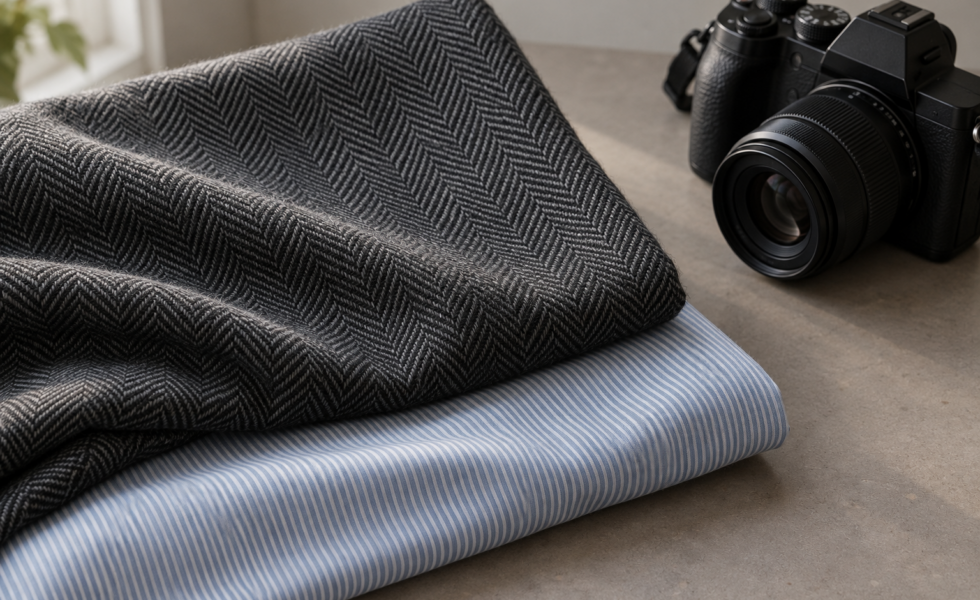
Moiré môže do fotografie pridať vlny, pruhy alebo farebné mapy, ktoré na predlohe nie sú. Objavuje sa najmä pri jemných opakovaných štruktúrach. Ak ho odhalíte pri fotografovaní, najprv skúste zmeniť uhol alebo veľkosť vzoru v zábere. Oprava farieb v editore totiž nemusí obnoviť správnu kresbu látky.
Predstavte si sivé sako: okraj klopy je ostrý, no vo vnútri tkaniny sa objaví zelenofialová vlna. Ďalšie doostrovanie nie je prvý rozumný krok. Potrebujete zistiť, či fotografia verne zachytila nite, alebo z nich vznikol nový obrazový vzor.
Prečo vznikne iný vzor
Snímač zaznamenáva obraz na konečnom počte miest. Ak naň objektív premietne príliš jemné pravidelné striedanie svetlých a tmavých častí, vzorky ho nemusia jednoznačne rozlíšiť. Výsledkom môže byť hrubší nepravý vzor: prejav aliasingu. Nejde teda iba o nedostatok ostrosti. Problém môže vyvolať práve veľmi jemný detail, ktorý optika ešte prenesie.
Pri bežnej Bayerovej farebnej maske navyše jednotlivé miesta snímača nezaznamenávajú všetky tri farebné zložky naraz. Zvyšok dopočíta spracovanie obrazu, čo môže k chybnému vzoru pridať aj falošné farby. Optický antialiasingový filter riziko znižuje jemným zmäkčením obrazu, za cenu časti detailu. Tieto súvislosti vysvetľuje technická dokumentácia Imatest.
Typickými námetmi sú husto tkané látky a pravidelné detaily architektúry. Nikon ukazuje moiré aj na porovnaní kimona. Snímka môže obsahovať farebné artefakty spolu s novým vzorom alebo aj samostatne; „moiré“ preto nepoužívajte ako označenie každej farebnej chyby.
Dva priebehy, rovnaké vzorky
Nasledujúca vlastná matematická ukážka vysvetľuje podstatu nejednoznačnosti. Horná krivka urobí medzi polohami 0 a 10 osem úplných vĺn, dolná iba dve. Čierne body však ležia v rovnakých polohách a majú v oboch grafoch rovnaké hodnoty. Keby sme poznali iba tieto body, nevedeli by sme z nich bez ďalších predpokladov vybrať správny pôvodný priebeh.
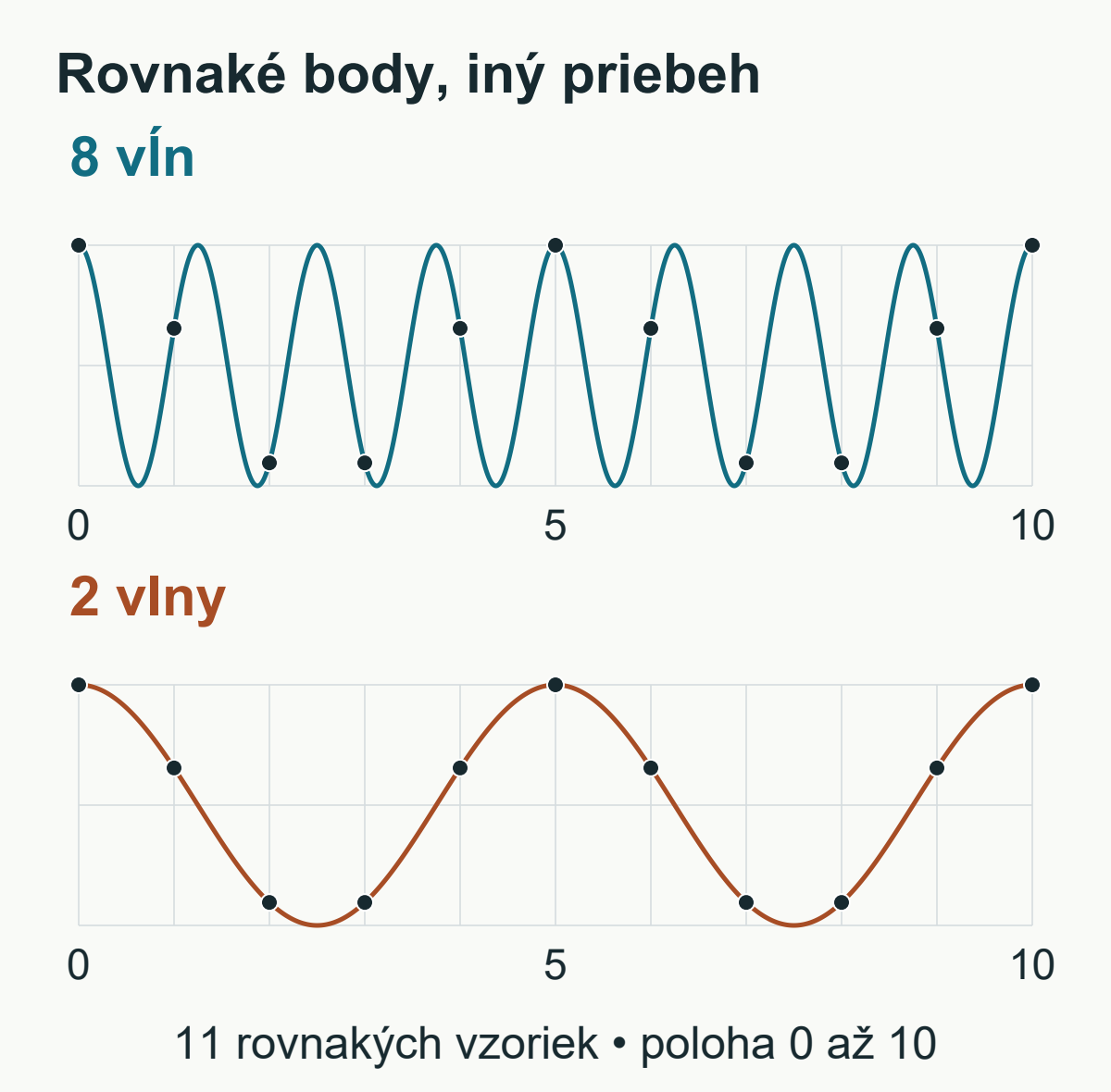
V ukážke počítame s priebehmi 0,5 + 0,5 cos(2π · 0,8x) a 0,5 + 0,5 cos(2π · 0,2x), vzorkovanými pri celých hodnotách x. Príklad nehovorí, že každý snímač vytvorí práve dve vlny. Ukazuje, prečo chýbajúcu informáciu nevyrieši samotné zvýraznenie existujúcich bodov.
Čo si s moiré nezamieňať
Najprv porovnajte podozrivú oblasť so skutočnou predlohou. Vlna na štruktúre látky je iná stopa než široké pásy jasu prechádzajúce aj cez hladké pozadie. Pri tých druhých má zmysel preveriť pruhy pri fotografovaní pod LED osvetlením. Miestny posuvník Moiré nerieši časové kolísanie svetla.
Skontrolujte fotografiu v 100 % náhľade editora aj pri veľkosti, v ktorej ju chcete odovzdať. Zmena vzhľadu pri priblížení sama osebe ešte neurčuje príčinu. Ak sa rušivý vzor objaví až po zmenšení, porovnajte export s pôvodným súborom a preskúmajte prevzorkovanie výstupu skôr, než začnete retušovať originál.
Čo zmeniť pri fotografovaní
Nikon odporúča meniť vzťah fotoaparátu k predlohe, napríklad uhol a ohniskovú vzdialenosť. Nasledujúce porovnanie si môžete pripraviť pri statickej látke; nejde o nami vykonaný test.
- Uložte východiskový záber. Zachovajte ho na porovnanie, označte problematické miesto a skontrolujte aj dôležitý okraj či šev.
- Urobte malú zmenu uhla. Posuňte fotoaparát mierne do strany alebo zmeňte jeho natočenie. Znovu zaostrite na potrebnú časť a porovnajte rovnaký úsek látky.
- Zmeňte mierku vzoru. Pri ďalšom variante skúste inú vzdialenosť alebo ohnisko. Ak ihneď druhou zmenou vrátite vzor na pôvodnú veľkosť a do podobnej polohy na snímači, môžete účinok prvého kroku zrušiť.
- Vyberte podľa dvoch kritérií. Sledujte ústup nepravého vzoru aj zachovanie potrebného detailu. Záber bez rušivých farieb, ale s nepoužiteľným švom nie je úspešný výsledok.
Silnejšie priclonenie môže moiré zmierniť tým, že difrakcia potlačí jemný detail. Je to kompromis, nie univerzálny recept na f/16. Nikon ho opisuje pri D800E; všeobecný vplyv na kresbu rozoberáme v článku o difrakcii vo fotografii.
Miestna oprava v Lightroom Classic
Podľa aktuálneho návodu Adobe pre Lightroom Classic otvoríte v module Develop nástroj Masking aj skratkou Shift + W. Zvoľte Brush, vyznačte postihnutú oblasť a v miestnych úpravách použite nastavenie Moiré. Adobe ho uvádza pre artefakty farebného aliasingu.
Masku obmedzte na potrebnú tkaninu. Mäkkosť jej okraja nastavte tak, aby oprava nevytvárala viditeľný prechod. Účinok pridávajte postupne a porovnávajte so stavom bez úpravy. Kontrolujte pôvodnú farbu látky aj jemné okraje v maske, nielen zmiznutie najnápadnejšej farebnej škvrny.
Nikon upozorňuje, že falošné farby sa opravujú ľahšie než samotný vzor. Ak farby ustúpia, ale svetlé a tmavé vlny zostanú, nepredpokladajte, že ďalší posun obnoví skutočné nite. Ani čiernobiely prevod automaticky neopraví jasový vzor. Pri dokumentácii materiálu môže byť poctivejším výsledkom nový záber než vyhladená plocha, ktorá už o jeho štruktúre vypovedá málo.
Posledné slovo má výsledný výstup
Po úprave vytvorte export v skutočne požadovaných rozmeroch a prezrite ho v cieľovom použití. Ak sa problém zvýrazní až v ňom, skúste porovnávací export bez dodatočného výstupného doostrenia. Pri zmene rozmerov či nastavenia vždy porovnávajte ten istý úsek. Opravu nehodnoťte iba podľa jedného priaznivého priblíženia v editore.
Cieľom je verná a použiteľná kresba, nie iba zmiznutie farieb. Najväčší priestor na nápravu máte, kým môžete zmeniť záber. Editor potom pomáha potlačiť zvyšné artefakty; pôvodný vzor, ktorý sa do dát nezachytil jednoznačne, však nezíska späť jednoduchým pridaním ostrosti.