
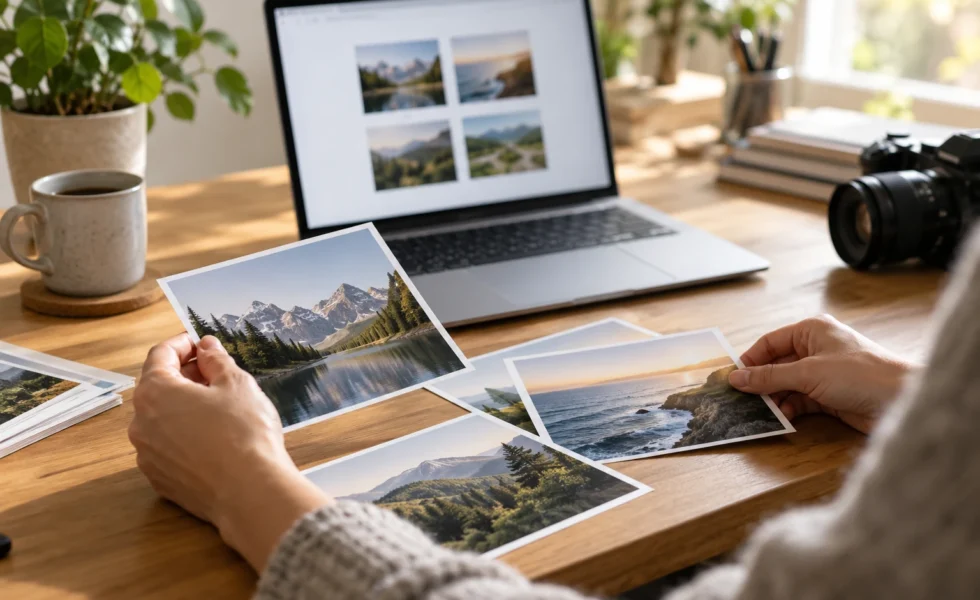
Fotky spojíte do jedného PDF tak, že vyberiete snímky, určíte ich poradie a uložíte ich ako stránky jedného dokumentu. PDF sa hodí na rodinný výber, prehľad návrhov alebo odovzdanie viacerých záberov v jednej prílohe. Pred odoslaním však treba otvoriť hotový súbor: úspešný export ešte nepotvrdzuje správne poradie, celý záber ani čitateľný detail.
Najprv si ponechajte pôvodné fotografie. Na Macu môžete použiť Finder a jeho rýchlu akciu Vytvoriť PDF. Vo Windows je jednou bezplatnou miestnou cestou PDF24 Creator; pri doplnení textových popisov pomôže dokument vo Writeri. Nižšie vysvetlíme rozdiely, možnosti online prevodu, rozloženie strán, veľkosť v MB a kontrolu súkromia. Dostanete aj vlastný pracovný list zdarma.
PDF nie je iba iná prípona fotografie
JPEG či PNG je obrazový súbor. PDF je dokument, ktorý môže obsahovať jeden obrázok, viac strán, popisy alebo inú grafiku. Pomenovanie fotka.pdf nevznikne správne tým, že ručne prepíšete príponu .jpg. Potrebujete skutočný export alebo prevod. Originál zostáva užitočný aj po vytvorení dokumentu.
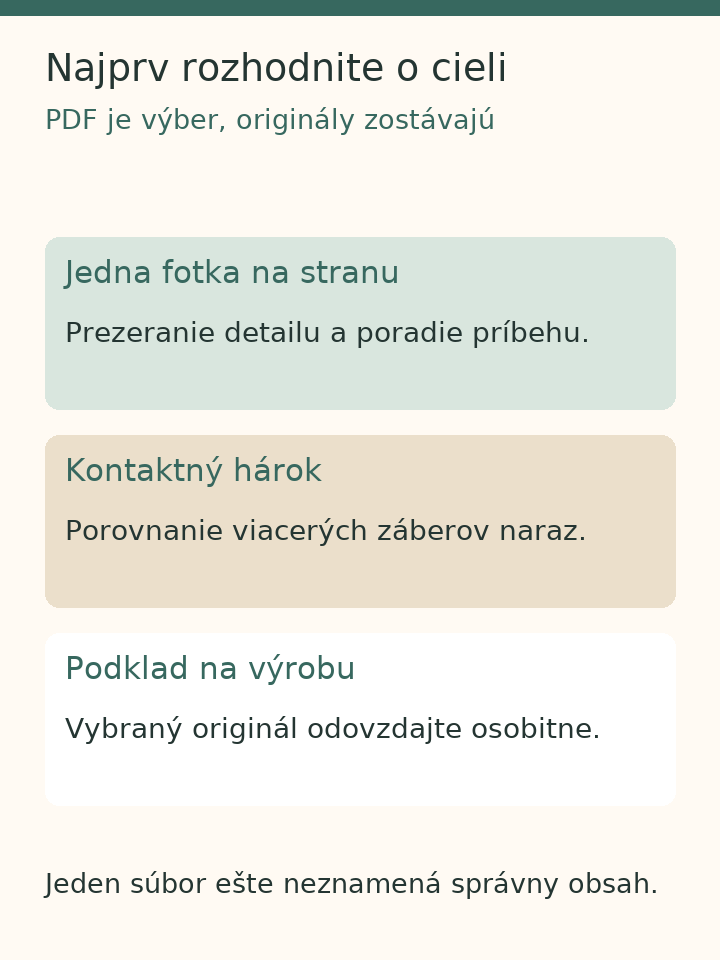
Predstavte si šesť fotografií z jedného rodinného stretnutia. Príjemca má vidieť celkový pohľad, hlavný moment a detaily v určitom poradí. Jedno PDF mu umožní prechádzať výber ako krátky príbeh. Ak však má vybrať jeden záber na väčší obraz, potrebuje po rozhodnutí aj pôvodný súbor. Dokument na porovnanie a finálny podklad majú odlišnú úlohu.
| Výsledok | Kedy sa hodí | Čo overiť |
|---|---|---|
| Jedna fotka na stranu | Postupné prezeranie výberu | Celý motív, poradie a detail |
| Viac fotiek na jednej strane | Rýchle porovnanie variantov | Čitateľné čísla a dostatočné náhľady |
| Fotka s textovým popisom | Rodinný príbeh alebo zadanie | Väzba popisu na správnu snímku |
| Samostatné originály | Ďalšie úpravy, tlač či výroba | Formát a požiadavky príjemcu |
Kontaktný hárok nie je automaticky koláž na dekoráciu. Prvý slúži najmä na porovnanie a označenie záberov, druhá môže tvoriť spoločnú kompozíciu. Ak chcete spájať fotografie do jedného obrazu, pokračujte samostatným návodom na koláž v mobile. Tu zostávame pri stranách dokumentu.
Príprava fotografií: vyberte, otočte a očíslujte
Vytvorte pracovný priečinok a vložte doň kópie vybraných snímok. V samostatnej poznámke si určte účel, príjemcu a počet fotografií. Pri rodinnom výbere nemusí ísť o každú snímku z udalosti. Jedna jasná fotografia hlavného momentu môže poslúžiť lepšie než osem takmer rovnakých záberov, medzi ktorými príjemca nevie rozlíšiť rozdiel.
- Otvorte každý zdroj. Overte, že máte plnú fotografiu, nie malý náhľad alebo screenshot konverzácie.
- Upravte orientáciu kópie. Tvár nemá ležať naboku a zvislý záber nemusíte násilne meniť na vodorovný.
- Napíšte plán poradia. Napríklad 01-miesto, 02-skupina, 03-detail, 04-zaver.
- Priraďte popisy. Meno, udalosť a neistý dátum zapíšte presne; neznámy deň nevymýšľajte.
- Rozhodnite o okrajoch. Celý záber s bielym okolím alebo vedomý orez sú dve rozdielne voľby.
Číslovanie 01, 02 a 10 uľahčuje orientáciu, ale samo osebe nezaručuje poradie v každom nástroji. Program môže použiť poradie výberu, importu alebo vlastné zoradenie. Preto skontrolujte náhľady ešte pred exportom a hotové PDF potom znovu. Názvy sú pomocná vrstva, nie náhrada kontroly výsledku.
Pri fotografiách od viacerých ľudí ponechajte zdroje rozlíšené. Dva súbory s rovnakým názvom nemuseli vzniknúť z tej istej snímky. Pred kopírovaním neodsúhlaste hromadné prepísanie len preto, aby zmizlo upozornenie. Pravidlá pre väzbu názvu, originálu a exportu podrobnejšie rozoberá usporiadanie fotografického archívu.
Ako spojiť fotografie do PDF na Macu
Apple dokumentuje spojenie vybraných súborov priamo vo Finderi. Označte fotografie v zamýšľanom poradí, kliknite na výber s klávesom Control a vyberte Quick Actions → Create PDF, teda Rýchle akcie → Vytvoriť PDF. Vytvorený dokument otvorte a pomenujte podľa účelu. Apple výslovne uvádza poradie výberu ako poradie súborov v dokumente.
Prvý pokus urobte s malým výberom, pri ktorom jasne rozpoznáte začiatok aj koniec. Nepredpokladajte, že fotografie zoradené na obrazovke od najstaršej sa rovnakým spôsobom označili. Po exporte si pozrite miniatúry strán. Ak chýba snímka, porovnajte pracovný priečinok a vybrané položky; nevytvárajte ďalšiu kópiu celého archívu bez identifikácie chyby.
Preview podľa príručky Apple umožňuje meniť poradie strán cez View → Thumbnails, teda zobrazenie miniatúr, a ich presunutie na nové miesto. Pri úprave pracujte s kópiou výsledku. Po uložení otvorte práve zmenený súbor a overte prvú, poslednú aj presunutú stranu.
Táto cesta sa hodí na jednoduchý výber. Ak potrebujete presne rovnaké rámy, dlhšie popisy alebo jednotnú titulnú stránku, zvoľte rozvrhnutie v dokumente. Samotná rýchla akcia nemusí vyriešiť všetky požiadavky na mierku či dizajn. Dostupnosť a názvy ovládania overte podľa verzie systému; schémy v tomto článku nie sú screenshoty konkrétneho Macu.
Windows: miestny prevod cez PDF24 Creator
Výrobca PDF24 Creator uvádza bezplatné osobné aj komerčné použitie a spracovanie offline vo Windows. Jeho tvorca dokumentov podporuje import obrázkov, konverziu do PDF a usporiadanie strán. Použite desktopový Creator, ak chcete, aby fotografie pri tejto úlohe zostali v počítači. Webová služba s rovnakou značkou má odlišný spôsob spracovania.
- V desktopovom nástroji na vytváranie PDF pridajte pracovné obrázky.
- Po prevode porovnajte všetky náhľady s plánom poradia.
- Usporiadajte stránky, podľa potreby otočte nesprávne orientovanú.
- Uložte jeden výsledný dokument do vlastného priečinka.
- Otvorte uložené PDF a vykonajte obsahovú aj obrazovú kontrolu.
Názvy ovládacích prvkov sa môžu meniť. Tento pracovný postup vychádza z funkcií uvedených výrobcom, nie z nášho porovnávacieho testu verzií. Ak Creator nemáte alebo nemôžete inštalovať programy, nepokúšajte sa obísť pravidlá pracovného počítača. Použite schválený existujúci nástroj. Pri verejných fotografiách môže byť alternatívou online postup opísaný nižšie.
Virtuálna PDF tlačiareň ukladá tlačiteľný výstup. Nevytvára automaticky správne rozloženie každej snímky. Ak do tlače posielate kontaktný hárok so štyrmi obrázkami na jednej strane, výsledok bude kontaktný hárok. Ak chcete štyri samostatné strany, najprv musíte zvoliť zodpovedajúce rozloženie. Rozhodnutie patrí do náhľadu, nie do dodatočnej zmeny názvu súboru.
Fotografie s popismi: vlastný dokument vo Writeri
Ak už máte LibreOffice Writer, môžete si pripraviť stránky s obrázkami a stručnými popismi. Oficiálna pomoc rozlišuje vložený obrázok od prepojenia na pôvodný súbor. Použite Insert → Image a pri tomto dokumente nezapínajte Link, ak nechcete závislosť pracovného dokumentu od externého umiestnenia.
Na začiatok si navrhnite jednu stranu. Zvoľte A4, okraje a miesto na obraz aj popis. Fotku vložte so zachovaným pomerom strán, bez neúmyselného natiahnutia. Ak vám pohyb obrázka rozbíja text, skontrolujte jeho ukotvenie a obtekanie v možnostiach danej verzie. Nemeníte tým obsah originálu, ale spôsob jeho umiestnenia v dokumente.
Medzi samostatnými stranami nepoužívajte desiatky prázdnych riadkov. Príručka Writeru uvádza ručné zalomenie strany; vo Windows zvyčajne Ctrl + Enter v mieste začiatku novej strany. Prázdne riadky sa po úprave veľkosti obrázka alebo písma posunú a môžu vytvoriť neočakávanú prázdnu stranu.
Export do PDF má samostatný príkaz File → Export As → Export as PDF. Najprv si uložte aj pracovný dokument, aby ste vedeli opraviť popis bez rekonštrukcie strán. Export pomenujte odlišne. Pred odoslaním kontrolujte PDF, nie iba otvorený pracovný dokument, ktorý môže stále zobrazovať staršiu alebo rozpracovanú verziu.
Pri dvanástich snímkach nie je nutné navrhovať dvanásť rôznych strán. Jedna základná hierarchia pomôže: číslo, obraz a krátky popis vždy na podobnom mieste. Na výšku fotografované osoby pritom môžu mať iný rozmer obrazu než vodorovný celok. Jednotné okolie je užitočné, rovnaký orez všetkých snímok nemusí byť.
Mobil a online prevod: čo je rozhodujúce
Mobilné rozhrania sa líšia podľa systému, aplikácie a verzie. Neexistuje jedno tlačidlo, ktoré by na každom telefóne vždy spojilo všetky fotografie rovnako. Najprv sa rozhodnite, či môžete snímky odovzdať online službe. Ak nie, preneste pôvodné súbory do počítača a použite miestny nástroj. Nemusíte znižovať kvalitu screenshotom len preto, že je jednoduchší na odoslanie.
Online nástroj PDF24 na obrázky do PDF opisuje výber snímok, zmenu poradia potiahnutím, vytvorenie a stiahnutie dokumentu. Prevádzkovateľ zároveň uvádza spracovanie na serveroch v Nemecku a automatické odstránenie po jednej hodine. To je deklarácia služby, nie nezávislý audit. V tomto návode sme jej žiadne súkromné fotografie neodovzdávali.
Na mobile po stiahnutí zistite, kde sa PDF uložilo. Otvorte ho cez správcu súborov alebo bežný prehliadač dokumentov a porovnajte počet strán. Náhľad v konvertore môže byť správny, ale odosielate inú prílohu z predchádzajúceho pokusu. Pomôže jednoznačný názov a odstránenie zmätku medzi pracovnou a konečnou verziou, nie náhodné mazanie originálov.
Pred použitím služby si pozrite aktuálne podmienky, limity a miesto spracovania. Označenie „zadarmo“ nevysvetľuje súkromie. Fotografie detí, osobné dokumenty či neveľmi verejné rodinné situácie vyžadujú premyslený výber cesty. Ak príjemca potrebuje iba tri konkrétne snímky, netreba mu preventívne poslať všetkých päťdesiat.
Celý záber na strane: biele okraje nie sú chyba
Fotografia s pomerom 3 : 2 nemá rovnaký pomer strán ako A4. Ak ju chcete bez deformácie rozprestrieť až na všetky okraje strany, časť záberu môže zmiznúť. Rozhodnite, či je pre vás dôležitejší celý obsah alebo vyplnená plocha. Pri skupinovej fotografii býva celý motív cennejší než dekoratívny dojem bez okrajov.
Náš rozmerový model používa vodorovnú plochu 180 × 120 mm na A4 na výšku. Pomer zostáva 3 : 2 a okolo obrazu je voľné miesto. Ďalšia ukážka má portrét 80 × 120 mm a kontaktný hárok štyri plochy 80 × 60 mm. Tieto rozmery sú vlastný návrh, nie povinný štandard ani potvrdenie vhodnosti konkrétnej fotografie.
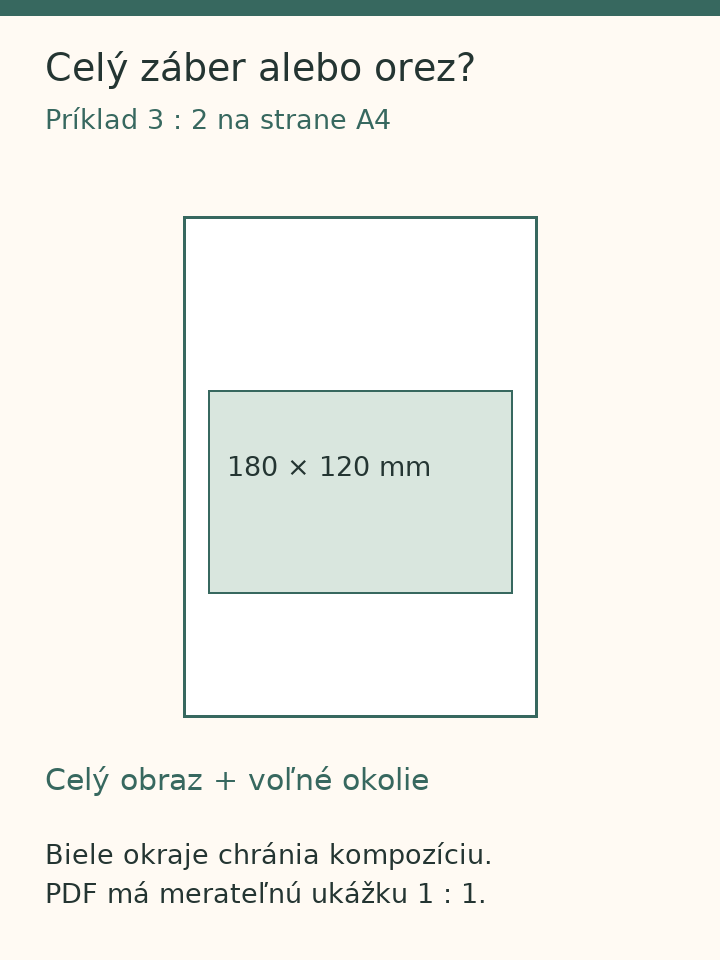
Orez kontrolujte samostatne na každej snímke. Vodorovný záber celej miestnosti a zvislý portrét sa nesprávajú rovnako. Ak chcete jednotné rámy, môže vzniknúť rôzne široké biele okolie. To je prijateľné, ak nič dôležité nechýba. Natiahnutie obrazu do rámu bez zachovania proporcií zasa zmení tvar tvárí či predmetov.
Pri fyzickej tlači potom oddeľte mierku dokumentu od mierky fotografie. Adobe vysvetľuje rozdiel Actual size a Fit: skutočná veľkosť zachová rozmery, prispôsobenie ich mení podľa tlačiteľnej plochy. Preto v našich modeloch používajte A4, 100 % a kontrolnú čiaru 100 mm. Presný výtlačok si zmerajte.
Kvalita: počet pixelov, kompresia a veľkosť PDF
PDF môže byť veľké aj vtedy, keď sa snímky na stránkach zobrazujú malé. Veľkosť zobrazenia a množstvo vložených obrazových dát sú rozdielne veci. Zmenšenie rámu v dokumente nemusí automaticky odstrániť nadbytočné pixely. Naopak, príliš malé zdroje nezískajú skutočný detail iba tým, že im dáte väčšiu stranu.
Vlastný výpočet pre model 180 mm: 180 ÷ 25,4 je približne 7,09 palca. Pri 300 pixeloch na palec vychádza približne 2 126 pixelov na šírku; pre 120 mm približne 1 417 na výšku. Snímka široká 1 200 pixelov na rovnakej ploche poskytne približne 169 pixelov na palec. Výpočet nie je záruka ostrosti ani povinná hodnota pre každý účel.
Voľby exportu LibreOffice odlišujú kompresiu od zníženia rozlíšenia obrázkov. Nižšia kvalita JPEG a prevzorkovanie sú rôzne zásahy. Tá istá dokumentácia opisuje aj hybridné PDF s vloženým pracovným ODF. Túto možnosť nezapínajte bez dôvodu: príjemcovi môžete odovzdať viac pracovných dát, než ste zamýšľali.
Ak máte limit prílohy, urobte prvý export a zmerajte výsledné MB. Potom upravujte jednu vec a porovnávajte dôležité detaily. Pri čiernobielom texte sledujte malé písmená, pri portréte oči, pri predmete tenké hrany. Neurčujeme univerzálne percento kvality, ktoré každému výberu zaručí napríklad dva megabajty.
Pravidlo počtu strán je jednoduché: viac veľkých obrázkov môže znamenať viac dát. Ak dokument obsahuje opakované takmer rovnaké fotografie, zmenšenie počtu môže pomôcť aj čitateľnosti príbehu. Nie je však správne vynechať potrebnú stranu iba kvôli limitu. Najprv zistite skutočné požiadavky príjemcu a možnosti odovzdania.
Pri príprave jednotlivých menších kópií pokračujte návodom ako zmenšiť fotku pod limit v MB. Neupravujte originály natrvalo podľa jedného formulára. Výrobný podklad môže potrebovať iné rozlíšenie než rýchly prehľad v telefóne. Každú verziu pomenujte podľa účelu.
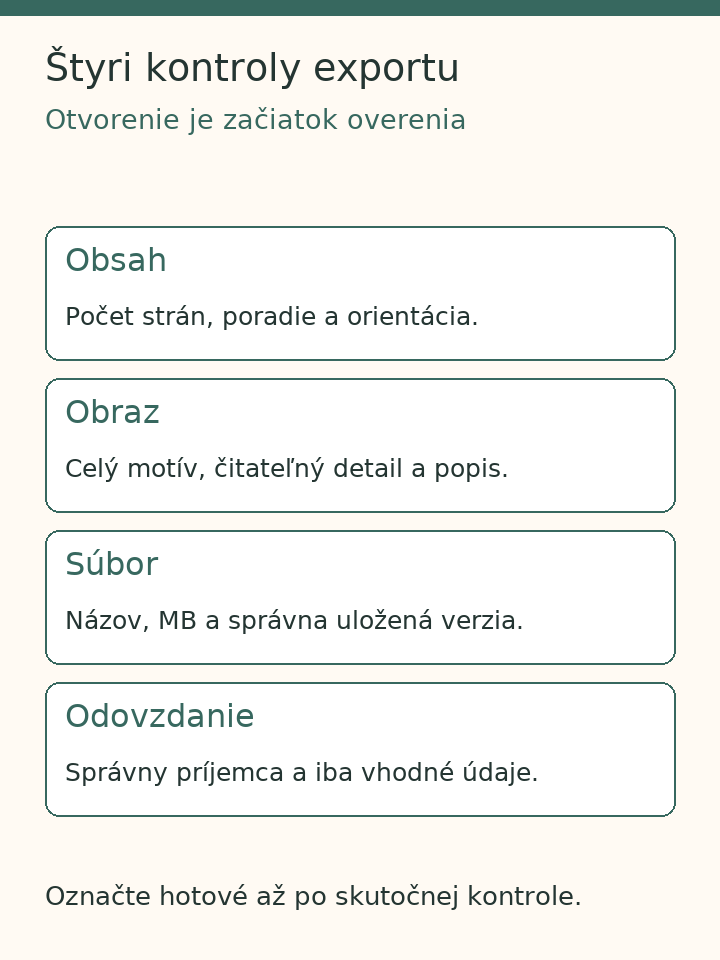
Hotové PDF overte v štyroch vrstvách
Obsah: porovnajte skutočný počet strán s plánom. Prejdite každú snímku, nie iba prvú a poslednú. Hľadajte vynechaný záber, opakovanie, nesprávne otočenie a popis priradený k inému obrazu. Pri dvanástich fotografiách a titulnej strane môže mať dokument trinásť strán; počet fotografií nie je vždy počet strán.
Obraz: pozrite dokument v bežnej veľkosti aj priblížený. Skontrolujte krajné tváre, nohy, dátum v popise a malé písmo. Ak je detail poškodený už v zdroji, export ho nevylieči. Ak bol dobrý a pokazil sa až v PDF, porovnajte nastavenie rozlíšenia, kompresie a orezania.
Súbor: nájdite uloženú konečnú verziu, jej názov a veľkosť. Zatvorte náhľad a otvorte ju znova z priečinka. Pomôže to odlíšiť dokument v pamäti aplikácie od skutočne uloženého výsledku. Pri ďalšej úprave vytvorte jasne označenú verziu a do správy vyberte práve ju.
Odovzdanie: overte príjemcu, spôsob odovzdania a prílohu. Dokument obsahuje iba snímky určené na tento účel. Ak ste doň pridali poznámky pre seba, odstráňte ich v pracovnej kópii a znovu exportujte. Označenie „final“ v názve nie je kontrola obsahu.
Kontrolný list a tri modely rozloženia zdarma
Stiahnuť PDF: kontrolný list, poradie a modely A4 · Stiahnuť ZIP s PDF, piatimi PNG a licenciami
Prvá strana je kontrolný list exportu, druhá má plán poradia dvanástich strán. Ďalšie tri ukazujú vodorovný model 180 × 120 mm, portrét 80 × 120 mm a štyri náhľadové polia 80 × 60 mm. Zvyšok obsahuje úplné licencie. Nejde o automatický konvertor, editovateľný formulár ani súbor, ktorý sám načíta fotografie z telefónu.
Predlohu vyplňujte ručne alebo podľa nej pripravte vlastný dokument. Pri tlači vyberte potrebné strany, A4 a skutočnú veľkosť 100 %. Kontrolná čiara meria 100 mm. PNG v balíčku sú webové vysvetlenia, nie milimetrové tlačové meradlo. Digitálne rozmery sme overili; výsledok konkrétnej tlačiarne sme fyzicky netestovali.
Súkromie: miestny nástroj a cloud nie sú to isté
Rozhodujúce nie je iba to, či nástroj otvoríte v prehliadači alebo v aplikácii. Potrebujete vedieť, kde prebieha spracovanie a kam sa ukladajú súbory. Miestny prevod môže uložiť výstup do synchronizovaného priečinka. Dokument sa potom môže preniesť do cloudového úložiska podľa jeho nastavení, hoci samotný konvertor pracoval v počítači.
Pred predaním si skontrolujte aj obsah okolo hlavného motívu: adresu na obálke, školský údaj v pozadí alebo obrazovku s kontaktmi. Jedno PDF spojí všetky vložené strany, nevyberá automaticky vhodné informácie. Citlivé údaje neriešte iba zakrytím tvarom v neznámom editore bez overenia výsledku; pre tento rodinný výber použite radšej vhodnú fotografickú kópiu, ktorá ich vôbec neobsahuje.
Pri fotografiách od iného autora a pri portrétoch ďalších ľudí myslite na dohodnuté použitie. Možnosť súbor stiahnuť neznamená právo verejne ho šíriť alebo zaradiť do predávaného produktu. Osobný rodinný výber nie je automaticky určený na verejný web. Ak sa rozhodnete odovzdať viac údajov, má to byť vedomé rozhodnutie pre konkrétneho príjemcu.
Časté chyby: hľadajte vrstvu, kde vznikli
Strany sú v nesprávnom poradí
Porovnajte miniatúry s pracovným zoznamom. Zistite, či nástroj rešpektoval výber alebo vlastné zoradenie. Opravte poradie v podporovanom editore alebo vytvorte nový export z rovnakých zdrojov. V názvoch ponechajte rovnaký počet číslic; ani potom kontrolu výsledku nevynechajte.
Fotografia je úzka, rozťahaná alebo orezaná
Skontrolujte pomer strán a režim umiestnenia. Natiahnutie mení tvar obrazu, vyplnenie rámu môže orezávať. Vyberte zachovanie celého záberu s okrajmi, ak nesmie chýbať žiadna osoba. Neopravujte proporcie zmenou kompresie: riešite iný problém.
PDF je veľké, ale detaily stále slabé
Pozrite najprv zdroj. Veľké MB nemusia znamenať dobrú fotografiu, zvlášť pri screenshotovom náhľade alebo opakovane preukladanom súbore. Pri exporte porovnajte jeden originál a jeho stranu. Vyššia veľkosť nespraví z chýbajúceho detailu nový obraz.
Chýba popis alebo slovenské znaky
Skontrolujte pracovný text a jeho písmo. Adobe vysvetľuje význam vloženia písma pre vzhľad a znaky PDF. Otvorte výsledok aj v ďalšom bežnom prehliadači. Pri obrazovom texte môže byť problém iný: malé písmená sú už súčasťou fotografie a kompresia ich poškodila.
Rodinný príbeh potrebuje poradie aj presný popis
Pri krátkom dokumente môžete začať miestom, pokračovať hlavným momentom, pridať detail a skončiť záberom, ktorý uzatvára udalosť. Je to náš model rozprávania, nie povinná šablóna. Pri pracovnom zadaní môže byť lepšie poradie celok, detail, rozmer a problém. Vždy sa pýtajte, čo má príjemca po prelistovaní pochopiť.
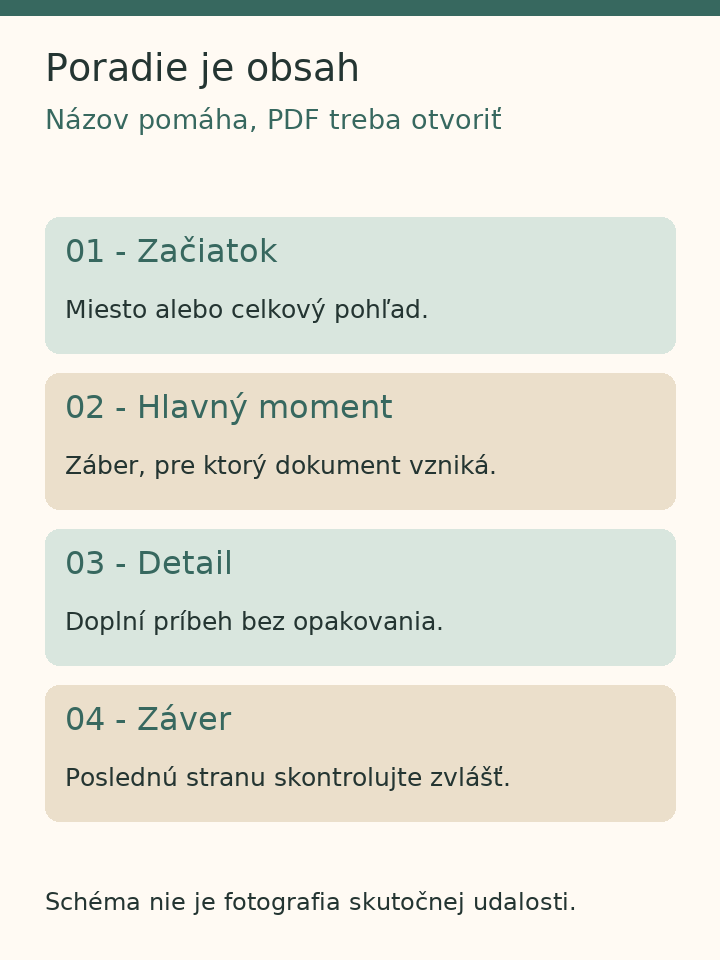
Popis môže mať jednu vetu. Ak rodina pozná iba približný rok, ponechajte formuláciu „približne“ a pridajte zdroj spomienky. Presné mená overte. Zaujímavý príbeh nevzniká vymysleným dátumom ani cudzím citátom vydávaným za rodinnú vetu. Pri dlhšom výbere pomôže samostatná príprava a zoradenie fotografií do fotoknihy.
Pre popisy vo webovom náhľade voľte čitateľný kontrast a pokojné pozadie; W3C vysvetľuje jeho význam pre digitálny text. Tlačenú stránku však posúďte na vlastnom papieri. Rovnaká obrazovka ani automatické označenie prístupnosti nenahradia kontrolu skutočnej veľkosti písma a čitateľnosti.
Keď výber ukáže jednu fotografiu alebo kresbu, z ktorej chcete vytvoriť osobnú pamiatku, môžete pripraviť zadanie pre zákazkovú výrobu na mieru. PDF môže vysvetliť výber a súvislosti; pôvodný vybraný obrázok poskytnite osobitne podľa požiadaviek výrobcu. Uveďte účel, motív, rozmery a množstvo a nechajte posúdiť realizovateľnosť.
Neprisľubujeme, že ľubovoľný PDF náhľad bude vhodný na gravírovanie alebo presnú tlač. Materiál a spracovanie sa posudzujú samostatne. Zmyslom dokumentu je jasné rozhodnutie, čo má vzniknúť; samotná výroba potrebuje správnu predlohu. Pri fotografickom podklade pomôže aj návod na odovzdanie snímky bez zbytočnej straty.
Modelová úloha: šesť fotiek na dve rôzne použitia
Predstavte si, že chcete príbuznému poslať šesť záberov z rodinnej oslavy a zároveň vybrať jeden na obraz. Nejde o skutočne uskutočnený test. Je to vlastný pracovný príklad, na ktorom sa dajú oddeliť dve požiadavky.
Pre prvé PDF napíšte ku každej fotografii krátku úlohu: príchod, privítanie, skupina, spoločný stôl, detail darčeka, záver. Čísla 01 až 06 udržia navrhnuté poradie. Skupinový záber môže byť na samostatnej strane, aby zostali ľudia dobre viditeľní. Dva detaily môžu zdieľať jednu stranu, pokiaľ stále viete prečítať podstatný text. Počet fotografií sa tak nemusí rovnať počtu strán. V kontrolnom liste evidujte oba počty samostatne.
Pre výber na obraz urobte druhý dokument: tri kandidáty s číslami 01, 02 a 03, pri každom zamýšľaný rozmer a poznámku o osobách, ktoré majú zostať celé. Nedávajte im nové čísla bez zaznamenania vzťahu k originálom. Jednoduchá veta „Kandidát 02 zodpovedá originálu 03-skupina.jpg“ odstráni neistotu pri objednávke. K takému náhľadu priložte samostatný originálny súbor; fotografiu nevyťahujte späť zo stránky PDF.
Prvý dokument hodnotíte podľa príbehu a pohodlia čítania. Druhý podľa toho, či príjemca spoľahlivo rozozná vybranú snímku a požadovanú úpravu. Jedno veľmi malé kontaktné PDF môže byť vhodné na výber, ale slabé na prezentáciu rodinného príbehu. Urobte si jednu skúšobnú stránku pre každý účel a až potom spracujte zvyšok.
Časté otázky o fotografiách v PDF
Musí mať každá strana A4? Nie. Rozmer určite podľa účelu a možností nástroja. Vlastné modely používajú A4 kvôli jednoduchej kontrole tlače. Rýchly export môže vytvoriť iné rozmery, ktoré treba overiť vo výsledku.
Je PDF záloha fotografií? Nie plnohodnotná náhrada pôvodných obrazových súborov a ich metadát. Ponechajte originály a ich zálohu. Dokument je výber pre konkrétne použitie, ktorý môže mať menšie rozlíšenie alebo nový orez.
Dajú sa pridať popisy neskôr? Ak máte pracovný dokument, upravte ho a exportujte novú verziu. Dodatočná úprava iba PDF závisí od nástroja. Preto je užitočné zachovať aj dokument, z ktorého vzniklo.
Potrebujem DXF alebo SVG? Na spojenie fotografií do dokumentu nie. Náš balíček preto neobsahuje výrobné rezacie súbory. Rozmerové modely vysvetľujú rozloženie, neposkytujú postup pre laser.
Zdroje, pôvod a hranice overenia
Podklady sme čítali 8. októbra 2026: Apple k spojeniu súborov a presunu strán, PDF24 k odlišnému miestnemu a online spracovaniu, štyri časti pomoci LibreOffice k vloženiu, zalomeniu a exportu, Adobe k mierke a písmu a W3C k digitálnej čitateľnosti. Odkazy sú pri použitých postupoch. Úplná licencia použitého písma DejaVu je súčasťou PDF aj ZIP.
Ilustrácie, pracovné listy a rozmerové modely sú pôvodné redakčné návrhy s pomocou AI. Nie sú softvérové screenshoty, dokumentárne fotografie ani výsledok porovnávacieho testu aplikácií. Overili sme digitálne rozmery, opätovné otvorenie a vykreslenie vlastného PDF, písmo a obsah ZIP. Konkrétne zariadenie, export a fyzický výtlačok overte vlastnou skúškou. Licencia povoľuje osobné, školské aj komerčné fyzické použitie vlastných predlôh, zakazuje samostatný predaj súborov; pridané cudzie obrazy majú vlastné práva.