
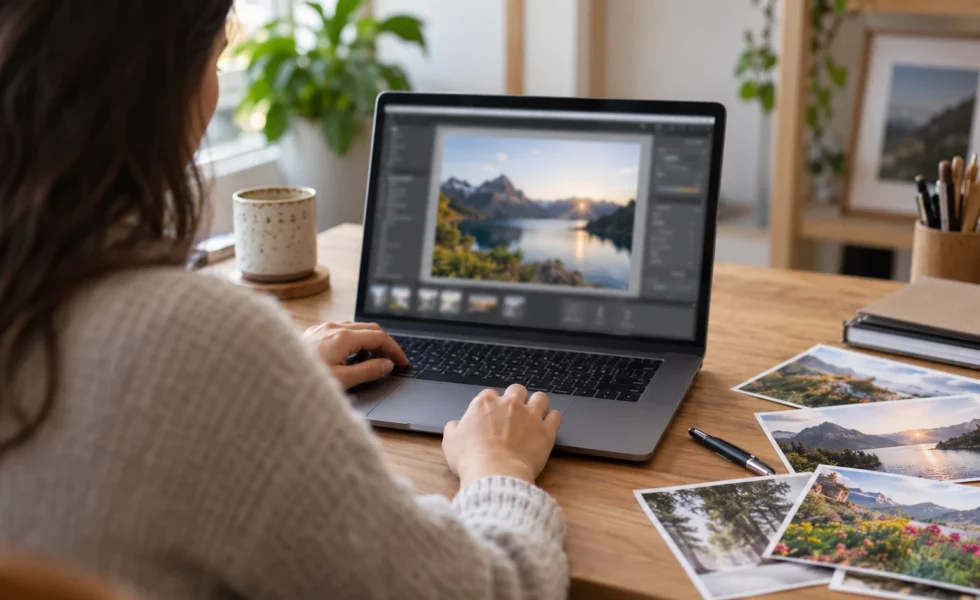
Text do fotky pridáte textovým nástrojom v editore: otvorte obrázok, vložte textové pole, napíšte krátky nápis, nastavte jeho veľkosť a uložte samostatnú kópiu. Na iPhone slúžia Značky, vo Fotkách Google na Androide časť Značky → Text a vo Windows napríklad Skicár. Pred odoslaním otvorte hotový súbor a overte čitateľnosť aj diakritiku.
Najrýchlejšie riešenie: ponechajte originál bez nápisu, pridajte jednu vetu mimo tvárí a dôležitých detailov a použite pokojné kontrastné pozadie. Ak písmo na fotografii zaniká, presuňte ho do samostatného pásu alebo poľa. Zachovajte aj projekt s upraviteľným textom, ak ho nástroj podporuje; samotný hotový JPG ho nenahrádza.
Pekný nápis v otvorenom editore ešte nemusí byť dobrý výsledok. Po zmenšení sa stratí dátum, ozdobný font zmení mäkčeň na prázdny štvorček alebo sa namiesto nového obrázka odošle pôvodná fotografia. Tento návod vedie od správnej funkcie po samostatne otvorený export. Obsahuje aj vlastné neosobné obrázky na skúšku, takže sa nemusíte učiť na jedinom rodinnom origináli.
Čo má byť textom: nápis v obraze, správa alebo informácia?
Nápis vložený do obrázka vidí príjemca priamo v jeho ploche. Popis pripojený k fotografii v správe môže zostať samostatným textom. Názov súboru a dátum v jeho údajoch sú ďalšia vec: zmena názvu na „Všetko najlepšie“ nevloží tieto slová do fotografie. Najprv si preto vyberte výsledok, ktorý potrebujete, až potom tlačidlo.
Pri pozdrave môže stačiť krátke „Spoločné chvíle“ v obrázku a dlhší odkaz v správe. Pri označení rodinného archívu môže byť vhodnejší samostatný popis s miestom a overeným rokom. Pri návrhu na výrobu je užitočné odovzdať text aj osobitne, aby sa dal spracovať bez vyrezávania písmen z malého obrázka. Žiadna z týchto možností nie je automaticky lepšia pre všetky situácie.
| Potrebujete | Východisková cesta | Čo skontrolovať |
|---|---|---|
| Jednu krátku vetu na iPhone | Fotky → Značky | Text, umiestnenie a hotovú kópiu |
| Nápis vo Fotkách Google | Android → Značky → Text | Dostupnosť funkcie a Uložiť ako kópiu |
| Rýchly obrázok vo Windows | Skicár → nástroj Text | Úpravu pred potvrdením a export |
| Neskoršie prepisovanie mena | Editor s textovou vrstvou | Projekt aj samostatný hotový obrázok |
| Viac fotografií v jednom návrhu | Koláž alebo grafický projekt | Výrezy všetkých snímok |
Postupy vychádzajú z dokumentácie overenej 16. októbra 2026. Názvy, ikony a dostupnosť sa môžu líšiť podľa verzie, jazyka a zariadenia. Nasledujúce postupy nie sú vykonaným testom všetkých telefónov. Bežné vloženie textu nevyžaduje generovanie obrázka pomocou umelej inteligencie ani kúpu nového zariadenia.
Ako pridať text do fotky na iPhone
Apple opisuje pridávanie textu cez funkciu Značky vo Fotkách. Začnite pracovnou kópiou, ak má pôvodná snímka zostať nezávisle zachovaná.
- Vo Fotkách otvorte obrázok a zvoľte Upraviť.
- Otvorte Značky, potom tlačidlo Pridať a položku pre text.
- Napíšte vlastný krátky nápis. Vyberte farbu a cez formátovanie upravte písmo, veľkosť a zarovnanie.
- Umiestnite pole tak, aby celé písmená zostali v obraze.
- Potvrďte Hotovo a podľa dokumentácie ešte raz Hotovo. Prezrite výsledok v knižnici a potom aj súbor určený na odoslanie.
Nápis nie je to isté ako voľné písanie perom. Pri mene, dátume alebo dlhšej vete hľadajte textové pole. Ak neviete, ktorú ikonu používate, skúste ju na našom ilustračnom motíve. Na dôležitom origináli nemusíte skúmať každú funkciu metódou pokusov. Samostatne odoslaná kópia si navyše nemusí zachovať možnosti ďalšej úpravy z vašej knižnice.
Ako vložiť text vo Fotkách Google na Androide
Oficiálny slovenský návod Fotiek Google uvádza nástroj Značky a v ňom Text. Ide o dokumentovaný postup aplikácie pre Android; neplatí automaticky pre každú galériu od iného výrobcu ani pre mobilný web.
- Otvorte Fotky Google a vybraný obrázok.
- Klepnite na Upraviť → Značky. V niektorom rozhraní vedie cesta cez Nástroje → Značky.
- Vyberte Text, napíšte nápis a upravte dostupné možnosti.
- Pole premiestnite pridržaním a potiahnutím.
- Potvrďte značku začiarknutia a vyberte Uložiť ako kópiu.
Google odlišuje uloženie zmeny a vytvorenie novej kópie; pri zapnutom zálohovaní sa úpravy synchronizujú. Overte preto konkrétnu uloženú položku. Ak Značky chýbajú, skontrolujte verziu a správny platformový návod. Nie je dôvod nahrádzať chýbajúcu funkciu náhodným príkazom pre čarovný zmizík alebo generatívnu úpravu.
Windows: text do obrázka v Skicári
Pre jednoduchý nápis môžete použiť už dostupný Skicár, v angličtine Paint. Microsoft dokumentuje nástroj Text, voľbu písma a uloženie bežných obrazových formátov. V jeho príklade je Text na karte Home; rozvrhnutie novších verzií sa môže zmeniť. Hľadajte textový nástroj, často označený písmenom A.
- Otvorte pracovnú kópiu obrázka v Skicári.
- Zvoľte Text a kliknite alebo vytvorte pole na vhodnom mieste.
- Napíšte vetu. Nastavte písmo, veľkosť a farbu, kým je pole aktívne.
- Overte celý nápis, nielen prvé slovo. Podľa dostupných možností upravte šírku poľa a pozadie.
- Uložte nový súbor cez zodpovedajúcu voľbu uloženia, s odlišným názvom a formátom PNG alebo JPEG podľa účelu.
Nespoliehajte sa na to, že sa ku každému potvrdenému písmenu neskôr vrátite ako k samostatnému textu. Novšie verzie majú aj vrstvy, no to samo neurčuje správanie konkrétneho textového objektu alebo zvoleného exportu. Pre opakované mená a neskoršie prepisovanie si zvoľte pracovný projekt s overenou upraviteľnosťou. Bežný Text je odlišný od poľa na zadávanie pokynov funkcii Image Creator.
Mac: Preview pridá text, uložený obrázok však má hranice
Apple v návode na anotáciu obrázka v Preview uvádza zobrazenie panela anotácií, nástroj Text a nastavenie štýlu textu. Otvorte pracovnú kópiu obrázka, zobrazte panel značiek, vložte text a premiestnite pole. Cez štýl upravte písmo a farbu. Potom uložte výsledok a znovu ho otvorte.
Pri obrázkoch Apple výslovne upozorňuje, že po uložení už anotácie nemožno upravovať, presúvať ani vymazať ako samostatné prvky. Preto krátku zmenu mena vyriešte pred uložením alebo sa vráťte k čistému originálu. Nesnažte sa prepisovať chybný nápis novým poľom rovnakej farby: pri členitom pozadí zostanú stopy. Ak potrebujete meniť text opakovane, praktickejší je editor s vlastným projektom.
GIMP: nechajte nápis v textovej vrstve
GIMP je voľne distribuovaný obrazový editor; pre nasledujúci postup používame jeho dokumentáciu 3.0. Textový nástroj vytvára vlastnú vrstvu a aktivujete ho napríklad klávesom T alebo cez Tools → Text.
- Otvorte vlastný obrázok. Vyberte Text a kliknite na miesto nápisu.
- Napíšte text a upravte font, veľkosť a farbu. Na lokálnu zmenu najprv označte príslušnú časť textu.
- Ak chcete riadky zalamovať v určenej šírke, upravte rám textového poľa. Sledujte aj jeho spodný okraj.
- Pre ďalšiu prácu zachovajte projekt vo formáte XCF.
- Samostatný obrázok vytvorte cez File → Export As, prípadne Ctrl + Shift + E. GIMP rozlišuje uloženie projektu a export.
Správa textových vrstiev má aj výnimky. Bežný text možno znovu vybrať a prepisovať, kým zostáva zodpovedajúcou textovou vrstvou. Niektoré ďalšie zásahy do vrstvy môžu pri následnom prepísaní textu stratiť svoj účinok; GIMP na to upozorňuje. Pracovný súbor preto skúšobne zatvorte a znovu otvorte ešte pred prípravou väčšej série.
Pri presúvaní textu pracujte s jeho vrstvou a samotnými znakmi, nie náhodne s pozadím. Ak sa presunie fotografia a nápis ostane na mieste, odvolajte krok a skontrolujte aktívnu vrstvu. Nezlučujte všetko do jednej plochy len preto, aby ste sa zbavili výberového rámčeka. Export poskytne príjemcovi hotový obrázok; zlučovanie jediného pracovného projektu by vám mohlo zobrať možnosť jednoduchej opravy.

Kam dať nápis, aby neprekryl fotografiu
Najprv si určte, čo musí zostať viditeľné: oči, ruky, dôležitý predmet alebo nápis, ktorý už v zábere existuje. Až potom vyberajte voľnú plochu. Rovnaká veta môže dobre fungovať na prázdnej stene a úplne zaniknúť vo vetvách stromu. Poloha „vpravo dole“ sama osebe nie je záruka čitateľnosti.
Naša ukážka porovnáva tri riešenia. Biele písmo na svetlom pozadí je zámerne slabé. Plný tmavý pás vytvorí predvídateľné pozadie, ale zakryje spodnú časť obrazu. Samostatné pole oddeľuje text od motívu; návrh sa tým musí nanovo rozložiť alebo zväčšiť. V porovnávacej schéme je tretí motív skrátený na ukážku rozvrhnutia, nejde o tvrdenie, že všetky tri riešenia zachovávajú každý pixel.
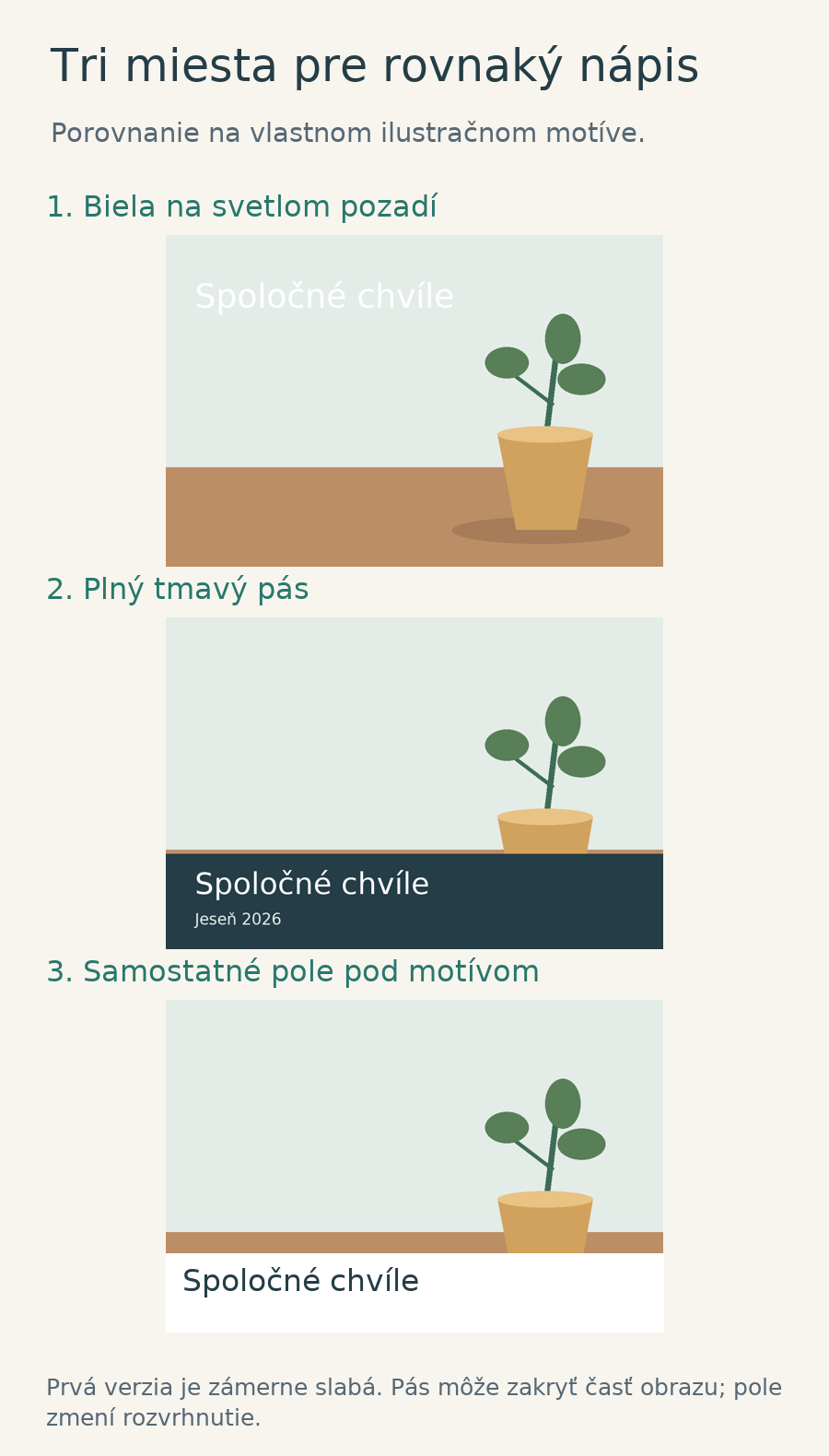
W3C vysvetľuje digitálny kontrast textu a pozadia: pre bežný text uvádza 4,5 : 1, s osobitnými podmienkami a výnimkami. Tu je užitočná samotná zásada výrazného svetlostného rozdielu. Číslo nie je univerzálny certifikát papiera, dreva ani každého textu v prirodzenej fotografii. Polopriehľadný pás navyše preberá vlastnosti podkladu; jeho výslednú čitateľnosť skontrolujte aj na najsvetlejšom a najčlenitejšom mieste.
Pri obrázku s viacerými snímkami riešte každé políčko aj vonkajšie rozloženie. Na to nadväzuje náš návod ako vytvoriť koláž z fotografií v mobile. Pre jeden portrét nemusíte zložité rozloženie zavádzať iba preto, že editor ponúka veľa šablón.
Aké veľké písmo bude na mobile a pri tlači?
Neexistuje jediné číslo v editore, ktoré zaručí čitateľnosť vo všetkých výstupoch. Záleží na počte pixelov, šírke zobrazenia, tvare písmen, kontraste a vzdialenosti. Kontrolujte hotový obrázok v zamýšľanej veľkosti, nie iba výrazne priblížený pracovný výrez.
Vlastný model: obrázok je široký 1200 pixelov, nominálna veľkosť písma je 72 pixelov. Pri zobrazení celku na šírku 400 zobrazovacích pixelov sa mierka zmenší na tretinu a nominálny rozmer písma približne na 24. Nejde o počet fyzických bodov každého displeja; zariadenie môže pracovať s inou hustotou obrazových bodov.
Ak sa celý rovnaký raster bez orezu vytlačí na šírku 150 mm, 72 z jeho 1200 pixelov predstavuje 9 mm. Pri šírke 100 mm je to 6 mm. Výpočet je 72 ÷ 1200 × výsledná šírka. Nominálna veľkosť fontu nie je totožná s viditeľnou výškou každého písmena; diakritika, vnútorné pomery a konkrétny font rozhodujú tiež.
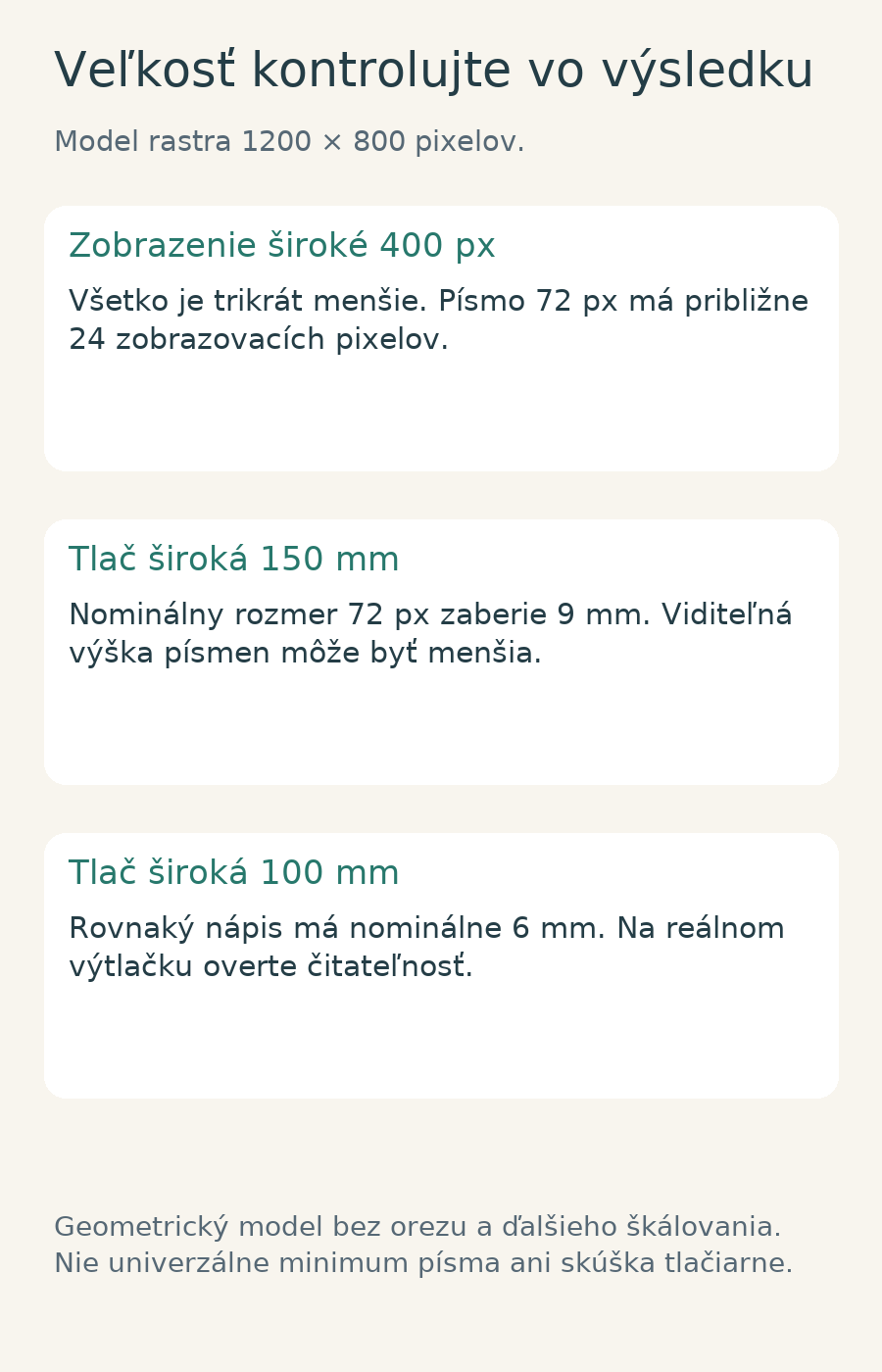
Ak text vychádza primalý, najprv ho skráťte alebo presuňte do väčšieho samostatného poľa. Zväčšenie celého malého súboru nevytvorí pôvodné detaily fotografie. Pred nápisom tiež dokončite zamýšľaný výrez. Súvislosti vysvetľuje pomer strán fotografie a orez; pri zmene formátu môže zmiznúť nielen kraj obrazu, ale aj koniec venovania.
Diakritika, mená a zalomenie si zaslúžia druhé čítanie
Najprv oddeľte obsah od vzhľadu. V obyčajnom texte skontrolujte meno, dátum a celé znenie. Až potom skúšajte ozdobný font. Zmena na iné písmo neopraví preklep a automatická oprava môže neznáme priezvisko nahradiť bežným slovom. Pri podpisovaní v mene viacerých ľudí si overte aj ich skutočné mená a poradie.
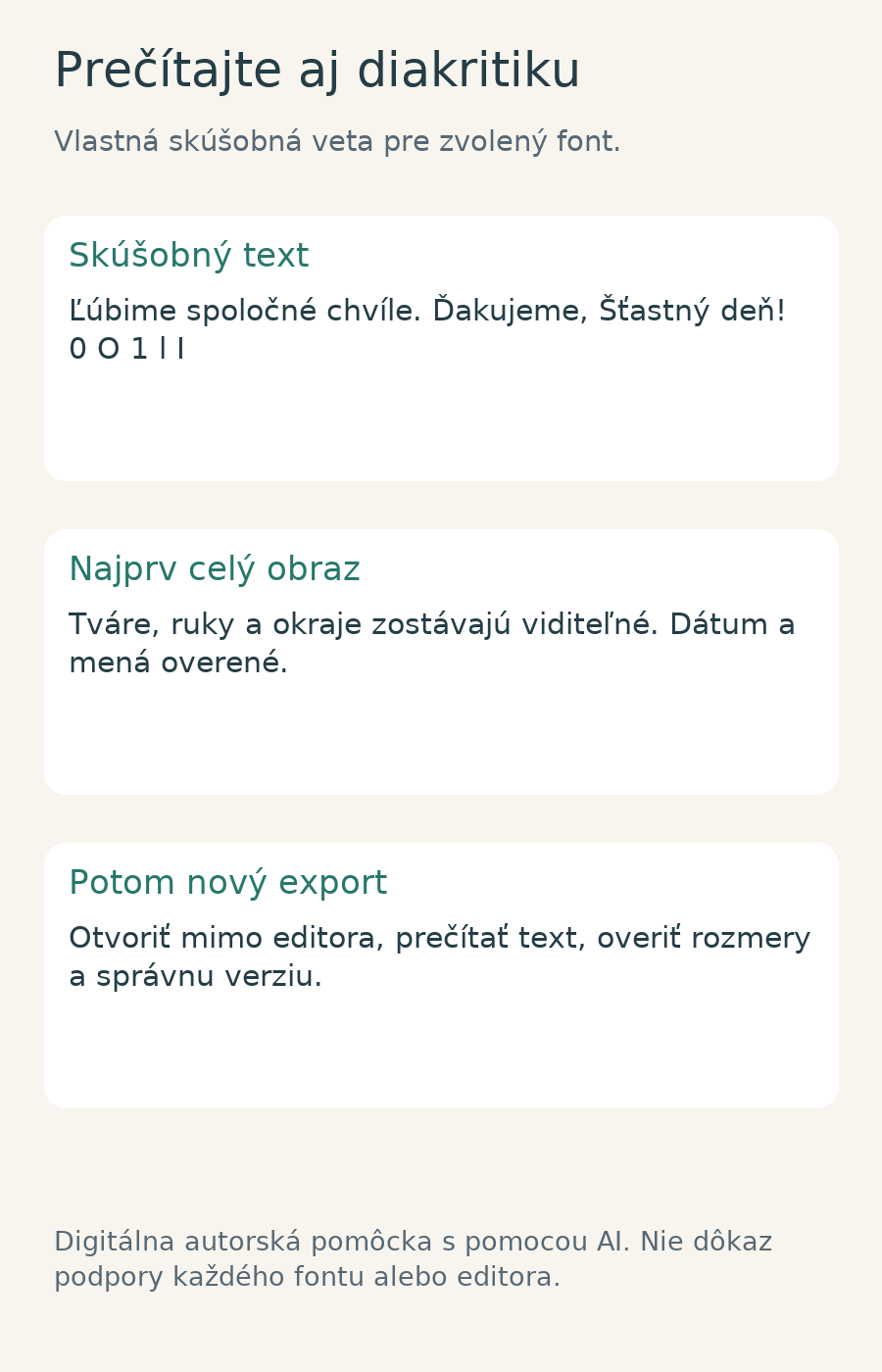
Do skúšobnej kópie vložte našu vlastnú vetu: „Ľúbime spoločné chvíle. Ďakujeme, Šťastný deň! 0 O 1 l I“. Obsahuje rôzne znamienka a podobné znaky. Nie je to jazykový vzor slávnostného venovania ani úplný test všetkých znakov. Ukáže však rýchlo, či zvolený font a export nezmenili práve tie písmená, ktoré používate.
Pri dlhom mene rozšírte pole alebo navrhnite nový riadok. Nestláčajte písmená extrémne k sebe len preto, aby sa zmestili. Ak meno zaberie dva riadky, skontrolujte, či znamienko nad posledným písmenom nezasahuje do ďalšej línie. Pozrite aj dolné časti písmen, interpunkciu a zarovnanie voči ostatným prvkom.
Uložte projekt a exportujte správny súbor
Pracovný projekt slúži na neskoršiu zmenu textu. Hotový PNG alebo JPEG slúži na zobrazenie výsledku. Ponechajte si aj čistý originál: o rok možno budete chcieť tú istú fotografiu bez dátumu. Zrozumiteľné názvy môžu byť „vylet-original“, „vylet-projekt“ a „vylet-pozdrav-v2“. Prípona súboru zostáva podľa skutočného formátu.
Prehľad formátov MDN rozlišuje stratový JPEG a bezstratový PNG. JPEG sa hodí na fotografie; pri ostrom drobnom písme môžu byť kompresné artefakty nápadnejšie. PNG je vhodný kandidát na presný grafický nápis a podporuje aj priehľadnosť. Nemusí však vytvoriť menší súbor. Zmena prípony z JPG na PNG bez skutočného exportu formát nekonvertuje.
Dokumentácia PNG exportu v GIMPe odlišuje bezstratovú kompresiu od ďalších nastavení, napríklad formátu pixelov, priehľadnosti a metadát. Vyššia kompresia PNG sama nie je zníženie obrazovej kvality ako pri stratovom prekódovaní JPEG. To však neznamená, že ľubovoľná iná úprava pri exporte nemohla obraz zmenšiť alebo zmeniť. Kontrolujte skutočné rozmery a obsah.
Pri webovej pozvánke alebo dôležitých údajoch pridajte znenie aj ako obyčajný text správy. W3C pri obrázkoch textu vysvetľuje výhodu skutočného prispôsobiteľného textu. Adresa a čas iba v obrázku sa horšie kopírujú a používateľ si ich nemusí vedieť upraviť podľa svojho videnia. Obrázok môže zostať vizuálnou súčasťou pozdravu, no nemusí niesť všetky podrobnosti osamote.
Vlastné PNG a SVG ukážky zdarma
Stiahnuť ZIP: motív, porovnanie textu, SVG a prázdna kontrola
Balíček obsahuje deväť súborov. Tri PNG majú 1200 × 800 pixelov: original.png je bez nápisu, slaby-kontrast.png ukazuje zámerne slabý biely text a napis-na-pase.png hotové riešenie s plným tmavým pásom. Sú to pôvodné digitálne ilustrácie, nie fotografie domácnosti ani screenshoty aplikácií.
upravitelny-napis.svg obsahuje vlastný vektorový motív a dve textové položky. Prehliadač zobrazí jeho podobu; na úpravu potrebujete kompatibilný vektorový editor alebo vedomú prácu so zdrojom SVG. Pri otvorení v rastrovom editore sa môže celý návrh previesť na pixely a jednotlivý text už nemusí zostať samostatný. Font je uvedený názvom s náhradou, nie vložený; preto sa rozloženie na inom počítači môže trochu zmeniť.
Ďalšími súbormi sú prázdny KONTROLA.txt, README, licencia pôvodných návrhov, úplné samostatné oznámenie fontu a manifest. PNG a SVG sú dve vlastné ilustračné verzie; nevyhlasujeme ich za pixelovo zhodný výsledok všetkých rendererov. Ide o digitálnu úlohu v pixeloch, preto balík nie je rezací DXF ani PDF meradlo na tlač 1 : 1.
Dve skúšky, ktoré odhalia problém ešte pred rodinnou fotografiou
1. Rovnaká veta na dvoch miestach
Začnite novou kópiou original.png. Vložte krátke „Spoločné chvíle“ najprv na svetlé pozadie. Uložte výsledok s vlastným názvom a otvorte ho mimo editora. Potom sa vráťte k čistému motívu a vytvorte vlastnú verziu s tmavým poľom, pokiaľ váš nástroj prácu s poľom umožňuje. Inak skúste iné prirodzene kontrastné miesto alebo použite pripravenú porovnávaciu ukážku.
Oba výsledky zobrazte rovnako veľké. Prečítajte celú vetu bez približovania a potom skontrolujte, čo nápis zakryl. Zapisujte skutočné zistenie, nie očakávané „lepšie“. Kontrastnejší nápis môže prekrývať dôležitý predmet; druhé hodnotenie preto patrí kompozícii. Toto je návrh vlastného cvičenia, nie publikovaný výsledok testovania vášho telefónu.
2. Oprava mena po opätovnom otvorení
V editore s textovou vrstvou vytvorte krátky nápis „Pre Janu“. Uložte pracovný projekt a samostatný obrázok. Zatvorte ich. Znovu otvorte projekt a skúste zmeniť meno na „Pre Ľubicu“. Potom otvorte hotový PNG alebo JPEG a porovnajte, či rovnaký zásah ešte ponúka samostatný textový prvok. Poznačte, s ktorým súborom sa vám skutočne podarilo pracovať.
Pri nástroji, ktorý projekt neponúka, nie je neúspešné prepisovanie hotového obrázka prekvapením. Uchovajte originál a presné znenie textu pre nové zostavenie. Pred sériou desiatich darčekov si tento rozdiel overte na jedinom neosobnom návrhu. Súbor nazvaný „projekt.png“ sa samotným názvom upraviteľným projektom nestane.
Keď text zmizne, zmenší sa alebo ho nemožno opraviť
Text vidím v editore, ale príjemca ho nemá
Overte priloženú verziu. Možno ste odoslali originál, starší export alebo len odkaz s iným prístupom. Otvorte presne tú prílohu, ktorú posielate. Ak v nej nápis nie je, vráťte sa k projektu a vytvorte nový export; nepovažujte otvorený pracovný náhľad za hotový súbor.
Posledný riadok alebo mäkčeň je odrezaný
Skontrolujte rám textu aj vonkajší orez obrázka. Font môže potrebovať viac miesta nad riadkom a pod ním. Rozšírte pole, upravte riadkovanie alebo presuňte celok ďalej od okraja. Následne skontrolujte nový export; nestačí opraviť iba viditeľnú časť v editore.
Po odoslaní sú okolo písmen škvrny
Porovnajte vlastný export s prijatou kópiou. Preverte zmenšenie a formát, prípadne iný dohodnutý spôsob odovzdania súboru. Neostrite automaticky celý obrázok len preto, že sa zmenila jedna odoslaná verzia. Ostré hrany písma môžu zvýrazniť kompresiu, ktorá bola na pôvodnej fotografii menej nápadná.
Potrebujem zmeniť už spojený nápis
Najčistejšia cesta vedie k originálu a textovému projektu. Ak máte iba plochý obrázok, jednoduché prepisovanie nemusí obnoviť pôvodné pozadie. Nepredstierajte, že ľubovoľné odstránenie textu vráti skutočné pixely, ktoré zakrýval. Pri dôležitej rodinnej snímke skúste najprv získať pôvodnú verziu.
Keď má nápis zostať na osobnom darčeku
Pre tlač alebo drevenú pamiatku pripravte čistú fotografiu, presné znenie textu a samostatný schválený náhľad. V náhľade ukážte želanú polohu, ale nechajte zrejmé, či je text súčasťou odovzdaného obrázka alebo samostatným zadaním. Pri sérii s rôznymi menami pridajte jednoznačné priradenie, aby sa správny nápis nedostal na nesprávny motív.
Pri zákazkovej výrobe z vlastnej fotografie alebo motívu si dohodnite realizovateľnosť, skutočný rozmer a spôsob spracovania textu. Čitateľný náhľad na mobile sám neurčuje vhodnosť malého písma na konkrétnom materiáli. Materiál, návrh, cenu a termín treba potvrdiť pre dané zadanie.
Pred odovzdaním prečítajte každé meno a dátum z konečného súboru, potom skontrolujte všetky okraje. Ak opravu schvaľuje viac ľudí, určite jednu platnú verziu a človeka, ktorý ju uzavrie. Príjemcovi povedzte, čo je originál, čo schválený obraz a čo upraviteľný podklad. Tak sa zjednoduší prípadná oprava bez opakovanej straty kvality.
Časté otázky o texte vo fotografii
Potrebujem na krátky nápis novú platenú aplikáciu?
Najprv skúste už dostupné Značky, Fotky Google alebo Skicár podľa svojho zariadenia. Funkcie sa líšia; na obyčajné textové pole netreba generatívny nástroj. Vopred overte, či dokážete uložiť použiteľnú kópiu.
Je PNG vždy lepší než JPEG?
Nie pre každý cieľ. PNG dobre zachová ostrú grafiku a priehľadnosť, JPEG môže byť praktický pre fotografiu. Rozhoduje konkrétny export, rozmery, viditeľný text a požiadavky príjemcu. PNG neopraví poškodený zdroj.
Prečo neviem prepísať text v stiahnutom obrázku?
Pravdepodobne ide o plochý export, kde sa nápis stal súčasťou pixelov. Potrebujete upraviteľný projekt alebo čistý originál a nové zostavenie. Názov súboru ani jeho premenovanie na inú príponu projekt neobnovia.
Môžem vlastné ukážky použiť pri výučbe alebo výrobe?
Áno, pôvodné návrhy sú zdarma na osobné, školské a komerčné použitie, úpravy, fyzické výstupy aj vlastné digitálne pozdravy. Samostatný predaj súborov a mierne upravených digitálnych kópií je zakázaný. Font DejaVu má samostatné licenčné podmienky v plnom znení v ZIP; práva k vlastným pridaným fotografiám si riešte osobitne.
Dokumentácia a vlastné digitálne súbory overené 16.10.2026: dvanásť vecne použitých primárnych podkladov šiestich inštitúcií, samostatne licencia fontu. Jazykové spracovanie, pôvodné ilustračné motívy a schémy vznikli s pomocou AI. Nie sú dokumentárnymi fotografiami, screenshotmi rozhraní ani fyzickým testom tlače či porovnaním zariadení.