
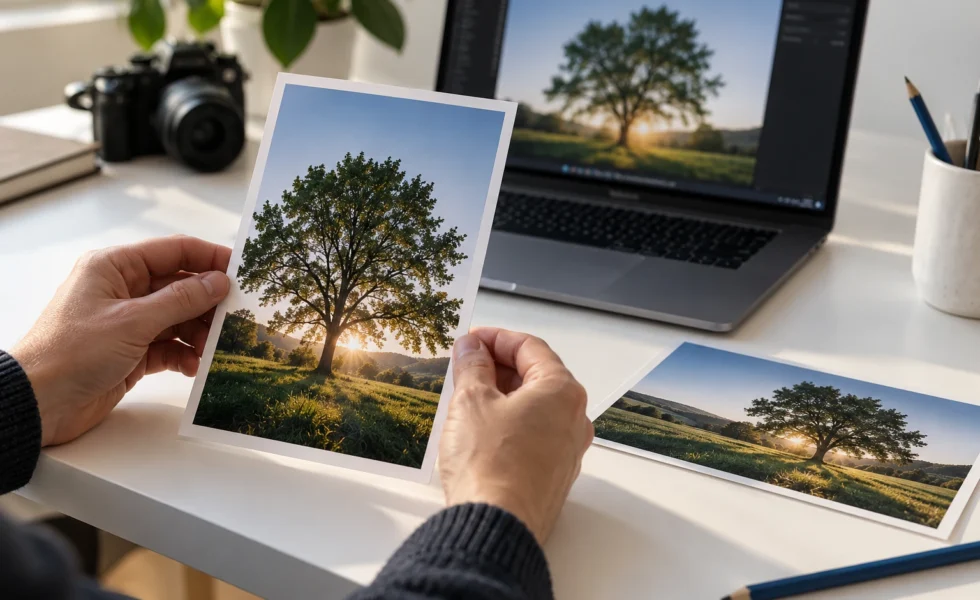
Fotku otočíte príkazom Otočiť; ľavú a pravú stranu vymeníte príkazom Zrkadliť alebo Prevrátiť vodorovne. Nie je to tá istá úprava. Ak tvár leží naboku, začnite otočením o 90°. Ak je nápis na tričku obrátený ako v zrkadle, potrebujete vodorovné prevrátenie. Pred uložením si ponechajte originál a výslednú kópiu znovu otvorte.
Najkratší postup: otvorte obrázok v editore, zvoľte úpravy a časť Orezanie alebo Transformácia. Vyberte otočenie o 90° pre nesprávnu orientáciu, prípadne vodorovné zrkadlo pre prevrátené strany. Potvrďte zmenu, uložte alebo exportujte samostatnú kópiu a skontrolujte nápisy, okraje a rozmery. Samotné otočenie telefónu v ruke uloženú fotografiu neopravuje.
Problém sa často ukáže až po odoslaní: v galérii fotografia stojí správne, v inom programe leží naboku. Alebo po „oprave“ selfie vyzerá tvár známejšie, no nápis je opačne. Tento návod rozlišuje jednotlivé zásahy, uvádza dokumentované možnosti bežných aplikácií a pridáva vlastné obrázky na skúšku bez súkromných fotografií.
Najprv vyberte správnu operáciu
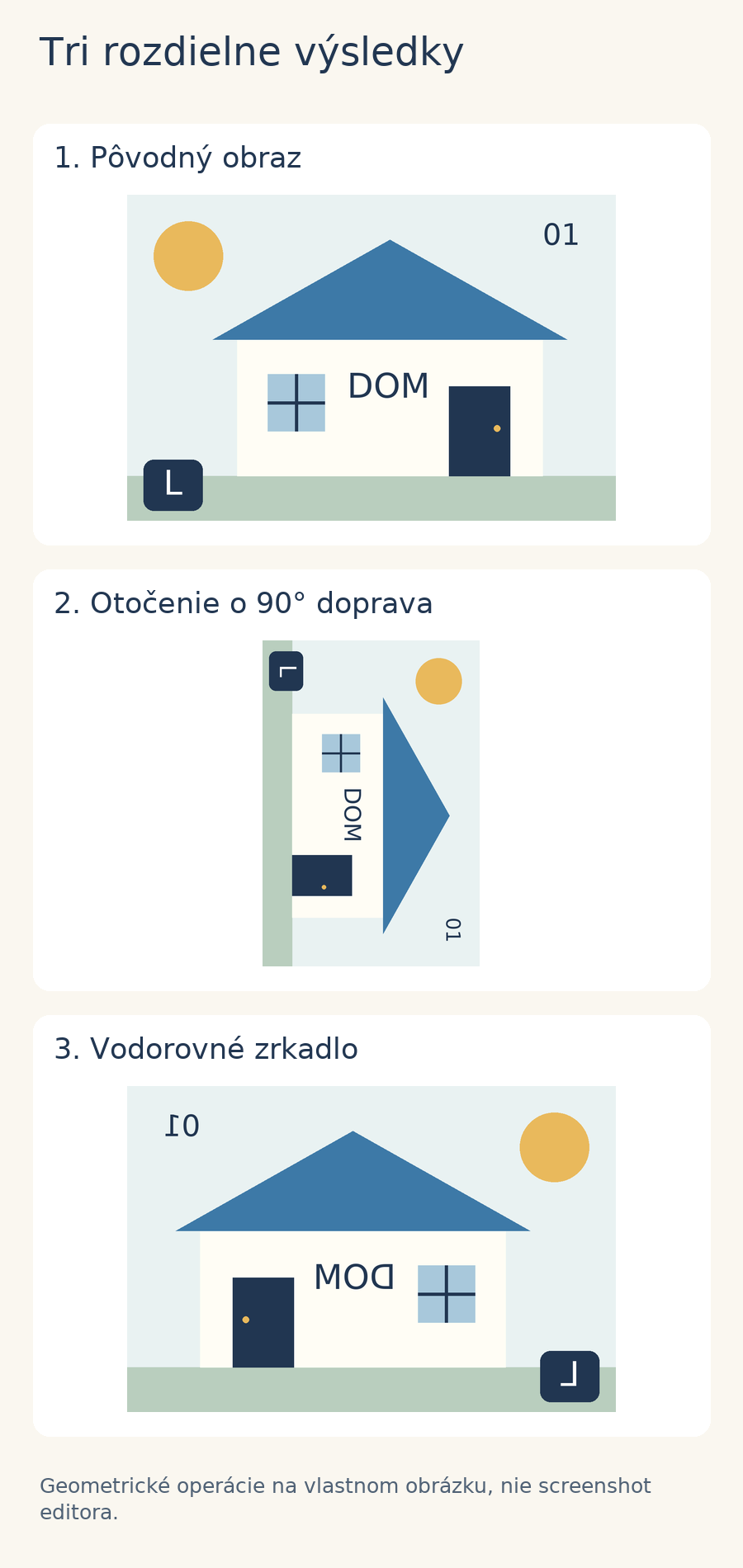
Pri otočení sa celý obraz pohne ako pevná kartička. Mení sa jeho smer v rámci, nevzniká však zrkadlová kópia. Zrkadlenie vytvára prevrátenú verziu. Na súmernej váze si rozdiel nemusíte všimnúť, na texte alebo nerovnakých rukách už áno. Preto na skúšku nepoužívajte dokonale súmerný obrázok bez popisu.
| Operácia | Čo sa zmení | Typické použitie |
|---|---|---|
| Otočiť o 90° | Celý obraz sa pootočí o štvrť otáčky | Fotografia ležiaca naboku |
| Otočiť o 180° | Obraz sa obráti hore nohami | Prevrátená orientácia celého záberu |
| Prevrátiť vodorovne | Vymenia sa ľavá a pravá strana | Zrkadlená fotografia alebo zámerný odraz |
| Prevrátiť zvislo | Vymenia sa horná a dolná strana | Osobitná grafická úprava |
| Otočiť iba zobrazenie | Mení sa pohľad v danom nástroji | Prezeranie pri práci; nemusí meniť export |
Mierne vyrovnanie horizontu je ďalšia operácia: nejde vždy o presnú štvrť otáčky a môže vyžadovať orez prázdnych rohov. Zbiehajúce sa steny budovy rieši samostatný návod na opravu perspektívy. Nesnažte sa ich napraviť opakovaným vodorovným prevracaním.
Pripravte si originál, pracovnú kópiu a jeden jasný znak
- Nájdite skutočný zdroj. Pracujte s fotografiou zo súborov alebo galérie, nie so screenshotom miniatúry, ak originál existuje.
- Vytvorte si bezpečnú pracovnú verziu. Rozlíšte pôvodný a upravovaný súbor názvom alebo kópiou podľa možností aplikácie. Pri dôležitom archíve sa nespoliehajte iba na pamäť.
- Určte cieľ. Oprava obrazu naboku, zmena ľavej a pravej strany a nový orez sú tri rôzne zadania.
- Vyberte kontrolný znak. Nápis, hodinky na známej ruke, dvere na určitej strane domu alebo vlastná značka. Znak musíte poznať, nestačí odhadovať správny smer tváre.
- Po uložení otvorte výsledok z priečinka. Nestačí správny náhľad pred tlačidlom Exportovať.
Synchronizácia vie zmeniť aj to, čo považujete za „samostatnú“ úpravu. Apple pri Fotkách s iCloudom a Google pri zapnutom zálohovaní opisujú prenos úprav medzi pripojenými zariadeniami alebo účtom. Ak chcete zachovať nezávislú pracovnú verziu, overte konkrétnu voľbu kópie. Miestny priečinok môže byť tiež synchronizovaný; samotné slovo „počítač“ nehovorí, kam sa export neskôr prenesie.
Ako otočiť alebo zrkadlovo prevrátiť fotku na iPhone
Príručka Apple pre Fotky rozlišuje otočenie o 90° a vodorovné prevrátenie v nástrojoch orezania. Vzhľad ikon a názvy závisia od verzie a jazyka systému; nasledujúci postup vychádza z dokumentácie overenej 16. októbra 2026.
- Vo Fotkách otvorte požadovanú snímku a zvoľte úpravy.
- Otvorte nástroj Orezanie, v anglickom rozhraní Crop.
- Pre fotografiu naboku použite ikonu otočenia o 90°. Pre výmenu ľavej a pravej strany použite ikonu Flip.
- Skontrolujte celý rám a potvrďte Hotovo. Nechcenú rozpracovanú zmenu zrušte.
Apple uvádza aj návrat k originálu cez úpravy a Revert. Nezamieňajte túto možnosť v knižnici s obnovením ľubovoľnej už odoslanej exportovanej kópie. Ak si neviete rady s ikonou, vyskúšajte ju na našom neosobnom obrázku a sledujte písmeno L. Nepridávajte pri tom automatické retuše, ak chcete zistiť iba výsledok otáčania.
Google Fotky: Android a web nemusia mať rovnaké tlačidlá
Android: úpravy, orezanie a Mirror
Google v návode pre Android uvádza cestu otvoriť snímku → Edit → Crop. V tejto časti odlišuje Rotate pre 90° a Mirror pre prevrátenie. Po zmene potvrďte nástroj a uložte výsledok. Nepomýľte si ich s posuvníkom vyrovnania ani s automatickým rozšírením obrazu.
Podľa fotografie a zariadenia môže byť dostupné Save alebo Save as copy. Prvá možnosť upraví položku, druhá vytvorí novú. Dokumentácia osobitne upozorňuje na obmedzené možnosti Androidu 10 a starších, kde sa pri jednoduchých úpravách používa kópia. Ak položku Mirror nevidíte, nepredpokladajte chybu obrázka: porovnajte verziu aplikácie a dostupnosť funkcie. Nie je potrebné kupovať generatívny nástroj na obyčajné otočenie.
Web: najprv overte dostupnú funkciu
Návod Google Fotiek pre počítač opisuje Edit → Crop & rotate → Rotate → Save. Zároveň uvádza, že nie všetky nástroje sú na webe dostupné. Z existencie Mirror v aplikácii pre Android preto nevyvodzujeme rovnaké tlačidlo v každom prehliadači.
Ak upravujete zdieľanú položku, overte, komu sa zmeny zobrazia. Pre vlastný nezávislý experiment použite vhodnú pracovnú kópiu. Pri hotovom rodinnom albume nechcete meniť ľavú a pravú stranu všetkým príbuzným iba preto, že skúšate nový príkaz. Výsledný stiahnutý súbor tiež otvorte mimo editora.
Windows: Fotografie a úpravy obrázka
Microsoft dokumentuje nástroje aplikácie Fotografie vrátane otočenia, voľného naklonenia a vodorovného či zvislého prevrátenia. Vyberte fotografiu, otvorte Upraviť obrázok, podľa dokumentácie aj skratkou Ctrl + E, a prejdite do časti orezania.
Zvoľte príslušnú ikonu, prezrite nápis a potvrďte uloženie dostupným spôsobom. Ak aplikácia ponúka uloženie kópie, pre prvý pokus použite túto voľbu; inak začnite vopred vytvorenou pracovnou kópiou. Tlačidlá na pohyb obrázka a posuvník voľného uhla nepovažujte automaticky za zrkadlenie. Prevrátenie zvislo navyše nie je to isté ako otočenie celku o 180°.
Mac: otočenie a zrkadlenie v Preview
Ak používate aplikáciu Preview, Apple opisuje otočenie nástrojom Rotate Left. Pre opačný smer uvádza pridržanie Option pri nástroji otočenia. Vodorovné alebo zvislé prevrátenie nájdete cez Tools → Flip Horizontal alebo Flip Vertical.
Pred prvým zásahom si odložte pôvodný súbor. Pri viacstranovom dokumente si všimnite, či pracujete s obrázkom alebo so stránkou PDF. Otočenie stránky môže zmeniť spôsob prezentácie celého dokumentu, ale nie je automaticky samostatnou opravou vloženého obrazového súboru. Po uložení otvorte konkrétny výsledok, ktorý budete ďalej posielať.
GIMP: celý obrázok, vrstva a náhľad majú odlišné príkazy
V už dostupnom GIMPe môžete pracovať s celým obrázkom cez menu Image → Transform. Návod na otáčanie uvádza Rotate 90° clockwise alebo counter-clockwise. Pre ľavú a pravú stranu použite Flip Horizontally pre celý obraz; na zvislý smer je samostatný príkaz Flip Vertically.
Ak vyberiete nástroj pre vrstvu alebo výber, výsledok môže mať iný rozsah. Pri fotografii s textom v samostatnej vrstve potom môžete nechtiac obrátiť iba fotografiu a nápis ponechať na starom mieste. Najprv si určte, či chcete zmeniť celý návrh, jednu vrstvu alebo len jeden prvok. Pri jedinom plochom obrázku je začiatok cez Image → Transform prehľadný.
Pozor na menu View. GIMP výslovne uvádza, že Flip & Rotate v zobrazení mení iba pohľad. To vysvetľuje situáciu, keď obraz na plátne vidíte správne, ale výsledný súbor zostane rovnako orientovaný. Neopravujte to ďalšou náhodnou zmenou po každom otvorení; najprv nájdite vrstvu, v ktorej zásah prebehol.
Príručka exportu GIMPu odlišuje Save pre pracovný XCF od Export As pre bežné obrazové formáty. Vyberte export, zrozumiteľný názov a cieľový priečinok. Pracovný projekt s vrstvami si môžete zachovať osobitne. Kontrolujte vyexportovaný JPEG alebo PNG, nie iba otvorený XCF.
Selfie: rozhoduje čitateľný text a zamýšľané použitie
Predná kamera môže ukazovať zrkadlový náhľad a uložiť výsledok podľa vlastného nastavenia. Na tvár v zrkadle môžete byť zvyknutí, to však samo neurčuje, ktorá strana má byť vo výrobnom podklade. Pozrite sa na nápis, známy predmet alebo miesto na odeve. Nehodnoťte orientáciu iba podľa toho, ktorá tvár pôsobí príjemnejšie.
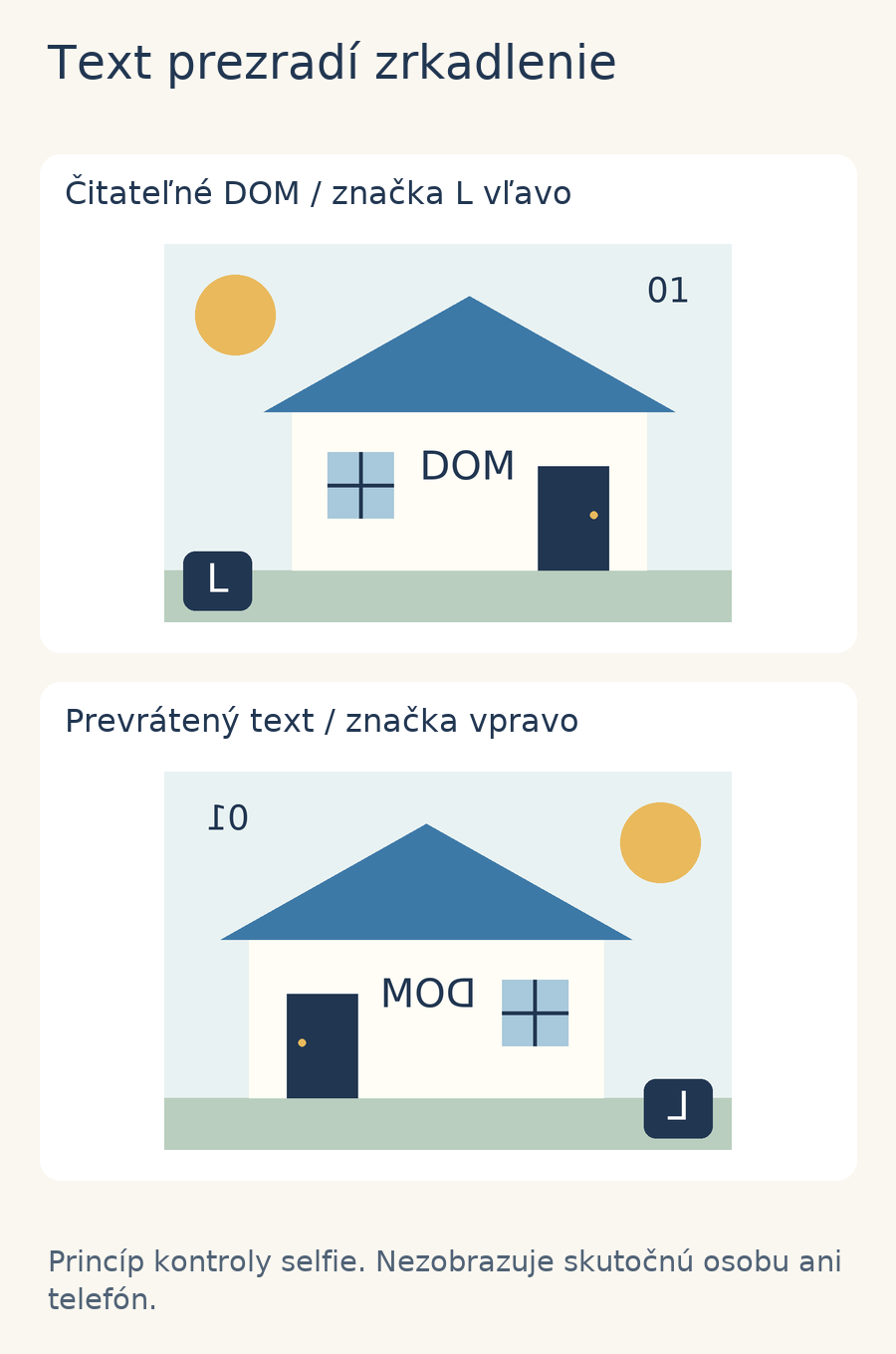
Apple pri selfie opisuje nastavenie Mirror Front Camera v Settings → Camera. Ide o spôsob ukladania nových záberov podľa náhľadu prednej kamery. Nie je to príkaz, ktorý spätne opraví všetky už existujúce fotografie. Tie posudzujte a upravujte samostatne.
Pri iných telefónoch hľadajte príslušné nastavenie vlastného fotoaparátu podľa jeho návodu. Nepredpokladajte, že každá značka používa rovnaký názov či predvolené správanie. Skúšku urobte s obyčajným papierikom s vlastným krátkym nápisom, ktorý neobsahuje osobné údaje. Hotový záber otvorte v galérii, nestačí sledovať iba obraz pred stlačením spúšte.
Prečo je fotografia v jednom programe správne a v inom naboku
Obrazový súbor môže obsahovať uložené pixely aj údaj, ako ich pri zobrazení orientovať. Technické vysvetlenie JPEGclub k Exif Orientation ukazuje rozdiel medzi označením orientácie a samotnou transformáciou obrazových dát. Ide o starší technický podklad z roku 2002, nie o test dnešných galérií. Základný rozdiel však pomáha pomenovať konkrétny problém.
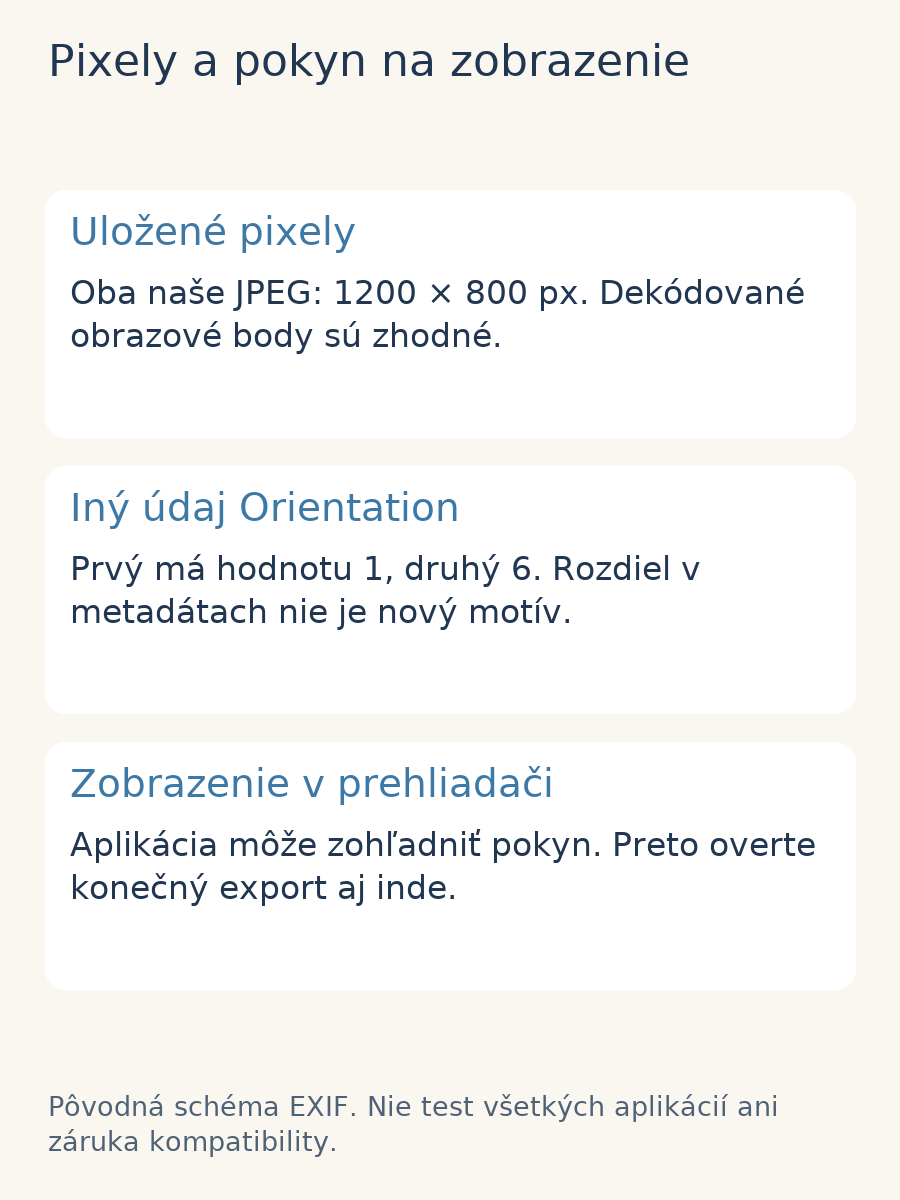
Keď program pokyn zohľadní a iný ho ignoruje alebo spracuje odlišne, môže sa zmeniť zobrazený smer. Možný je aj zle zladený export: pixely už boli otočené, ale údaj stále prikazuje ďalšie otočenie. Preto nie je rozumné naslepo nastaviť rovnakú hodnotu celému archívu. Najprv overte jeden konkrétny súbor a zachovajte originál.
Praktický postup: otvorte pracovnú kópiu, nastavte správny výsledok v editore a exportujte nový súbor. Prezrite ho v druhom bežnom prehliadači a porovnajte s cieľom. Ak sa rozdiel vracia, treba preveriť orientačné metadáta a postup exportu konkrétneho nástroja. Samotné premenovanie súboru alebo zmena prípony opravu nevykoná.
Otočenie bez straty kvality: čo tým presne myslíte?
Pri presnom otočení rastra o 90° sa dá preusporiadať existujúca mriežka pixelov; šírka a výška si vymenia úlohy. Náš obraz 1200 × 800 px má potom 800 × 1200 px, stále rovnaký počet bodov. Vodorovné prevrátenie rozmer nemení. To sú geometrické vlastnosti našich presných operácií, nie záruka celého spracovania v každej aplikácii.
Výstup môže mať ďalší orez, zmenšenie, odlišný formát alebo novú kompresiu. GIMP pri exporte JPEG dokumentuje kvalitu aj voľby metadát a upozorňuje, že rovnaké percento kvality nie je nutne porovnateľné medzi programami. Slovo „uložené“ preto nehovorí, koľko obrazových údajov sa zachovalo.
JPEGclub opisuje aj bezstratové transformácie JPEG. Z ich existencie však nevyplýva, že ľubovoľný editor, voľný uhol alebo nový export použije práve taký postup. Ak ide o dôležitý pôvodný súbor, nechajte pôvodný súbor oddelene a nepreukladajte ho opakovane cez množstvo medzikópií.
Mierne vyrovnanie o niekoľko stupňov navyše nie je to isté ako presná štvrť otáčky. Môže zmeniť výrez alebo vyžadovať prepočet obrazu. Sledujte okraje a konkrétny detail. Uloženie už poškodenej fotky do PNG nevráti skôr stratené vlasy či písmo; bezstratový obal nevytvorí chýbajúci obsah.
Vlastné skúšobné obrázky a kontrolný list zdarma
Stiahnuť ZIP: obrázky na otáčanie, EXIF ukážky a kontrolný list. Balíček má dvanásť súborov: päť PNG variantov, dva JPEG s orientačnými metadátami, pokyny, prázdny kontrolný list, manifest a dve licencie. Nepotrebuje vaše fotografie ani účet v neznámej službe.
- original.png: vlastný domček, čitateľné DOM, slnko vľavo a dvere vpravo. Značka L je v ľavom dolnom rohu.
- Otočenie 90° a 180°: porovnávacie PNG s presným preusporiadaním vlastných pixelov.
- Vodorovné a zvislé zrkadlo: dva ďalšie varianty, ktoré nie sú vzájomne zameniteľné.
- jpeg-orientation-1.jpg a jpeg-orientation-6.jpg: rovnaké dekódované uložené pixely, ale odlišný údaj Orientation. Prehliadač môže druhý zobraziť otočený.
- KONTROLA.txt: prázdne miesto na názvy, rozmery, cieľ a vlastné skutočné pozorovania.
PNG sme po uložení znovu otvorili a digitálne porovnali s navrhnutými transformáciami. Pri JPEG dvojici sme overili zhodu uložených dekódovaných pixelov a rozdiel orientačného údaja. Nejde o vykonaný porovnávací test iPhonov, Androidov alebo všetkých editorov. Práve na vlastnom zariadení má zmysel sledovať, ako ukážku otvorí a uloží.
Na tento účel netreba PDF v milimetroch ani DXF: pracujeme s rastrovými súbormi a ich orientáciou, nie s rezacím obrysom. PNG ukážky nie sú meradlo tlače 1 : 1. Každú úpravu vlastnej skúšky pomenujte zrozumiteľne a nesplývajúce výsledky si neprepisujte cez jediný súbor s názvom „novy“.
Vlastná skúška na troch kópiách: zistite, čo tlačidlo robí
Nasledujúce cvičenie je návrh pre vaše zariadenie. Neopisuje výsledky, ktoré sme namerali vo vašej aplikácii. Použite stiahnutý original.png, nie rodinný portrét. Pri každom kroku si ponechajte nezmenené východisko a pracujte iba s jeho novou kópiou.
- Zapíšte východisko. Rozmer je 1200 × 800 px. Slovo DOM je čitateľné, slnko vľavo hore, značka L vľavo dole a dvere vpravo. Tieto znaky overte skutočným otvorením, nepreberajte len názov súboru.
- Kópia A: otočenie o 90° doprava. Vykonajte jedinú operáciu, exportujte s odlišným názvom a zatvorte náhľad. Po novom otvorení má byť celý motív otočený a pri zachovaní celého rastra bez zmenšenia rozmery 800 × 1200 px.
- Kópia B: vodorovné prevrátenie. Začnite opäť z pôvodného obrázka, nie z kópie A. Po exporte majú dvere prejsť na ľavú stranu, značka na pravú a písmo sa prevráti. Bez ďalšieho zásahu zostáva rozmer 1200 × 800 px.
- Kópia C: iba zmena zobrazenia. Ak to váš nástroj umožňuje, porovnajte pohľad s novým otvorením nezmeneného zdroja. V GIMPe ide o výslovne dokumentovaný rozdiel View oproti Image. V inom programe si význam príslušného tlačidla overte samostatne.
- Zaznamenajte odchýlku. Menší počet pixelov, chýbajúci okraj alebo iné zobrazenie nie sú dôvod prepísať výsledok podľa očakávania. Poznačte názov aplikácie, zvolenú funkciu, výstupný formát a skutočný nový súbor.
Ak prvá skúška dopadne inak, neaplikujte naraz ďalšie otočenie, zrkadlo a zmenšenie. Vráťte sa k východiskovej kópii a skúmajte jediný krok. Inak už neviete, či správny smer vznikol zamýšľanou opravou alebo náhodným zložením viacerých zmien.
Keď chcete opraviť viac fotografií naraz
Najprv oddeľte skutočne rovnaké prípady. Séria môže obsahovať jeden záber naboku, druhý správny s orientačným údajom a tretí zámerne zrkadlený. Hromadný príkaz „otočiť všetko doprava“ by ich nezjednotil. Vopred si spravte malý skúšobný výber a presný zoznam zdrojov; žiadna úprava nemá nenápadne prepísať jediný archív.
Po dávke porovnajte počet výstupov aj ich väzbu na originály. Rovnaký počet neznamená správne fotografie: dve položky mohli dostať rovnaký názov alebo sa jedna prepísala. Skontrolujte každý súbor určený príjemcovi, nielen prvý náhľad. Ak nástroj používa automatickú orientáciu, pridanie ďalšej ručnej štvrťotáčky nemusí byť potrebné. Najprv zistite, čo už aplikácia pri importe vykonala.
Chyby pri otáčaní: najprv zistite, kde vznikli
Po odoslaní je výsledok stále naboku
Overte, či ste priložili nový export alebo starý originál. Potom výsledok otvorte v druhom nástroji. Ak sa zobrazenie líši, preverte metadáta a export. Ďalšie otočenie náhľadu v pôvodnej aplikácii nemusí meniť odoslaný súbor.
Obrázok stojí správne, ale nápis je opačný
Pravdepodobne riešite zrkadlenie, nie náklon. Porovnajte ho so známym správnym smerom. Otočenie o 180° nevykoná iba výmenu ľavej a pravej strany: obráti aj hornú a dolnú časť celku.
Po otočení chýba hlava alebo okraj nápisu
Skontrolujte automatické orezanie a pomer rámu. Pôvodne vodorovný obdĺžnik po štvrť otáčke potrebuje inú orientáciu plochy. Podrobnosti o zachovaní celého motívu vysvetľuje pomer strán a orez fotografie. Stratený okraj neriešte natiahnutím tváre.
Výstup je menší alebo mäkší
Porovnajte rozmery v pixeloch, formát a konkrétny detail. Zistite, či nástroj export nezmenšil. Menšia veľkosť v MB sama nepotvrdzuje rovnakú kvalitu; väčší súbor zase nedokazuje lepší obraz. Začnite z originálu, nie z už oslabenej správy zo sociálnej siete.
Tri konkrétne situácie
Rodinný sken leží naboku. Zachovajte pôvodný sken vrátane okrajov a vytvorte prezentačnú kópiu. Otočte ju o štvrť otáčky, prečítajte poznámku pri ráme a skontrolujte celý predmet. Ak je popis na zadnej strane neznámy, nezrkadlite automaticky aj tento samostatný sken. Súvislosť prednej a zadnej strany si označte názvom.
Selfie má slovo na tričku opačne. Najprv si vyberte cieľ: verný smer nápisu alebo vedomý zrkadlový portrét. Pri rodinnej pamiatke rozhodnutie pomenujte. Opravu neodsúhlaste iba podľa pocitu pri tvári; pozrite aj prostredie. Neskoršie samostatne pridané venovanie by nemalo zostať prevrátené spolu s celým návrhom.
Predloha pre tlač má správny nápis, ale zákazník žiada zrkadlo. Ujasnite si, či ide o obrazový zámer alebo konkrétny technologický prenos. Uchovajte čitateľný schválený náhľad a technickú kópiu pomenujte osobitne. Postup pre jeden typ transferu nie je automatické pravidlo gravírovania alebo priamej tlače na ľubovoľný materiál.
Pred tlačou alebo zákazkovou výrobou schváľte obsah
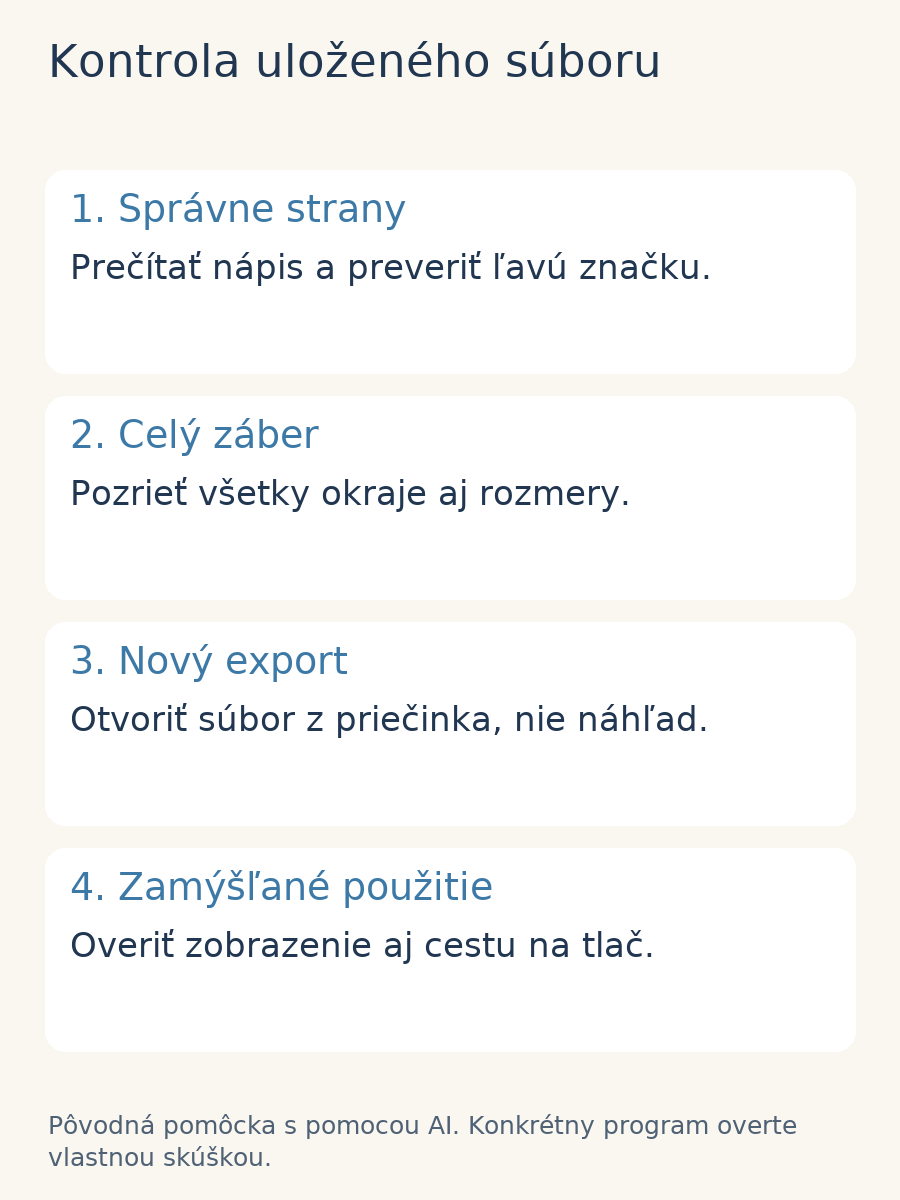
Pri objednávke nech je zrejmé, čo má zostať vľavo a vpravo, kde bude text a ktorý súbor je originál. Náhľad so šípkou alebo krátkou poznámkou môže odstrániť nedorozumenie, ale samotnú fotografiu odovzdajte v zodpovedajúcej kvalite. Nekreslite nezvratne cez jediný pôvodný záber len preto, aby ste vysvetlili orientáciu.
Ak pripravujete rodinnú fotografiu alebo vlastný motív pre zákazkovú výrobu na mieru, konzultujte obrazový zámer aj prípadné technické otočenie oddelene. Fotku nezrkadlite preventívne bez požiadavky konkrétneho spracovania. Vhodnosť podkladu, materiál, rozmer, návrh, cenu a termín treba posúdiť individuálne.
Posledný krok pred odovzdaním: otvorte priložený súbor, prečítajte každý nápis, porovnajte všetky okraje a názov verzie. Pri skupine od viacerých ľudí si tiež overte, či neodosielate dve odlišné kópie pod rovnakým číslom. Jednoznačný náhľad a zachovaný originál sú užitočnejšie než dlhý reťazec súborov označených „final-final“.
Časté otázky
Je zvislé prevrátenie to isté ako otočenie o 180°?
Nie. Zvislé prevrátenie vymení hornú a dolnú stranu, otočenie o pol otáčky zmení aj smer ľavej a pravej časti celku. Rozdiel ľahko uvidíte na nesúmernom obrázku s textom.
Prečo mi stačí otočiť telefón, ale príjemcovi nie?
Otočenie zariadenia môže zmeniť zobrazenie aplikácie. Samo neznamená, že ste uložili nový správne orientovaný súbor. Skontrolujte export a spôsob zohľadnenia orientačných metadát.
Musím nahrať rodinný portrét do online nástroja?
Nie. Najprv využite funkciu už dostupného editora alebo galérie. Na pochopenie operácie môžete použiť naše neosobné ukážky. Ak zvolíte cloudovú cestu, ide o vedomé odovzdanie súboru podľa podmienok konkrétnej služby.
Môžem súbory používať pri vyučovaní alebo komerčnej tvorbe?
Áno, vlastné ukážky a kontrolný list sú zdarma pre osobné, školské aj komerčné použitie a úpravy, fyzické výstupy či vlastné digitálne pozdravy. Zakázaný je samostatný predaj súborov a mierne upravených digitálnych kópií. Font DejaVu má vlastné úplné licenčné oznámenie v balíčku; pri cudzích fotografiách potrebujete vlastné práva.
Dokumentácia a vlastné súbory overené 16.10.2026. Rozhrania sa môžu meniť podľa zariadenia a verzie. Ilustrácie, skúšobné motívy a kontrolný list sú pôvodné s pomocou AI; nie fotografie, cudzie screenshoty ani porovnávací test zariadení. Vlastné digitálne overenie pixelov a súborov nenahrádza skúšku konkrétneho exportu.