
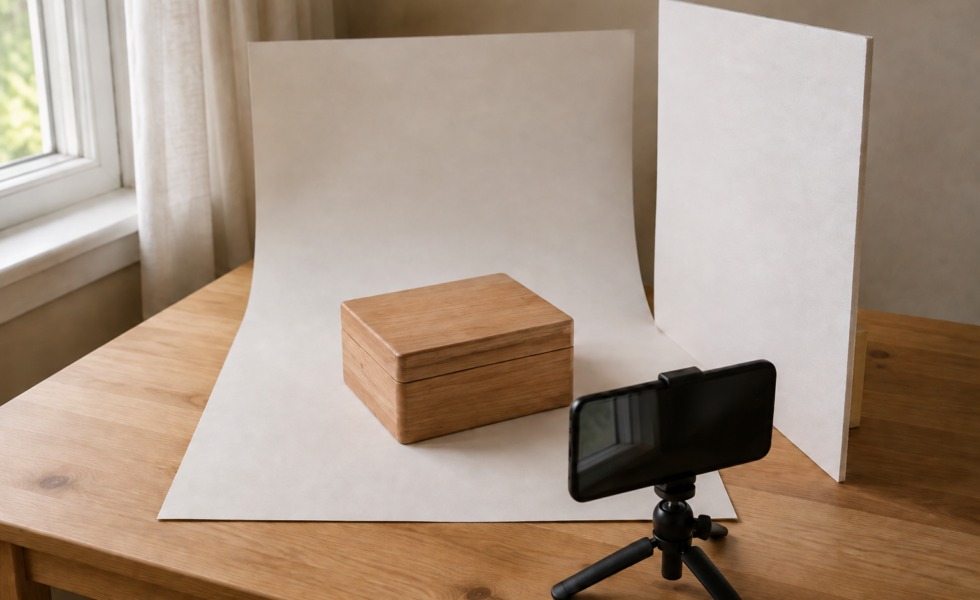
Na jednej fotografii môže drevená škatuľka vyzerať krásne, a predsa z nej nezistíte, aká je veľká, ako sa otvára ani ako vyzerajú jej spoje. Dobrá produktová séria tieto otázky zodpovie. Pri malom matnom výrobku môžete začať mobilom, oknom a čistým pozadím; rozhodujúci bude plán záberov a dôslednosť medzi snímkami.
Najprv vytvorte jeden kontrolovaný záber. Výrobok postavte k rozptýlenému bočnému svetlu, na opačnej strane skúste biely odrazný kartón a mobil stabilizujte. Skontrolujte tvar, kresbu svetlých plôch a ostrosť. Až potom fotografujte celok, čelný pohľad, funkčný detail, materiál a veľkosť. Pri zmene vzdialenosti znova zaostrite.
Čo pripraviť pred fotografovaním
Vyberte jeden výrobok, pri ktorom dobre poznáte materiál, povrch a funkciu. Tento postup sa hodí napríklad na matnú drevenú škatuľku, papierový zápisník alebo drobný keramický predmet s matnou glazúrou. Priehľadné sklo, zrkadlový kov a vysoko lesklé obaly vyžadujú presnejšiu prácu s odrazmi; výsledok z jednoduchého usporiadania pri okne na ne nemožno automaticky preniesť.
Očistite výrobok aj sklíčko kamery. Na zábere zväčšenom na displeji skontrolujte odtlačky, prach a chĺpky. Odstránenie nečistoty pred fotografovaním ušetrí opravu každého záberu. Produktový fotograf Reuben Looi v návode Canonu zdôrazňuje aj jednoduchú scénu a verné podanie produktu: rekvizita má pomáhať, nie odvádzať pozornosť.
Pred rozložením scény si napíšte, čo kupujúci potrebuje vedieť. Pri škatuľke to môže byť vonkajší tvar, vnútorný priestor, otváranie, spracovanie rohov a rozmery. Ak niečo dôležité neukáže ani jedna plánovaná fotografia, upravte zoznam ešte teraz.
Okno, pozadie a odrazný kartón
Na stôl pri okne položte veľký čistý papier a jeho zadnú časť plynulo vyhnite nahor. Oblúk potlačí rušivú čiaru medzi podložkou a pozadím. Produkt nechajte trochu pred oblúkom, aby sa oň neopieral a mali ste priestor upraviť kompozíciu. Papier zaistite mimo záberu.
Začnite svetlom zboku. Ak priame slnko kreslí ostré pásy, použite bielu priesvitnú záclonu alebo počkajte na vhodnejšie svetlo. Zhasnite farebne odlišné izbové lampy. Na strane odvrátenej od okna postavte biely kartón a sledujte tieň. Princíp odrazu svetla do tmavšej strany opisuje aj produktový návod Shopify.
Kartón posúvajte podľa výsledku. Príliš tmavý bok skrýva kresbu dreva; príliš presvetlený bok môže potlačiť rozdiel medzi plochami. Urobte záber bez kartónu a druhý s ním, ostatné podmienky ponechajte rovnaké. Vyberte variant, v ktorom vidíte povrch aj objem predmetu. Nejde o snahu odstrániť každý tieň.
Pri bielom výrobku niekedy pomôže svetlosivé pozadie viac než zosvetľovanie bieleho. Rozhoduje viditeľný obrys a zachovaná kresba. Čisto biela hodnota pozadia sama osebe nie je meradlom kvalitnej produktovej fotografie.
Ako nastaviť polohu a kameru mobilu
Začnite bežným režimom Foto a základným záberom 1×. Mobil upevnite do držiaka alebo bezpečne oprite; malý statív uľahčí opakovanie rovnakého uhla. Pri čelnom pohľade držte kameru približne vo výške stredu fotografovanej plochy a mobil nenakláňajte zbytočne nadol. Mriežka pomôže sledovať hrany.
Ak predná časť výrobku vyzerá neprimerane veľká a zadná sa prudko zmenšuje, ustúpte. Perspektívu mení poloha kamery voči predmetu. Chýbajúce vyplnenie rámu riešte primeraným orezom alebo vhodným objektívom telefónu, ak ho má. Označenie 2× však samo osebe nezaručuje samostatný optický teleobjektív; možnosti závisia od modelu. Vyhnite sa veľkému digitálnemu priblíženiu malého detailu.
Klepnite na dôležitú plochu výrobku, aby na ňu kamera zaostrila, a upravte jas. Na iPhone možno zaostrenie a expozíciu podržaním prsta na zvolenej oblasti zafixovať; presný postup uvádza slovenská príručka Apple. Na iných telefónoch sa ovládanie líši. Zámok AE/AF neznamená automaticky aj uzamknutie vyváženia bielej.
Pri zmene vzdialenosti, otvorení veka alebo prechode na detail zámok uvoľnite a znovu zaostrite. Vypnite blesk a umelecké farebné filtre. Pre opisný záber nepoužívajte umelé rozostrenie pozadia v portrétnom režime: jeho výber hrán môže zasiahnuť aj časť výrobku. Krátka samospúšť obmedzí rozhýbanie pri dotyku displeja.
Hotovú snímku zväčšite. Skontrolujte prednú aj zadnú hranu, drobné písmo a kresbu na najsvetlejšej ploche. Ak je ostrá len časť predmetu, skúste väčšiu vzdialenosť alebo menej šikmý pohľad. Nečakajte, že chybu ostrenia napraví silné doostrenie.
Päť záberov s rozdielnou úlohou
Nasledujúca zostava je praktický plán pre jednu škatuľku. Podľa výrobku ju upravte; päť takmer rovnakých pohľadov nenahradí chýbajúcu informáciu.
- Celok mierne zboku. Ukážte celý výrobok a jeho priestorový tvar. Okolo nechajte rezervu na orez, žiadny roh ani veko nenechajte naraziť do okraja.
- Čelný pohľad. Predná plocha má ukázať proporcie, prípadný nápis či uzáver. Kameru vyrovnajte voči nej; tento záber slúži na čitateľnosť a porovnanie.
- Funkcia. Otvorte veko a ukážte vnútro alebo mechanizmus. Vyberte polohu, v ktorej otvorená časť nezakryje to, čo vysvetľujete.
- Materiál a spracovanie. Detail rohu či spoja nech ukáže kresbu dreva a napojenie plôch. Pri najbližšej vzdialenosti overte, či telefón ešte spoľahlivo zaostrí.
- Veľkosť alebo použitie. Ruka poskytne približnú predstavu o mierke; nenahradí uvedené rozmery. Pre presný údaj výrobok zmerajte a hodnoty napíšte do popisu. Ak pridáte pravítko, umiestnite ho do roviny meranej hrany a odfoťte čitateľne.
Pri porovnateľných uzavretých pohľadoch nechajte mobil na mieste a otáčajte výrobok. Pre otvorené veko či detail zmeňte usporiadanie vedome. Označte si polohu statívu a predmetu mimo záberu, aby ste sa vedeli vrátiť k základnému pohľadu.
Kontrola farieb a celej série
Okno je dostupný začiatok, ale svetlo pri ňom nie je stále. Fotografka Sarah Aagesen v sprievodcovi Adobe upozorňuje na zmeny pri oblačnosti a náročnú opakovateľnosť. Ak potrebujete rovnaký vzhľad desiatok výrobkov aj o týždeň, riadené fotografické osvetlenie poskytne lepšie podmienky na opakovanie.
Pri krátkej sérii odfoťte základný pohľad ešte raz na konci. Porovnajte ho s prvým: zmenila sa hustota tieňa, teplota farieb alebo jas pozadia? Výrazný rozdiel je dôvodom vrátiť sa k problematickým záberom, kým máte scénu rozloženú. Pri zmene počasia automaticky nekopírujte rovnakú úpravu na celú sériu.
Biely papier nemusí byť farebne neutrálny referenčný terč. Ak používate určenú sivú kartu, odfoťte ju v rovnakom svetle pri výrobku a využite pri vyvážení bielej. Farbu upravujte smerom k skutočnému materiálu, nie k najteplejšiemu alebo najsýtejšiemu vzhľadu. Ani pekný náhľad na jednom displeji nezaručuje farebnú zhodu všade; súvislosti vysvetľuje článok o sRGB, Display P3 a správe farieb.
Úpravy a export bez zmeny výrobku
Najprv vyberte zábery, ktoré sú ostré a naozaj dopĺňajú informáciu. Potom zjednoťte orez, orientačnú veľkosť výrobku v porovnateľných pohľadoch, jas a farebnosť. Svetlé plochy zosvetľujte len dovtedy, kým na výrobku zostáva potrebná kresba. Na rozpoznanie jej straty sa hodí aj porozumenie histogramu a prepalom.
Odstráňte nečistotu na pozadí, ale zachovajte skutočné vlastnosti predávaného kusu. Retuš nesmie zmeniť kresbu dreva, vyhladiť výrobný spoj ani skryť poškodenie, o ktorom má kupujúci vedieť. Chýbajúci detail znovu odfoťte; generovaná náhrada by neukazovala skutočný predmet.
Originály si ponechajte. Kópie pre web exportujte podľa požadovaných rozmerov a formátu konkrétnej služby, nie podľa univerzálneho čísla pre všetky obchody. Po nahratí otvorte celú galériu aj na mobile a overte orez náhľadov, čitateľnosť detailov a poradie. Kupujúci má postupne dostať odpoveď na päť otázok: čo to je, aký to má tvar, ako to funguje, z čoho je to vyrobené a aké je to veľké.