
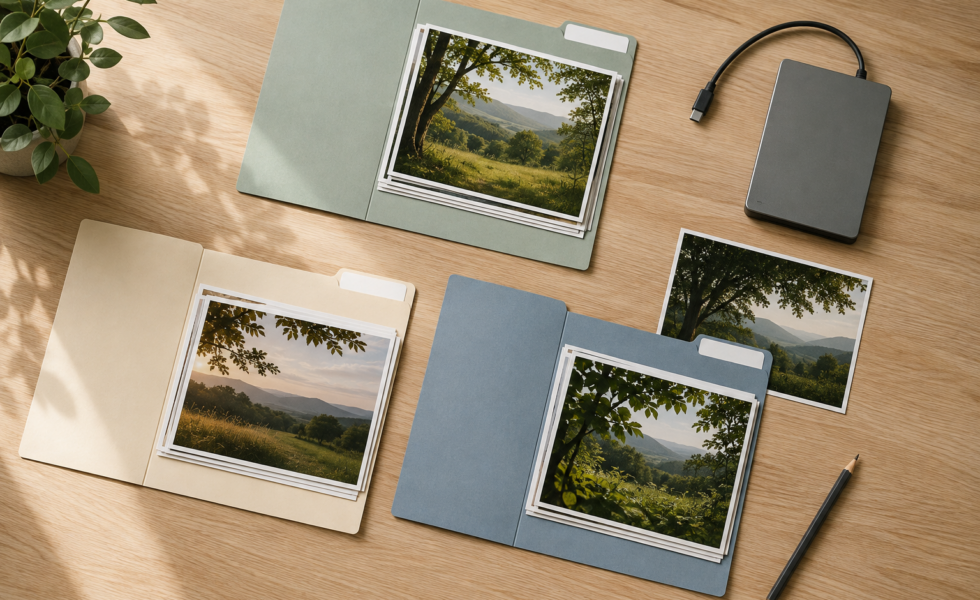
Fotografie usporiadajte podľa roku a udalosti, každému záberu ponechajte jednoznačný názov a doplňte stručný popis toho, čo z dátumu nevyčítate. Originály, pracovné súbory a exporty majú mať rozlíšiteľnú úlohu. Dobrý systém spoznáte podľa toho, že nájdete konkrétnu fotografiu aj jej pôvodný súbor bez prehľadávania desiatok priečinkov.
Nasledujúci postup je určený pre samostatné obrazové súbory v počítači a pre katalógové programy, ktoré na ne odkazujú. Ponúka jednoduchú štruktúru aj pravidlá pre už existujúci archív. Začať môžete jednou udalosťou a až po overení výsledku pokračovať ďalej.
Tri vrstvy, ktoré majú odlišnú úlohu
Library of Congress pri osobnom fotografickom archíve odporúča zrozumiteľné názvy, popisné označenia a jednoduchú adresárovú štruktúru, ku ktorej existuje krátke vysvetlenie. V praxi sa oplatí rozdeliť informácie takto:
- Priečinok určuje udalosť a miesto v archíve. Napríklad rok 2026 a septembrové fotografovanie v záhrade.
- Názov identifikuje konkrétny záber. Krátke poradové číslo odlíši niekoľko fotografií z rovnakej udalosti.
- Popis a metadáta vysvetľujú obsah. Kto je na snímke, čo sa deje a kde vznikla, prípadne kto tieto údaje doplnil.
Vďaka tomuto rozdeleniu nemusí názov súboru obsahovať celú rodinnú históriu. A ak si o päť rokov nespomeniete na presný mesiac, pomôže meno osoby, miesto alebo udalosť v popise. Jeden záber pritom môže patriť do viacerých výberov bez toho, aby ste vytvárali množstvo nerozlíšiteľných kópií originálu.
Jednoduchá štruktúra: rok, udalosť, úloha súboru
Pre nový archív samostatných súborov môže fungovať napríklad toto usporiadanie. Názvy sú redakčný návrh; dôležitá je ich stálosť a zrozumiteľnosť.
Fotografie/
  2026/
    2026-09-08-zahrada/
      00_originaly/
      01_upravy/
      02_export/
      popis.txt
Do originálov patria súbory z fotoaparátu alebo telefónu v podobe, v akej ste ich získali. Ak fotografujete RAW+JPEG, môžete ponechať oba formáty. Sprievodné súbory, ktoré editor potrebuje pri RAW, zostávajú pri príslušných origináloch. Priečinok úpravy môže obsahovať samostatné pracovné dokumenty, napríklad vrstvený PSD alebo upravovaný TIFF. Do exportu patria výsledné súbory pre konkrétne použitie.
Priečinky vytvárajte podľa skutočnej potreby. Pri rodinnej udalosti s hotovými JPEG z telefónu môže stačiť udalosť, podpriečinok s výberom a krátky popis. Prázdna komplikovaná štruktúra pridáva prácu bez úžitku.
Ak už fotografie spravuje katalógový program, zmeny robte jeho prostredníctvom. Adobe pri Lightroom Classic výslovne odporúča presúvať a premenúvať fotografie v aplikácii, aby katalóg poznal ich umiestnenie. Presun v Prieskumníkovi alebo Finderi môže túto väzbu prerušiť. Podrobnosti uvádza vysvetlenie fungovania katalógu. Do vnútornej štruktúry knižnice spravovanej inou aplikáciou nezasahujte podľa tohto vzoru; použite jej podporovaný spôsob organizácie či exportu.
Ako pomenovať fotografie a zachovať spojenie s originálom
Pre zábery z jednej udalosti je čitateľný napríklad základ 20260908-zahrada-001. Obsahuje dátum, krátky opis a poradové číslo. Skutočnú príponu súboru zachovajte: premenovanie prípony nemení obrazový formát.
20260908-zahrada-001.NEFmôže byť originál z fotoaparátu.20260908-zahrada-001.xmpmôže byť jeho sprievodný súbor s metadátami a úpravami.20260908-zahrada-001.jpgv priečinku export môže byť výsledná fotografia pre odovzdanie.
Spoločný základ umožňuje rýchlo nájsť súvisiace súbory. Rovnaký názov originálneho JPEG a exportovaného JPEG je prijateľný v oddelených, jasne označených priečinkoch; nesmú sa však pri kopírovaní zlúčiť a navzájom prepísať. Ak odovzdávate viac variantov, doplňte účel, napríklad 001-web.jpg a 001-tlac.jpg, a ponechajte zvyšok identifikátora.
Viac fotoaparátov a opakované číslovanie
Dva fotoaparáty môžu vyprodukovať rovnaký názov typu DSC_0001.JPG. Pred zlúčením preto ponechajte zdroje oddelené, napríklad v priečinkoch fotoaparat-a a mobil-b. Potom použite spoločné číslovanie celej udalosti alebo pridajte označenie zdroja. Pri sériovom snímaní nestačí ako jediný rozlišovací prvok čas zaokrúhlený na sekundy.
Poradové čísla zapisujte s rovnakým počtom číslic, napríklad 001, 002 a 010. Pred hromadným premenovaním skontrolujte náhľad aspoň niekoľkých výsledných názvov. Lightroom Classic podporuje šablóny názvov a nastavenie začiatku číselnej sekvencie; iné programy môžu používať odlišné pravidlá.
Ak už existujúce názvy fungujú a sú naviazané na katalóg, ich zachovanie je plnohodnotná možnosť. Stačí usporiadať udalosti a doplniť popisy. Pri väčšom premenovaní si uložte zoznam pôvodných a nových názvov. Jednoduchý textový zápis pomôže rozpoznať súbor, na ktorý odkazuje stará objednávka, správa či výber.
Dátum nasnímania, skenovania a uloženia súboru
Pri zoraďovaní treba vedieť, ktorý dátum program zobrazuje. Čas nasnímania fotografie, vytvorenie digitálneho skenu a dátum uloženia exportu opisujú odlišné udalosti. Názov stĺpca „Vytvorené“ preto bez kontextu nemusí povedať, kedy sa odohrala zachytená scéna.
IPTC vysvetľuje pole Date Created ako údaj o vzniku obrazu; podľa podpory programu môže vychádzať z Exif DateTimeOriginal. To stále neznamená, že hodiny fotoaparátu boli správne nastavené. Pri kombinovaní záberov z dvoch zariadení si všimnite časový posun ešte pred premenovaním podľa času.
Pri naskenovanej fotografii zo starého albumu zachovajte aj rozdiel medzi známym a odhadovaným údajom. Ak rodina vie iba „asi leto 1984“, zapíšte túto neistotu do popisu. Nevymýšľajte presný deň, aby sa dal vyplniť formulár. Dátum skenovania si môžete poznamenať osobitne, napríklad do záznamu o digitalizácii. Podrobný postup získania kvalitného súboru nájdete v návode ako digitalizovať staré fotografie.
Metadáta: pár presných údajov je užitočnejších než desiatky náhodných štítkov
Pri dôležitom výbere doplňte krátky popis, meno autora a známe miesto či udalosť. V profesionálnom programe uprednostnite príslušné polia pre autora, miesto, dátum a osoby, ak ich podporuje. Kľúčové slová potom použite na ďalšie témy a pojmy. IPTC odporúča využívať konkrétne metadátové polia a vysvetľuje kľúčové slová ako pomôcku pre vyhľadávanie obsahu.
Vo vlastnom archíve si dohodnite jednotné pomenovanie. Ak raz použijete „Banská Štiavnica“, nabudúce „Štiavnica“ a tretíkrát iba „výlet“, výsledky hľadania budú závisieť od schopností programu. Rovnaké miesto zapisujte rovnako a alternatívny názov pridajte iba vtedy, keď má pri hľadaní zmysel.
Príklad stručného popisu môže vyzerať takto: „Jablone v záhrade pred zberom, september 2026, fotografované z chodníka pri dome.“ V rodinnom archíve doplňte známe mená osôb; pri neistote uveďte, kto identifikáciu navrhol. Takto zostane zachovaná aj cesta k oprave údaja.
Pri staršom archíve začnite popisom celej udalosti v súbore popis.txt a podrobne označte najdôležitejšie snímky. Textový súbor je ľahko čitateľná pomôcka, jeho obsah sa však nemusí automaticky objaviť pri vyhľadávaní vo fotoprograme. Na túto funkciu treba použiť metadáta alebo popisy podporované danou aplikáciou.
RAW, XMP, ACR a katalóg: čo musí zostať spolu
V Lightroom Classic sa informácie o úpravách a organizácii ukladajú do katalógu. Pri zápise metadát k proprietárnym RAW, napríklad NEF či CR3, Adobe používa samostatné súbory XMP. Pri JPEG, TIFF, PSD a DNG môže byť XMP uložené priamo v obrazovom súbore. Presný postup opisuje dokumentácia metadát Lightroom Classic.
Pri upratovaní preto nemažte malé súbory vedľa RAW len preto, že neobsahujú zobraziteľnú fotografiu. Navyše od verzie Lightroom Classic 15.0 z októbra 2025 môže pri náročnejších úpravách vzniknúť popri XMP aj súbor ACR. Adobe to uvádza v návode na ukladanie metadát do sprievodných súborov. Pri presune treba zachovať súbory, ktoré používa konkrétny editor.
V nášom vzore zostávajú tieto súbory pri RAW v priečinku originálov. Samostatný pracovný TIFF alebo PSD môže byť v priečinku úprav. Premenovanie a presun vykonávajte spôsobom podporovaným editorom a výsledok otvorte v pôvodnom katalógu. Uchovanie samotného XMP nepovažujte za úplnú náhradu katalógu a jeho organizácie.
Ak po presune Lightroom zobrazí chýbajúcu fotografiu, najprv overte pripojenie disku a skutočné umiestnenie súborov. Často ide o prerušený odkaz. Použite postup Adobe na obnovenie väzby k chýbajúcej fotografii alebo priečinku. Opakovaný import tej istej zbierky by mohol skomplikovať pôvodný výber a orientáciu v úpravách.
Ako upratať starý archív po malých, overiteľných krokoch
- Vyberte jednu udalosť. Ideálne takú, pri ktorej poznáte dátum a viete rozlíšiť pôvodné zábery od exportov.
- Zaznamenajte východiskový stav. Poznačte si počet obrazových súborov, použité formáty a umiestnenie. Sprievodné súbory počítajte osobitne, aby sa nemiešali s počtom fotografií.
- Overte zálohu pred presunom. Postup ochrany originálov, katalógu a pracovných súborov rieši samostatný návod na zálohovanie fotografií podľa pravidla 3-2-1.
- Priraďte súborom úlohy. Originál, samostatná úprava a export. Dva podobne vyzerajúce obrázky zatiaľ neoznačujte za zbytočné duplikáty iba podľa náhľadu.
- Upravte štruktúru a prípadne názvy. V katalógovom programe používajte jeho vlastné nástroje. Pri samostatných súboroch overte, že nevzniká kolízia názvov.
- Doplňte popis a otvorte výsledok. Skontrolujte prvý, posledný a niekoľko náhodných záberov vrátane upraveného RAW a finálneho exportu.
- Zapíšte pravidlá na jednu stránku. Vysvetlite číslovanie, význam priečinkov a miesto katalógu. Až potom pokračujte ďalšou udalosťou.
Počet súborov pred a po presune je užitočná orientačná kontrola. Sám však nepotvrdí správnosť úprav ani obsah každej fotografie. Preto k nemu patrí otvorenie vybraných súborov, kontrola väzieb v programe a overenie zálohy. Hromadné mazanie domnelých duplikátov riešte až ako samostatný krok po porovnaní ich skutočného obsahu a úlohy.
Skúška dohľadateľnosti: päť konkrétnych úloh
Po usporiadaní jedného priečinka si skúste zodpovedať tieto otázky bez spomínania na to, kam ste čo práve presunuli:
- Nájdem všetky fotografie z konkrétnej udalosti, aj keď poznám iba jej názov a rok?
- Dokážem k vybranému exportu dohľadať originál podľa spoločného identifikátora?
- Rozpoznám, ktorý súbor je určený na odovzdanie a ktorý slúži na ďalšie úpravy?
- Otvorí sa upravený RAW v mojom editore s očakávaným vzhľadom?
- Pochopí význam priečinkov ďalší človek podľa krátkeho vysvetlenia?
Ak je odpoveď áno, máte overený vzor pre ďalšie udalosti. Pri odovzdávaní fotografie potom vyberiete správny export a postupujete podľa návodu ako poslať fotografiu bez straty kvality. Zmyslom usporiadania je jednoduchý návrat k použiteľnému obrazu a jeho pôvodu.
Overené 7. septembra 2026 podľa materiálov Library of Congress, IPTC a dokumentácie Adobe. Názvy a štruktúra priečinkov sú praktický redakčný návrh. Detaily práce katalógu a sprievodných súborov sú označené konkrétnou aplikáciou; v inom programe treba overiť jeho podporovaný postup.