
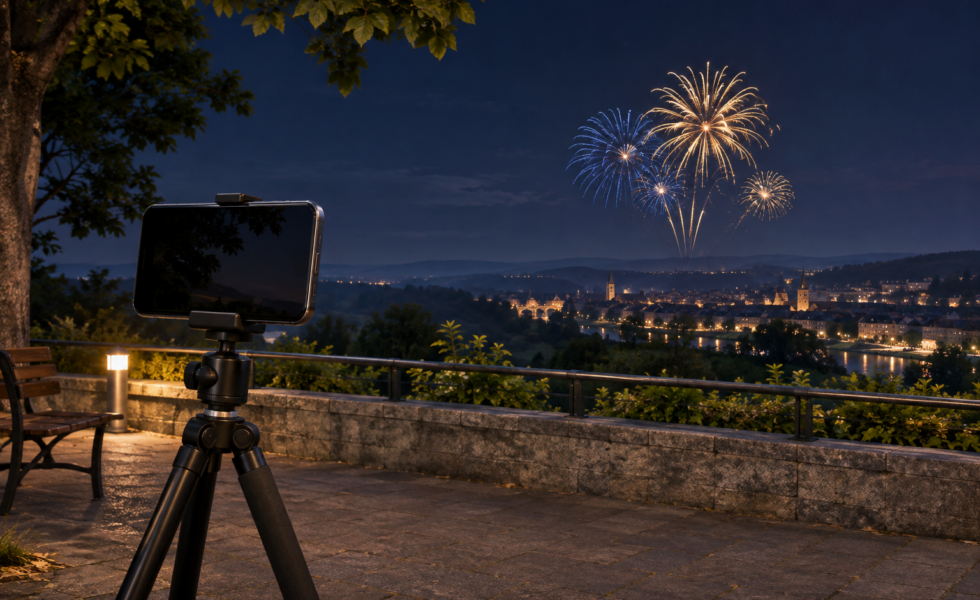
Ohňostroj mobilom začnite fotiť v bežnom režime Foto, s vypnutým bleskom a pevným telefónom. Nechajte okolo prvých výbuchov rezervu, zaostrite na vzdialený svetelný motív a podľa uloženej fotografie skúste nižšiu expozíciu, ak sa farby zlievajú do biela. Najprv získajte jednoduchý čitateľný záber. Dlhé svetelné stopy skúšajte až potom v dostupnom manuálnom alebo tvorivom režime. Nočné snímanie nie je automaticky jedna dlhá expozícia a údaj niekoľkých sekúnd na displeji nemusí byť časom jedného záberu.
Prvý záber · Miesto a kompozícia · Foto alebo dlhé stopy · Manuálny pokus · Čo opraviť · Pracovné listy zdarma
Prvý použiteľný záber v siedmich krokoch
1. Očistite krycie sklo fotoaparátu čistou jemnou handričkou. Odtlačok pri jasnom bode vie vytvoriť závoj, ktorý zmenou ISO neodstránite. Pozrite tiež, či objektív nezakrýva prst, hrana puzdra alebo držiak. Za tmy sa takáto maličkosť ľahko stratí.
2. Vyberte pokojné povolené stanovište pre divákov a stabilnú oporu. Telefón nesmie balansovať na úzkom zábradlí ani zasahovať do priechodu. Snímka z miesta určeného publiku je lepším začiatkom než priblíženie k odpaľovaniu. Tento návod rieši iba fotografovanie pozorovateľa, nie používanie pyrotechniky.
3. Otvorte Foto a vypnite blesk. Začnite dostupným hlavným záberom približne 1×, bez portrétneho rozostrenia, filtrov a maximálneho digitálneho zoomu. Blesk na telefóne vzdialené výbuchy neosvetlí. Môže však osvetliť blízku prekážku alebo rušiť ľudí okolo vás.
4. Sledujte prvé výbuchy a skontrolujte okraje obrazu. Ich výška aj šírka sa môžu meniť. Nechajte priestor nad vrcholom a pri stranách. Ak je mesto súčasťou záberu, vyrovnajte horizont; v čiernej oblohe sa naklonenie odhaduje ťažšie.
5. Ťuknite na vhodný vzdialený motív a overte ostrenie. Pri slabo kontrastnej oblohe môže automatika hľadať. Ak sa vám podarí správne zaostriť a aplikácia umožňuje zámok, môžete ho využiť pri nezmenenej kompozícii. Po zmene zoomu alebo hlavného smeru výsledok skontrolujte znova.
6. Urobte základný záber a pozrite uložený súbor. Ak sú svetelné prúdy veľké biele plochy, skúste pri rovnakom režime tmavšiu verziu. Korekcia jasu na obrazovke kamery je iná než zvýšenie jasu samotného displeja. Rozhoduje zaznamenaná farba a tvar, nie svetlosť náhľadu v ruke.
7. Až potom skúste ďalší režim. Poznačte si, čo meníte a prečo. Ak chcete dlhšiu stopu, upravujete inú vlastnosť než pri opravovaní neostrosti. Po každej skúške sa vráťte k uloženej fotografii. Náhodný jasnejší výbuch nevydávajte za dôkaz, že jeden telefón alebo režim je lepší.
Stanovište, dym a voľný priestor v obraze
Príďte s časom na zistenie, odkiaľ bude podujatie viditeľné, a rešpektujte pokyny jeho organizátora. Zvoľte pevný rovný povrch a miesto, kde neprekážate. Batériu, voľné úložisko a základné ovládanie kamery skontrolujte vopred. Počas krátkej svetelnej série nechcete hľadať telefón medzi káblami alebo riešiť plnú pamäť. Nákup aplikácie nie je prvým krokom.
Rudy Winston pre Canon upozorňuje na smer vetra a dym, ktorý môže zhoršiť farbu, ostrosť aj expozíciu. Prvé čisté výbuchy si preto odfoťte, aj keď ešte len skúšate kompozíciu. Ak neskôr oblohu zakryje svetlý závoj, samotné stmavovanie nemusí vrátiť pôvodný kontrast. Podmienky sa medzi snímkami reálne zmenili.
Pred objektívom si všimnite lampu, strom, sklo a cudzie hlavy. Fotografovanie cez okno môže pridať odrazy svetiel miestnosti; zhasnutie displeja niekoho iného ich všetky nevyrieši. Nevykláňajte sa kvôli záberu z okna a neprechádzajte do nepovolených miest. Prispôsobte kompozíciu dostupnému stanovisku alebo prijmite, že tentoraz vznikne iba jednoduchšia spomienka.
Nikon v návode Lindsayho Silvermana pripomína význam budov, stromov a ďalších orientačných prvkov. V mobile môže stačiť malá silueta pri dolnom okraji. Tak divák spozná miesto a mierku. Nie každý záber musí byť abstraktný kvet na čiernom pozadí; výber závisí od vlastného cieľa.
Foto, Noc a dlhý čas nie sú jedna funkcia
Bežné Foto je dobrý začiatok, keď chcete zachytiť konkrétny okamih a overiť, čo aplikácia robí automaticky. Telefón môže aj v tomto režime obraz spracúvať a kombinovať viac informácií. Názov režimu preto sám nepreukazuje, že ide o jednu nespracovanú snímku. Pre prvý pokus je však užitočné mať jednoduchý základ, ku ktorému sa vrátite.
Nočný režim môže pri slabom svetle snímať dlhšie a skladať viac čiastkových záberov. Pomáha mu stabilná poloha, no ohňostroj sa počas tohto času mení. Výsledok môže mať dlhšie či zdvojené stopy alebo inú podobu než náhľad. Preto ho porovnajte s Foto na uloženom súbore; nevyberajte iba podľa toho, ktorý obrázok má svetlejšie mesto.
Princíp skladania viacerých čiastkových snímok opisujú aj Marc Levoy a Yael Pritch v Google Research v materiáli z roku 2018. Jeho konkrétne počty a časy platili pre opisované vtedajšie Pixely, preto ich neuvádzame ako nastavenie dnešného telefónu. Podstatné je rozlíšenie času jedného rámca od celého výpočtového procesu.
Manuálny čas v režime, ktorý ho skutočne poskytuje, opisuje trvanie jednej nastavenej expozície. Tvorivý efekt s názvom Dlhá expozícia môže naopak výsledok vytvárať z viacerých snímok. Pred skúškou si prečítajte popis konkrétnej funkcie. Rovnaký slovný názov na dvoch zariadeniach nemusí znamenať rovnaký záznamový postup.
Samsung v aktuálnej podpore odlišuje Photo, Pro a Night a upozorňuje, že dostupné voľby závisia od modelu. Zoznam výrobcu neznamená, že máte všetky funkcie alebo totožné menu. Použite to, čo je už dostupné vo vašej aplikácii. Ak nevidíte ručný čas, pokračujte s Foto, expozičnou korekciou a správnym okamihom.
Čo robí expozičný čas so svetelnou stopou
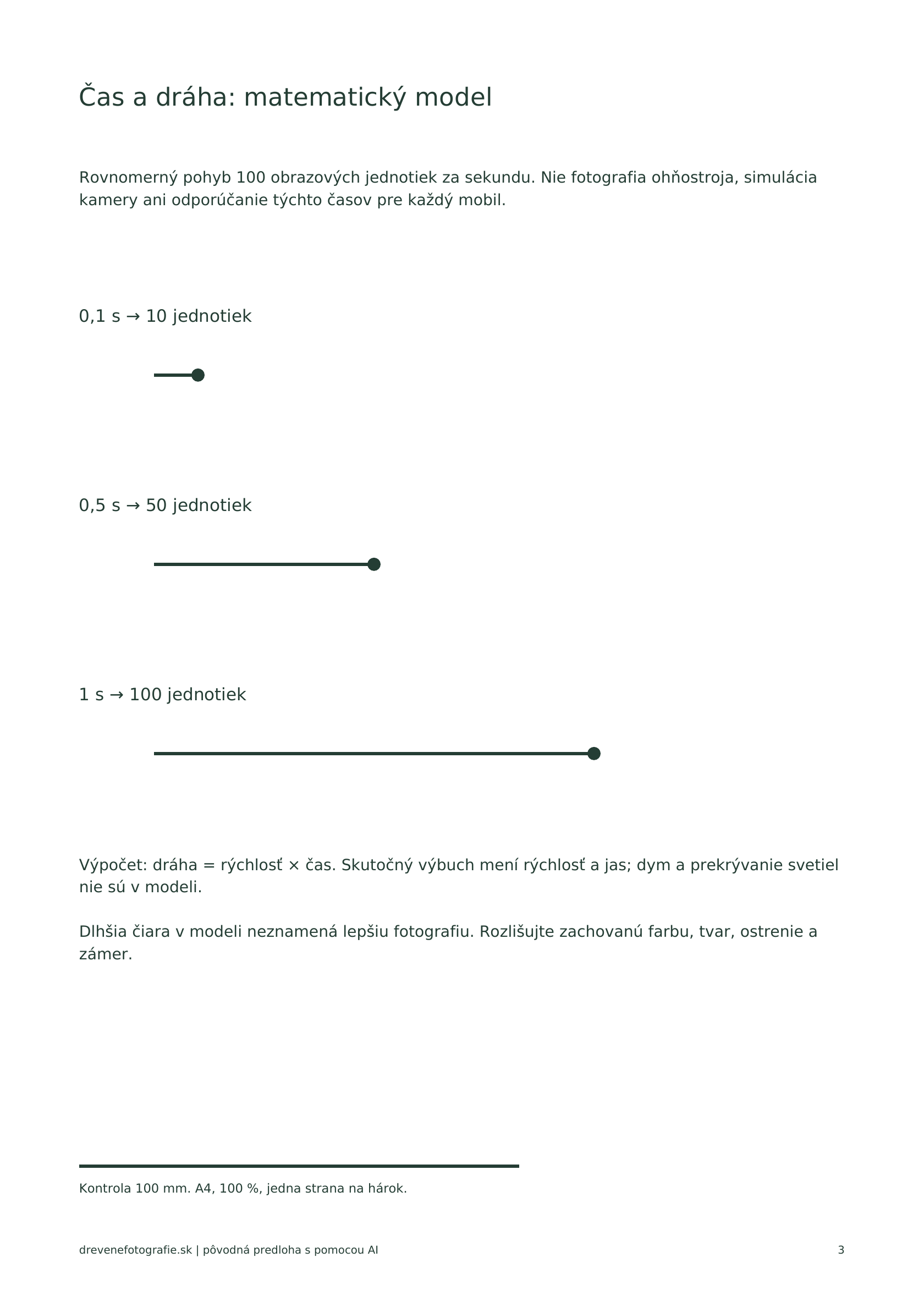
Svetelný bod sa počas zaznamenávania pohybuje. Krátka expozícia zachytí kratšiu časť jeho dráhy, dlhšia môže zaznamenať rozsiahlejší oblúk. Sony na príkladoch fotoaparátu porovnáva štyri sekundy s 1/100 sekundy a vysvetľuje aj prekrývanie viacerých výbuchov. Tieto konkrétne zábery nepredstavujú skúšku mobilu.
Dlhší čas nie je automaticky lepší. Keď sa mnoho svetiel stretne na rovnakom mieste, stred môže stratiť farbu a zmeniť sa na bielu plochu. Obloha sa navyše plní dymom a okolitými svetlami. Ak chcete jeden čistý tvar, môže byť lepšie zachytiť kratší úsek než čakať na čo najväčší počet výbuchov.
Predstavte si náš zjednodušený model bodu, ktorý sa pohybuje rovnomerne 100 obrazových jednotiek za sekundu. Za 0,1 s prejde 10 jednotiek, za 0,5 s 50 a za 1 s 100. Ide o vlastnú matematickú ilustráciu vzťahu času a dráhy. Skutočný ohňostroj nemení polohu rovnomerne a model neurčuje jas, šum, farbu ani výsledok konkrétnej kamery.
NYFA vo svojom staršom návode tiež rozlišuje zmrazenie pohybu a dlhšie stopy. Odporúčania clony a fotoaparátovej výbavy odtiaľ neprepisujte do mobilu. Mnohé telefóny nemajú v bežnom ovládaní meniteľnú clonu a odlišne spracúvajú hotový obraz. Fyzikálny princíp je prenosný, hotový číselný recept nie.
Manuálny pokus s časom a ISO
Najprv zistite, či aplikácia poskytuje ručný čas a či ho používa vybraná kamera. Zvoľte hlavný objektív, stabilnú oporu a nízke ISO, ktoré má váš režim skutočne dostupné. Zaostrite na vzdialený motív. Nastavenie nekonečna nie je pri každom posuvníku zárukou ostrého výsledku; pozrite detail uloženej snímky a dolaďte ho podľa skutočnosti.
Ako vlastnú pracovnú sériu môžete skúsiť 1/10 s, 1/2 s a 1 s pri rovnakom ISO, zaostrení a zábere. Nie sú to odmerané odporúčané hodnoty pre všetky ohňostroje. Ukazujú tri rôzne dĺžky snímania, ktoré môžete zvoliť iba vtedy, keď ich zariadenie podporuje. Pri prepalenej prvej snímke najprv skráťte čas alebo použite dostupné nižšie ISO, namiesto slepého dokončenia série.
Pri zlomkoch si dajte pozor: 1/10 s je desaťkrát kratšie než 1 s. Hodnota 1/2 s je 0,5 s. Nezamieňajte číslo 4 s časom 1/4 s; označenie závisí od rozhrania. Pracovný list necháva miesto na presný zápis toho, čo kamera zobrazila, aj na názov pôvodného súboru. Pamäť po udalosti nemusí stačiť.
Ak po predĺžení času vidíte dlhší farebný oblúk, ale rozmazané mesto, skontrolujte oporu a pohyb telefónu. Ak je mesto ostré a výbuch vyzerá inak, môže to byť žiadaný záznam pohybu alebo odlišný výbuch. Ak je všetko svetlé bez farieb, riešte expozíciu. Tieto tri situácie potrebujú rozdielny ďalší krok.
Ostrenie a stabilita: čo opora vyrieši
Statív alebo bezpečná pevná opora obmedzí pohyb telefónu. Nezastaví letiacu svetelnú stopu a neodstráni dym. Pri dlhšom čase sa pozrite na nehybnú budovu alebo hranu v spodnej časti. Jej zdvojenie môže ukázať pohyb celej zostavy lepšie než samotný ohňostroj, ktorého dráhu nepoznáte.
Na spustenie použite dostupný spôsob bez zbytočného otrasu. Samospúšť pomôže ustáliť telefón, ale vytvára oneskorenie medzi rozhodnutím a záberom. Pri nepravidelnom ohňostroji preto nemusí zachytiť okamih, ktorý ste práve videli. Je to kompromis, nie univerzálny zákaz dotknúť sa spúšte. Najprv si voľbu vyskúšajte ešte pred hlavnou sériou.
Zaostrovanie na čiernu oblohu môže hľadať kontrast, ktorý tam nie je. Skúste vzdialené osvetlené miesto podobnej vzdialenosti alebo prvé dostatočne jasné výbuchy. Ak aplikácia ponúka uzamknutie, použite ho až po kontrole. Pri prechode na detail blízkeho človeka zámok uvoľnite; nastavenie na vzdialenú oblohu nie je vhodné pre tvár pred vami.
Tri odlišné úlohy v jednej udalosti
Jednotlivý výbuch: nechajte voľný priestor na jeho rast a sledujte tvar i farbu. Na výšku môžete jednoduchšie zachytiť vysoký útvar, na šírku viac súbežných svetiel. Obe orientácie si zvoľte podľa prvých okamihov, nie podľa všeobecného pravidla, že mobil sa musí vždy držať vodorovne.
Ohňostroj nad mestom: mesto tvorí orientáciu, no jeho jas sa nemusí zmestiť do rovnakého výsledku ako najvýraznejší výbuch. Ak pri zachovaní farebných svetiel zostane krajina tmavá, môže byť siluetou. Samostatný širší záber pred začiatkom pridá do albumu kontext. Jeho neskoršie spojenie s iným okamihom však priznajte ako montáž.
Ľudia v popredí: ich tváre a výrazy sú samostatnou prioritou. Dlhý čas, ktorý vytvorí pekné stopy, môže ľudí rozmazať. Urobte osobitný portrét v dostupnom vhodnom svetle pred predstavením alebo po ňom. Nenúťte rodinu stáť nehybne počas celej série a neumiestňujte ju do dráhy návštevníkov kvôli kompozícii.
Biela škvrna, mäkké stopy a dym: hľadajte konkrétnu príčinu
Biely stred bez farby: porovnajte nižšiu expozíciu alebo pri manuálnom ovládaní kratší čas a dostupné nižšie ISO. Vtedy, keď sa viac výbuchov prekrýva, skúste menej husto zaplnený okamih. Neskoršie zníženie jasu v editore neobnoví spoľahlivo detail, ktorý sa vôbec nezaznamenal.
Mäkké všetko vrátane budovy: overte ostrenie, špinavé sklo a pohyb mobilu. Najprv vylúčte jednu vec. Ostrá budova s dlhými svetelnými oblúkmi naopak nemusí byť chyba; kamera zaznamenáva pohyb. Ak chcete bodovejší výsledok, skracujte čas alebo sa vráťte k jednoduchšiemu Foto.
Rovnaká šmuha pri každej lampe: očistite sklo a skúste zmeniť uhol voči rušivému svetlu. Široký sivý závoj, ktorý pribúda v oblohe, môže súvisieť s dymom. Filter ani doostrenie nie sú náhradou čistejšieho pohľadu. Nehodnoťte neskorú zahalenú snímku ako priamy test proti prvej jasnej.
Tvrdé dvojité okraje iba v jednom režime: porovnajte jeho spracovanie s bežným Foto. Nevyhlasujte podľa jedného náhodného výbuchu poruchu telefónu. Zachovajte pôvodné súbory a poznačte, či kamera menila objektív alebo režim automaticky. Presný názov funkcie je užitočnejší než všeobecné „mobil sa správal zvláštne“.
Prečo rady výrobcov o redukcii šumu nemusia súhlasiť
V Nikon návode sa objavuje zapnutá redukcia pri dlhej expozícii, kým Sony vo svojom postupe žiada vypnutie Long Exposure NR. Ide o rozdielne pracovné postupy fotoaparátov, nie o jednotný prepínač pre všetky mobily. Pri sérii môže spracovanie vytvoriť prestávku, počas ktorej ďalší výbuch nezaznamenáte.
Podrobnosti rozoberá náš článok o redukcii šumu pri dlhej expozícii. Jeho manuálne tmavé referencie však nekopírujte do ľubovoľnej mobilnej aplikácie, ktorá neposkytuje potrebné súbory alebo postup. Tu sledujte konkrétnu dostupnosť ďalšieho snímania a popis svojho režimu.
Pri porovnávaní nepovažujte každé čakanie za tú istú funkciu. Môže ísť o samotné dlhšie snímanie, spracovanie série alebo zápis súboru. Ak zobrazenie jasne nehovorí, čo sa deje, poznačte iba to, čo viete: približný čas od spustenia po možnosť ďalšej fotografie a použitý režim. Nevyvodzujte z toho architektúru fotoaparátu.
Vlastná séria A až F: výsledky sa nezapĺňajú vopred
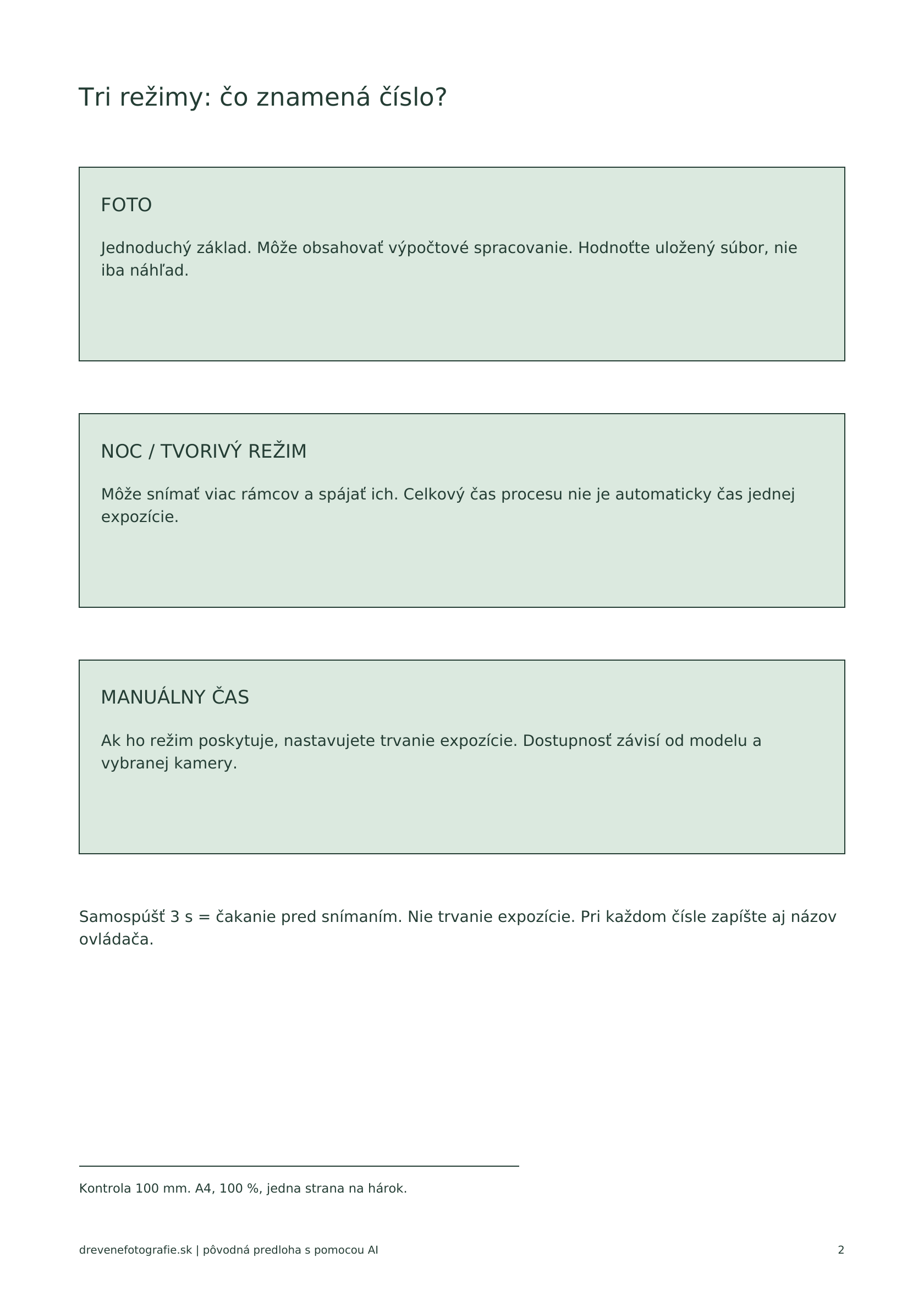
A je základné Foto s poznámkou o zoome, opore a blesku. B je rovnaký režim s jednou zmenou expozície, pokiaľ to vyžaduje prvý výsledok. C je dostupný nočný alebo tvorivý režim; zapíšte jeho skutočný názov. D až F sú voliteľné manuálne časy 1/10 s, 1/2 s a 1 s pri nezmenenom zvolenom ISO a zaostrení.
Ak nemáte ručný čas, D až F nepremenujte na „rovnakú skúšku“. Využite riadky na ďalšie vlastné pozorovania alebo ich nechajte prázdne. Cieľom je pochopiť vlastné zariadenie, nie odškrtnúť všetky funkcie. Počas udalosti si môžete poznačiť iba čísla súborov a podrobnosti doplniť z dostupných informácií neskôr.
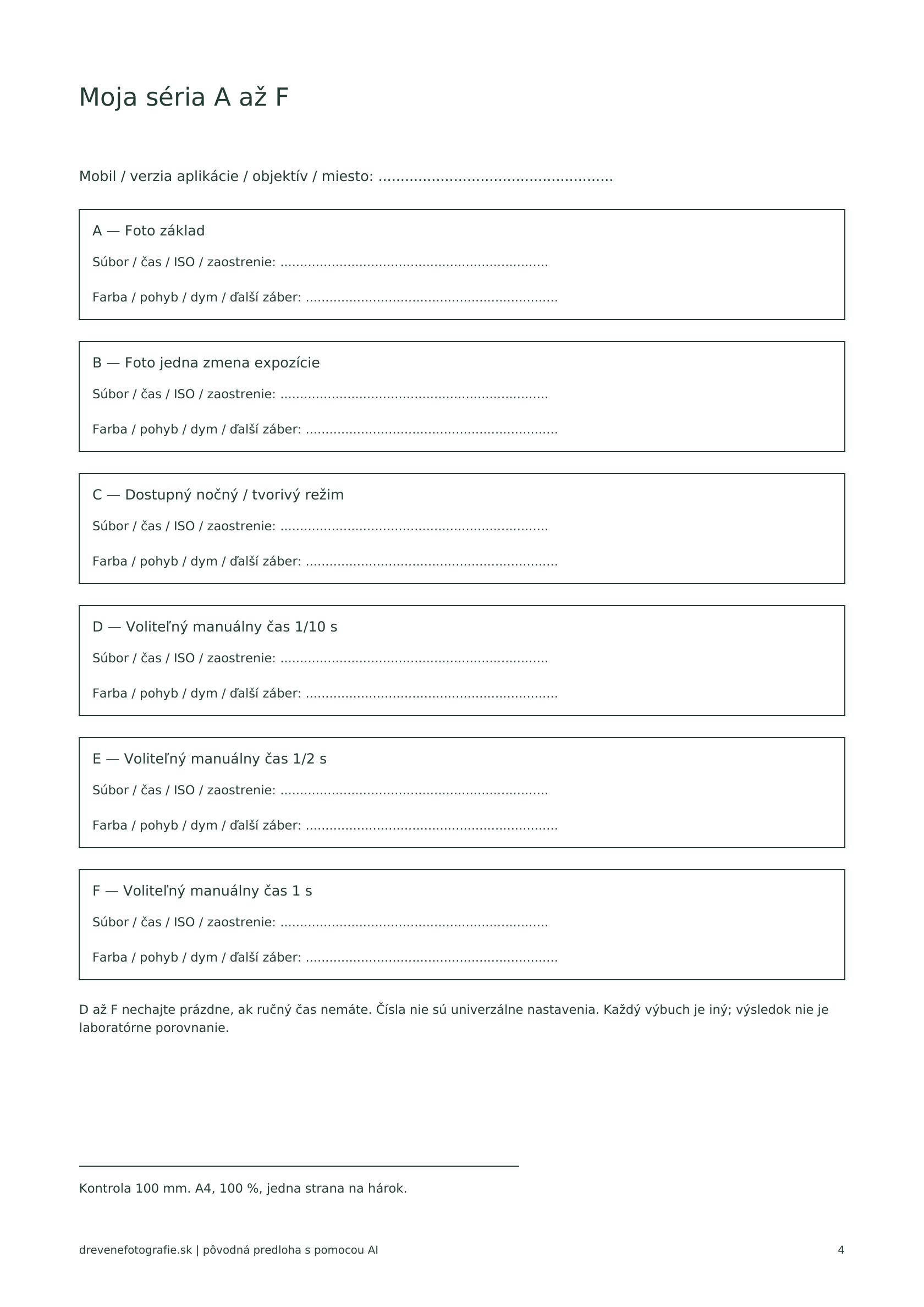
Každý výbuch je iný. Táto séria nie je laboratórnym meraním ani porovnaním totožnej scény. Pri podobných pokusoch sledujte opakovateľné vlastnosti: nehybný horizont, zachovanú farbu, rozsah bielej plochy a čas, keď kamera umožní ďalší záber. Zmeny dymu, veľkosti výbuchu a jeho jasu zapíšte ako obmedzenie porovnania.
V hodnotiacom liste oddelíme technickú čitateľnosť od osobného výberu. Fotografia s kratšou stopou môže byť najlepšou spomienkou, ak ukazuje obľúbené miesto. Dlhší oblúk nie je povinnou známkou kvality. Pri každej vybranej snímke stačí jedna konkrétna veta o tom, čo fungovalo a čo by ste nabudúce zmenili.
Vyhodnotenie na displeji a úprava bez vymýšľania detailov
Najprv si fotografie pozrite podobne veľké a s rovnakou svetlosťou displeja. Potom zväčšite nehybnú hranu a jeden svetelný prúd. Nesledujte iba celú čiernu plochu alebo miniatúrny náhľad v mriežke galérie. Pri porovnaní odlišných zoomov upravte zobrazenie tak, aby hlavný motív mal približne rovnakú veľkosť.
Začnite miernym orezom, vyrovnaním horizontu a opatrným jasom. Ak zosvetlenie tmavého mesta odhalí šum, nie je to dôvod doostriť celý obraz na maximum. Znížte úpravu alebo ponechajte siluetu. Nadmerná sýtosť môže zmenšiť rozdiely vo farebných svetlách a tvrdé lokálne úpravy vytvoriť neprirodzené lemy.
Originál ponechajte a úpravu uložte oddelene. Ak spojíte viaceré výbuchy z rôznych okamihov, vložíte cudziu oblohu alebo doplníte generované svetlá, výsledok označte ako montáž či AI úpravu. Tvorivý obraz môže mať hodnotu; divák však potrebuje vedieť, čo zobrazuje. Aj naše úvodné zobrazenie je označená AI ilustrácia, nie test mobilu.
Čas, zoom a výber súboru: tri časté omyly
Vyššie číslo zoomu nemusí priniesť viac detailu. Digitálny výrez môže zväčšiť aj chybu ostrenia a spracovania. Pri blízkom okraji výbuchu skúste širší záber a následne primeraný orez. Zostaňte na bezpečnom stanovišti; nový uhol nesmie znamenať vstup do vyhradeného priestoru. Dostupný dlhší objektív porovnajte na uloženom súbore, nie podľa samotného tlačidla.
Záber z videa nie je automaticky plnohodnotná náhrada fotografie. Rozlíšenie, kompresia a čas jednotlivých polí môžu byť iné. Video je pritom úplne rozumná voľba, ak chcete zachovať priebeh a zvuk udalosti. Vyberte si cieľ a nesľubujte si zo screenshotu displeja rovnaký súbor ako z kamery.
Označenie nočného procesu „3 s“ nečítajte bez overenia ako presnú trojsekundovú samostatnú expozíciu. Podobne samospúšť 3 s znamená čakanie pred spustením, nie dĺžku snímania. Na pracovný list napíšte názov funkcie vedľa čísla. Tieto rozdiely sú dôležitejšie než mechanické kopírovanie údajov cudzieho telefónu.
Jeden výbuch, finále a dlhé čakanie: tri konkrétne rozhodnutia
Pri prvom jednotlivom výbuchu vznikla farebná kresba, ale jej vrchol chýba. Najprv opravte záber, nie ISO. Zvoľte širší pohľad alebo iné natočenie z rovnakého dovoleného miesta a ponechajte rezervu aj na ďalšie vyššie výbuchy. Až po zachovaní celého tvaru má význam porovnávať jemné stopy. Je to modelová situácia, nie výsledok nášho snímania.
Počas hustého finále už máte celé tvary, ale v strede zostáva iba veľká biela plocha. Pri manuálnom ovládaní skúste kratší čas, pri Foto dostupnú nižšiu expozíciu a menej preplnený okamih. Vyššia sýtosť v editore nevytvorí tri odlíšené farebné prúdy z jedného rovnakého bieleho miesta. Do albumu môže ísť skorší jednoduchší záber; finále nie je povinným víťazom série.
Tretia situácia: stlačili ste spúšť a dlhšie čakáte, kým možno pokračovať. Pozrite, či kamera ešte sníma alebo už spracúva. Ak chcete ďalší rýchly okamih, zvoľte kratší dostupný záznamový režim a overte výsledok. Ak je vaším cieľom dlhý tvorivý oblúk, prestávka môže byť prijateľná. Kritérium vychádza z cieľa, nie zo všeobecného príkazu vypnúť všetky funkcie.
Po zmene si položte jednu otázku: vyriešil sa pôvodný problém? Širší záber má zachovať vrchol, úprava jasu má zlepšiť bielu plochu a iný režim má zmeniť spôsob záznamu. Ak meníte všetko súčasne, môžete dostať príjemný výsledok, no nebudete vedieť, čo pomohlo. Táto neistota je úplne prijateľná pri spomienke; pri tvrdení o technike ju však treba priznať.
Farba výbuchu a biele mesto sa neupravujú rovnako
Ak sa vám páči teplá zlatá kresba, neposúvajte vyváženie bielej iba podľa toho, že mestská lampa dole vyzerá oranžovo. Osvetlenie mesta a svetelný výbuch sú dva rôzne zdroje. Jedna celková korekcia nemusí spraviť oba „neutrálne“. Najprv rozhodnite, ktorý motív má viesť, a potom porovnajte pôvodný súbor s miernou úpravou.
Pri ďalšom pokuse si nechajte rovnaké dostupné vyváženie bielej, pokiaľ skúmate čas alebo jas. Inak sa k zmene stopy pridá ďalšia farebná zmena. Ak automatika medzi snímkami mení farbu, zaznamenajte to ako vlastnosť režimu. Nemáte tým dokázanú presnú farbu skutočného svetla; k jej odbornému meraniu by bolo potrebné iné kontrolované zadanie.
PDF a balíček na vlastné poznámky zdarma
Stiahnuť PDF: režimy, čas a záznam A až F · Stiahnuť ZIP: pracovné listy a licencie
PDF obsahuje tri pôvodné pracovné strany A4: rozlíšenie režimov, matematický model času a dráhy a záznam vlastnej série. Ďalej je návod, hodnotiaci list a úplné licencie. Súbory nezbierajú fotografie a nič neodosielajú. Bez tlačiarne môžete rovnaké riadky prepísať do vlastnej poznámky.
Tlačte jednu stranu na A4 pri 100 % alebo Skutočnej veľkosti. Adobe vysvetľuje rozdiel oproti Fit. Kontrolná čiara má 100 mm. Pri pracovnom liste mierka neurčuje fotografický výsledok, no zachová pripravený priestor na čitateľné poznámky. Ostré orezanie alebo elektrické nástroje, ak by ste ich použili, patria dospelému.
ZIP pridáva tri PNG náhľady, číselný model, README a licencie. Vlastné podklady môžete zdarma používať a upravovať osobne, v škole aj pri komerčnej fyzickej realizácii; samostatný predaj digitálnych súborov je zakázaný. DejaVu má vlastnú licenciu, ktorej plné oznámenie prikladáme. Rozdiely v schémach pomenúvame aj textom podľa princípu W3C.
Keď má večerná fotografia osobný význam
Do rodinného albumu si môžete vybrať jeden široký záber miesta a jednu svetelnú kompozíciu. Nemusia pochádzať z tej istej sekundy. K snímke si poznačte skutočný dátum a miesto; vymyslený názov udalosti jej nepridá hodnotu. Pri zdieľaní rešpektujte ľudí v popredí a overte, čo je viditeľné na uloženom súbore.
Ak zvažujete vlastnú fotografiu na dreve, pošlite pôvodný súbor a vysvetlite, čo má zostať rozpoznateľné. Tenké farebné stopy a tmavé plochy sa pri odlišnom spracovaní môžu zmeniť. Vhodnosť, výrez, materiál, cenu aj termín treba potvrdiť podľa konkrétneho návrhu; screenshot alebo opakovane preposlaný náhľad nie je rovnocenným podkladom.
Zdroje a hranice tohto návodu
Výrobcovia Nikon, Canon, Sony a Samsung, výskumný opis Google a vzdelávací materiál NYFA podporujú uvedené princípy vo svojom konkrétnom rozsahu. Adobe, DejaVu a W3C sa týkajú tlače, práv a vysvetľovania schém. Fotoaparátové clony, Bulb a ďalšie špecializované postupy nie sú automatickým návodom pre každý mobil. Dostupnosť funkcií kontrolujte podľa vlastného modelu.
Pracovné listy, matematický model a séria A až F sú pôvodné redakčné návrhy s pomocou AI. Digitálne sme overili čísla, súbory a zobrazenie; netvrdíme fotografovanie konkrétnej udalosti, fyzickú tlač ani praktické porovnanie telefónov. Fotorealistický úvodný obraz zobrazuje vymyslenú scénu. Schémy nepoužívajú cudzie fotografie ani nevydávajú modelové svetelné dráhy za výsledky skutočných expozícií.