
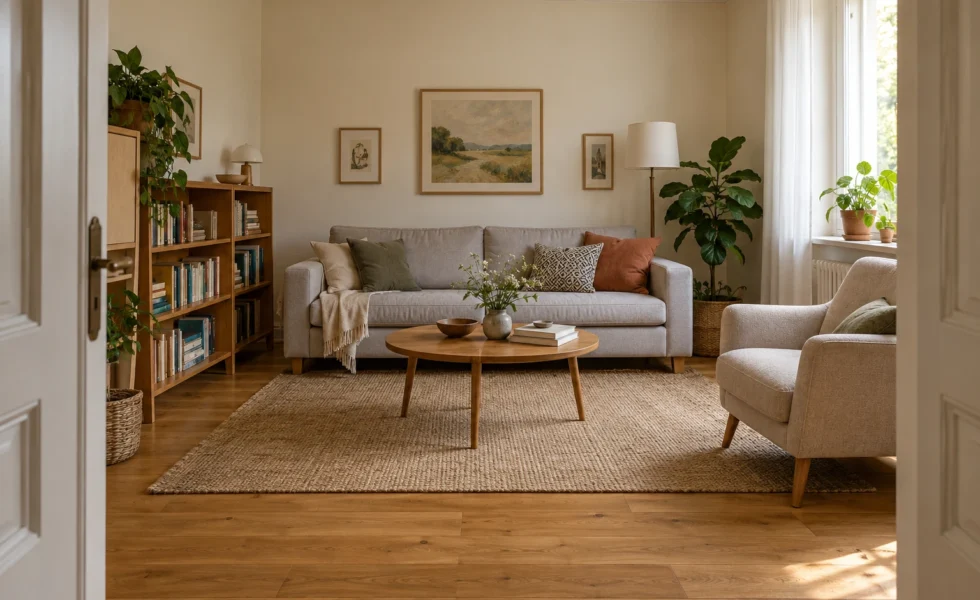
Interiér mobilom fotografujte tak, aby bolo zrozumiteľné, ako miestnosť vyzerá a ako spolu súvisia jej časti. Začnite hlavným fotoaparátom, vyrovnajte telefón, nájdite použiteľné denné svetlo a urobte viac než jeden pohľad. Široký objektív použite vtedy, keď pomôže vysvetliť priestor; výsledok skontrolujte najmä pri blízkom nábytku a okrajoch.
Najväčšou chybou nemusí byť tmavšia fotografia. Horší môže byť obraz, na ktorom sa nedá pochopiť poloha dverí, stôl vyzerá neprimerane veľký alebo úprava vytvorí výhľad, ktorý v miestnosti nie je. Tento návod pomôže pri rodinnej dokumentácii bývania, ukážke vlastnej premeny izby aj pri vecnom predstavení priestoru. Súčasťou je vlastný plán šiestich záberov zdarma.
Titulný obraz je fotorealistická AI ilustrácia vymyslenej obývačky. Schémy a pracovné listy sú pôvodné digitálne pomôcky vytvorené s pomocou AI. Nejde o zdokumentovaný byt, návštevu fotografa ani test konkrétneho telefónu.
Najprv rozhodnite, čo má fotografia vysvetliť
Rodinná spomienka na prvý byt nemusí ukázať každý roh. Dôležitým motívom môže byť miesto pri okne, kde sa čítalo, alebo stena s detskými kresbami. Pri predstavení priestoru potrebuje divák skôr pochopiť rozmery v súvislostiach, rozmiestnenie nábytku a nadväznosť miestností. Zámer mení výber stanoviska aj počet potrebných snímok.
Pred fotením napíšte jednu vetu: „Chcem ukázať, ako sme zariadili čítací kút“ alebo „Chcem zrozumiteľne zachytiť obývačku pred sťahovaním“. Potom určite hlavnú informáciu. Ak sa týka miesta pri okne, nemusí polovicu obrazu zaberať opačná prázdna stena. Ak ide o rozloženie izby, samotný detail vankúša chýbajúci celok nenahradí.
Pripravte skutočnú miestnosť. Odložte náhodné obaly, zrovnajte to, čo má byť zrovnané, a skontrolujte zrkadlá. Pri verejnom použití prezrite aj dokumenty, osobné údaje a cudzie podobizne v pozadí. Upratanie je príprava scény; vytvorenie nového okna alebo odstránenie trvalej vlastnosti priestoru už mení to, čo fotografia tvrdí.
Telefón nastavte jednoducho
Na prvú skúšku zvoľte bežný režim fotografie a hlavný zadný fotoaparát, často označený 1×. Použite pomer strán, ktorý zachová potrebný obsah, a zapnite mriežku alebo dostupnú vodováhu. Na bežný prehľad izby nepotrebujete umelé rozostrenie pozadia portrétnym režimom. Skontrolujte čistotu ochranného sklíčka pred objektívom a to, či ho nezakrýva prst alebo puzdro.
Návody výrobcov ukazujú, prečo nemožno napísať jednu presnú cestu pre všetky telefóny. Apple opisuje mriežku a vodováhu v nastaveniach Fotoaparátu. Google pri Pixeli uvádza typ mriežky v ďalších nastaveniach. Samsung rozlišuje Composition guide a staršiu položku Grid lines. Názvy aj dostupnosť overte vo svojej verzii aplikácie.
Pred začiatkom si prezrite jednu uloženú skúšobnú snímku. Nespoliehajte sa len na živý náhľad kamery. Pozrite hrany nábytku, kresbu pri okne a farebné podanie stien. Ak chcete používať vyššie rozlíšenie alebo RAW, overte rozdiel na vlastnom telefóne a následné spracovanie. Najvyššie dostupné číslo nie je samo osebe dôkazom najlepšieho výsledku pre každú scénu.
Nájdite stanovisko, ktoré vysvetlí priestor
Začnite pri dverách alebo na mieste, odkiaľ vidno hlavnú zostavu aj časť jej okolia. Urobte skúšobný záber a posuňte sa bokom. Sledujte, či sa od seba oddelili hrany stola a sedačky, či sa nestratil vstup a či popredie nezakrýva podstatnú časť miestnosti. Jeden krok môže zmeniť čitateľnosť viac než silný filter.
Roh izby je užitočné východisko, nie povinné miesto. Pohľad po uhlopriečke často ukáže dve steny a viac súvislostí, ale môže priviesť príliš blízko k okraju veľkú skriňu alebo stoličku. Skúste aj pokojnejší čelný pohľad na jednu stenu. Rôzne stanoviská odpovedajú na rôzne otázky; nemusíte jedným obrazom obsiahnuť celý byt.
Výšku telefónu vyberte podľa scény a pritom kontrolujte jeho náklon. Pri príliš nízkom stanovisku môže doska stola prekryť priestor za ním. Pri vysokom pohľade zhora sa zasa zmení dojem z rozloženia. Skúste dve blízke výšky a porovnajte, ktorá lepšie vysvetľuje miestnosť bez výrazného nakláňania kamery. Univerzálna rada „vždy z výšky pása“ by tento rozdiel skryla.
Pri zmene stanoviska sa menia vzťahy medzi blízkymi a vzdialenými predmetmi. Výklad perspektívy od Adobe a fotografov Davida Rosea a Dana Toma pracuje s popredím, stredným plánom a pozadím. V izbe to znamená pozerať sa súčasne na najbližší predmet aj na vzdialenú stenu. Veľká stolička pri kamere nemusí byť problémom samotného ohniska; rozhoduje aj malá vzdialenosť od nej.
Kedy použiť 0,5× a kedy zostať pri 1×
Širší záber môže pomôcť v malej kúpeľni, chodbe alebo pri dokumentovaní vzťahu dverí a nábytku. Nemá však slúžiť na predstieranie väčšieho priestoru. Po prepnutí skontrolujte rohy, blízke predmety a rovné hrany. Ak kreslo pri okraji vyzerá neprimerane natiahnuté, skúste iné stanovisko alebo ho ponechajte bližšie k strednej časti obrazu.
Porovnávajte správnu vec. Najprv urobte oba zábery z približne rovnakého miesta, aby ste videli rozdiel rozsahu. Potom môžete ustúpiť s hlavným fotoaparátom, ak je kam. Druhé porovnanie už mení aj stanovisko, preto výsledok nemožno pripísať iba objektívu. Na pochopenie uhla záberu nadväzuje článok crop faktor, ohnisko a výrez.
Označenia 0,5× a 1× nie sú jednotnou technickou špecifikáciou všetkých značiek. Rôzne telefóny majú rôzne fotoaparáty, spracovanie aj možnosti korekcií. Posudzujte uložený súbor, nielen tlačidlo, ktoré ste stlačili. Ak telefón širší fotoaparát nemá, nenahrádzajte ho naslepo panorámou s pohybujúcimi sa ľuďmi alebo s chybne spojenými hranami.
Pri veľmi malej miestnosti môže byť najčestnejším riešením dvojica čiastkových pohľadov. Jeden ukáže celkový vzťah vybavenia, druhý chýbajúcu časť. Divák dostane viac zmysluplnej informácie než z jediného extrémneho záberu, ktorého rohy treba následne vysvetľovať. Ani široký pohľad nevytvorí miesto, ktoré v izbe fyzicky chýba.
Rovné zvislice: rozlíšte tri rôzne problémy
Výraz „krivá fotografia“ môže znamenať tri odlišné veci. Pri otočení telefónu v rovine je nakrivo celá snímka. Pri náklone kamery nahor alebo nadol sa môže meniť zbiehanie zvislíc. Pri optickom skreslení sa rovná hrana môže javiť prehnutá. Na každý jav patrí iný prvý zásah; náhodné otáčanie posuvníkov ich ľahko skombinuje.
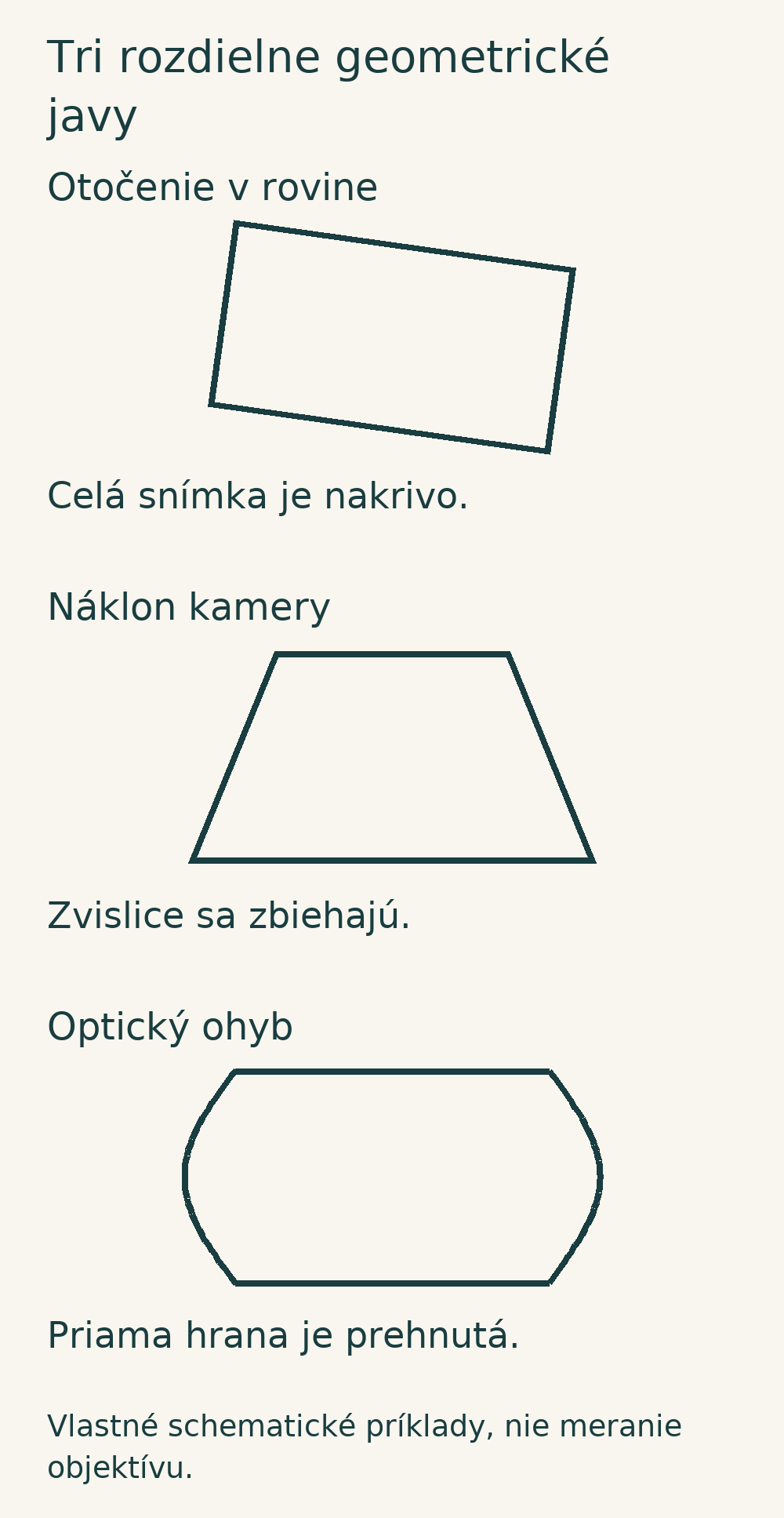
Otočenie v rovine: pozrite známu zvislú hranu dverí alebo zvislú časť steny. Ak je celý obraz naklonený do strany, vyrovnajte telefón a zopakujte snímku. Pri hotovom súbore môže pomôcť mierne otočenie, pričom treba skontrolovať stratu obrazu pri oreze. Jedna šikmá polica nemusí byť spoľahlivou referenciou pre celú miestnosť.
Náklon kamery: pri snahe dostať do obrazu viac stropu sa telefón často nakloní smerom nahor. Zvislé hrany sa potom môžu zbiehať. Pred ďalším pokusom vyrovnajte smer pohľadu a zmeňte výšku alebo stanovisko. Nezamieňajte vyrovnaný telefón s povinnosťou fotografovať stenu vždy čelne: bočný pohľad prirodzene ukazuje hĺbku a jeho vodorovné línie nemusia byť rovnobežné s okrajom fotografie.
Optický ohyb: ak je priama hrana prehnutá, obyčajné otočenie fotografie ju nenarovná. Skontrolujte dostupnú korekciu objektívu alebo skreslenia. Nepokúšajte sa zároveň pretvoriť každý predmet na ideálny obdĺžnik. Šikmo fotografovaný stôl má perspektívu; nie každá nerovnobežná hrana je chyba.
Rozdiel medzi otočením, vertikálnou perspektívou a skreslením je viditeľný aj v dokumentácii nástrojov Crop, Rotate a Geometry. Vlastný editor môže mať iné názvy alebo menej možností. Najprv použite dostupné vyrovnanie a kontrolujte výsledok; nový platený program nie je podmienkou tohto postupu.
Svetlo vyberte podľa miestnosti, nie podľa univerzálnej hodiny
Dve izby v rovnakom byte môžu mať v tej istej chvíli odlišné svetlo. Jedna dostáva priamy slnečný pás, druhá rozptýlené svetlo z opačnej strany. Preto sa pri príprave pozrite na okná, tiene a odrazy. Pre prvý pokus býva prehľadné denné svetlo bez prudkých slnečných plôch; ak je výsledok tvrdý a nevyrovnaný, skúste dostupné tienenie alebo iný čas.
Rozhodnutie o lampách robte vedome. Vypnutie rôznofarebných zdrojov môže zjednodušiť podanie stien a materiálov. Zapnutá lampa môže byť naopak podstatná pri zachytení večerného čítacieho kúta. Adobe v návode k interiérovej fotografii opisuje oba prístupy, nie jediný povinný recept. Zdroj: Adobe – fotografovanie interiérov.
Urobte preto dve blízke verzie z rovnakého stanoviska, ak si nie ste istí: jednu pri dostupnom dennom svetle a druhú s konkrétnou lampou. Porovnajte známu farbu steny, drevo, biely textil aj atmosféru. Pri každej zmene svetla znova skontrolujte jas; samotné zapnutie lampy nezaručí rovnaké nastavenie automatiky.
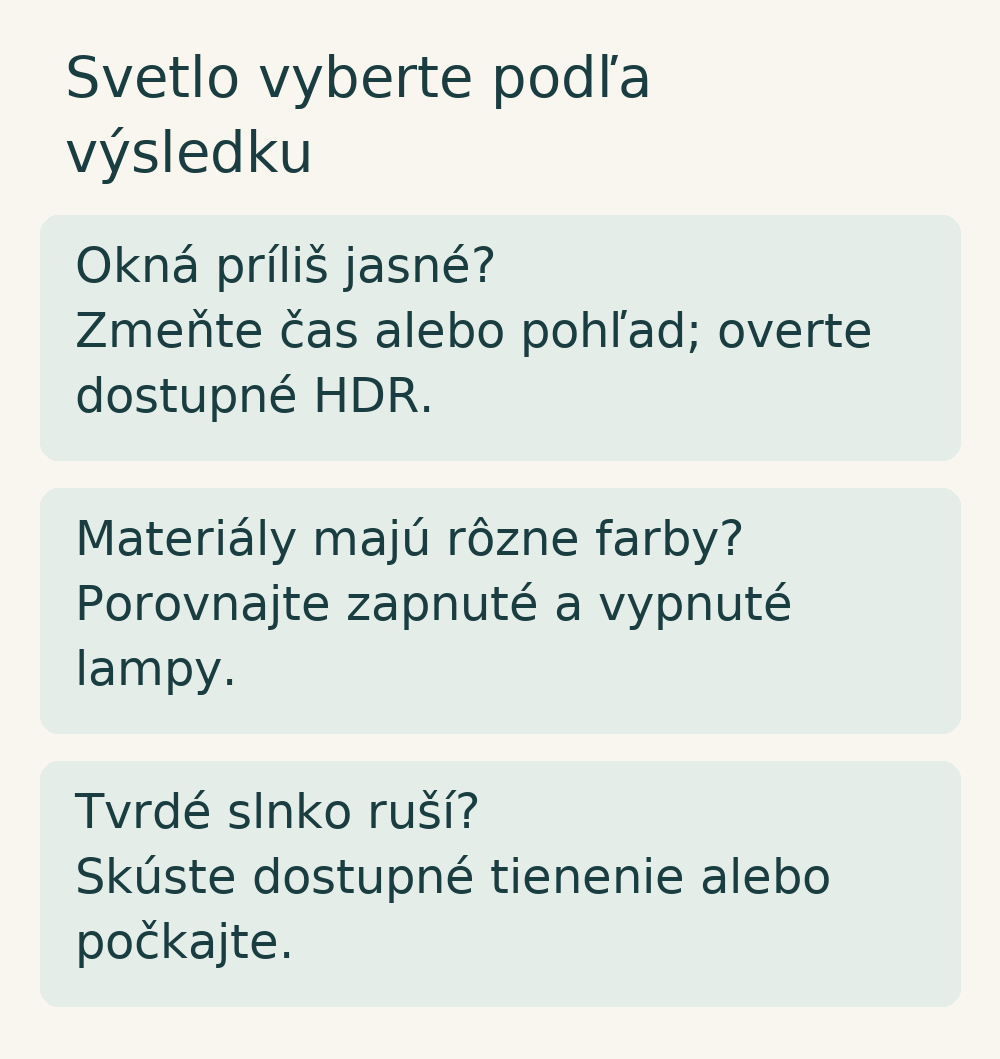
Ak jedna strana obrazu zostáva žltá a druhá modrastá, prudký posun celej fotografie nemusí pomôcť obom. Podrobný postup má samostatný článok vyváženie bielej a farebný nádych. Pri novom fotení skúste najprv zjednodušiť svetlo; pri existujúcom zábere pracujte s primeranou korekciou a kontrolou jednotlivých oblastí.
Čo robiť s jasným oknom a tmavou izbou
Najprv určite, či je výhľad dôležitou informáciou. Pri spomienke na miesto pri okne môže byť rozhodujúci. Pri detaile poličky môže okno zostať mimo obrazu. Nie každá malá biela plocha musí mať rovnakú váhu ako hlavný motív, no okno cez polovicu záberu si zaslúži vedomé rozhodnutie.
Na telefóne skúste malú úpravu expozície a prezrite uložený výsledok. Nižší jas môže zachovať svetlé plochy, zároveň však zhoršiť čitateľnosť tmavej miestnosti. Vyšší jas urobí opačný kompromis. Ak sa nedá dosiahnuť prijateľný výsledok, zmeňte čas, stanovisko alebo využite dostupné tienenie. Nesnažte sa chýbajúci detail nahradiť iba extrémnym zosvetlením.
Dostupné HDR môže s kontrastom pomôcť, jeho ovládanie a správanie však závisí od telefónu. Nie každý model ponúka rovnaký prepínač. Skontrolujte okraje okna, listy rastliny a prípadný pohyb závesu. Spojenie viacerých expozícií môže vytvoriť neprirodzené prechody alebo zdvojené časti; Adobe pri HDR spojení výslovne rieši zarovnanie a pohybové artefakty.
Ručný bracketing a spájanie v počítači je ďalší postup, nie povinný krok pre každého majiteľa mobilu. Jeho úplný návod už nájdete v článku expozičný bracketing a HDR. Tu stačí vedieť, kedy automatický výsledok ešte skontrolovať a kedy bude zmysluplnejšie novú snímku zopakovať v inom svetle.
Pracovný postup od opory po kontrolu súboru
- Stabilizujte telefón. Pri statickej miestnosti môže pomôcť stabilná opora alebo statív s vhodným držiakom. Telefón musí zostať bezpečne uložený; voľné položenie na okraj vysokej skrine nie je stabilné riešenie. Ak fotografujete z ruky, najprv sa pokojne postavte a až potom dolaďte kompozíciu.
- Skontrolujte smer kamery. Pozrite známu zvislú hranu a dostupnú vodováhu. Opora síce obmedzí chvenie, ale nevyrovná zle nasmerovaný telefón. Vyberte aj priestor pri okrajoch, ktorý budete potrebovať po miernom narovnaní alebo oreze.
- Určite dôležitý detail. Skontrolujte zaostrenie a jas na hlavnej zostave, nie iba na najbližšej rastline. Pri každej výraznej zmene stanoviska rozhodnutie zopakujte. Automatika môže v novom obraze uprednostniť inú časť scény.
- Spustite záber bez zbytočného pohybu. Ak pri dotyku tlačidla pohnete telefónom na opore, skúste dostupnú samospúšť. Apple ju opisuje medzi nástrojmi kamery; konkrétne ovládanie overte vo svojej aplikácii. Pri dlhšom spracovaní nepohybujte telefónom skôr, než aplikácia dokončí snímanie.
- Otvorte uloženú fotografiu. Prezrite hranu nábytku v hlavnej rovine, jemný detail a rám okna. Ak je celá snímka neostrá alebo má rušivé prechody, zopakujte ju ešte na mieste. Náhľad cez celú obrazovku môže menšiu chybu skryť.
- Zmeňte iba jednu vec. Pri druhej skúške upravte napríklad polohu alebo svetlo, aby ste vedeli, prečo výsledok vyzerá inak. Až po výbere prijateľného základného pohľadu pokračujte ďalšou informačnou úlohou zo šesťzáberového plánu.
Praktický príklad: zo záberu s rozmerom 4000 × 3000 px vyberiete stredový formát 16:9 pri zachovaní celej šírky. Výška bude 4000 × 9 ÷ 16 = 2250 px, takže spolu zmizne 750 px zhora a zdola. Pri presne stredovom oreze je to 375 px na každej strane. Ide o vlastný výpočet, nie špecifikáciu konkrétneho telefónu. Pred odoslaním preto skontrolujte, či orez neodstránil lampu alebo podstatný kus nábytku.
Vlastný plán: šesť záberov jednej miestnosti
Nasledujúce poradie je návrh cvičenia. Nejde o naše vykonané fotenie ani o povinný počet snímok do každého inzerátu. Má pomôcť rozlíšiť šesť informačných úloh. Niektorá malá miestnosť môže potrebovať menej záberov; iná si vyžiada samostatný pohľad na dôležitú nadväznosť.
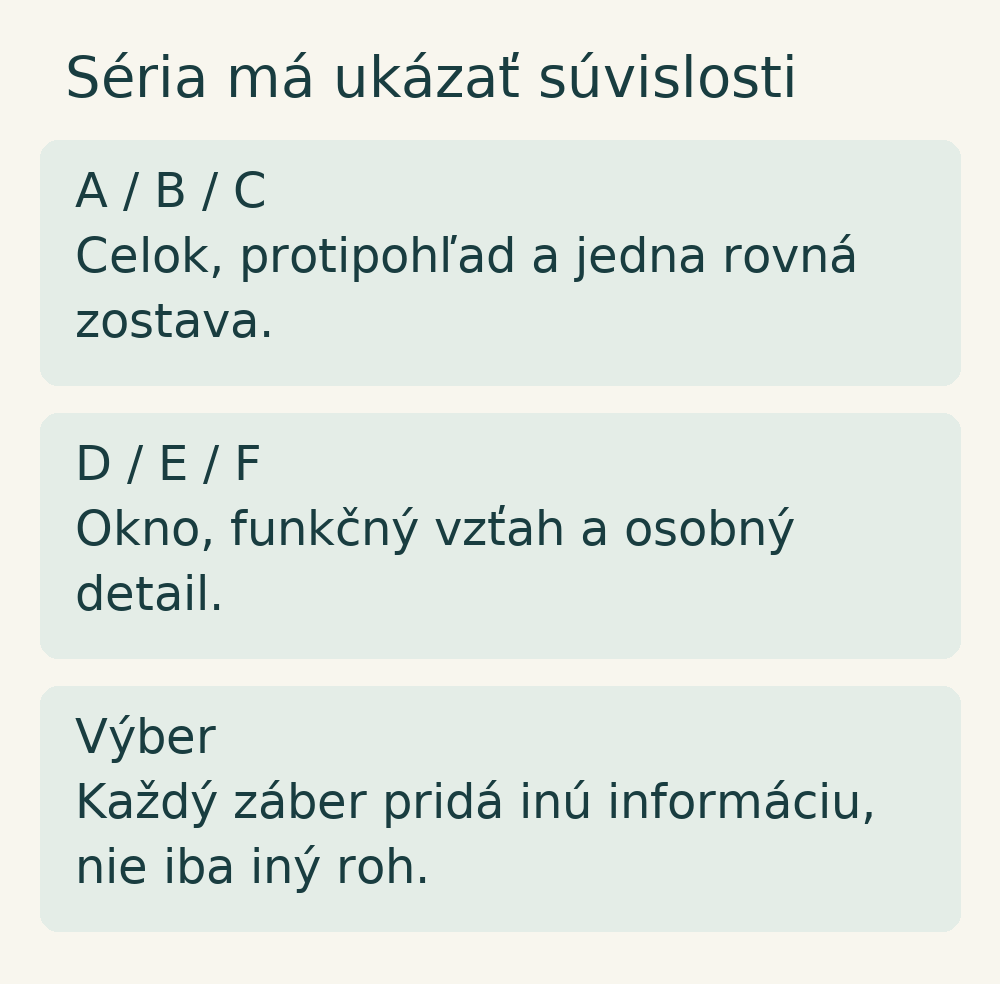
- A – Celok. Vyberte pohľad, na ktorom je čitateľná hlavná funkcia miestnosti. Záber obývačky má vysvetliť hlavnú zostavu, nie ukázať čo najviac stropu. Skontrolujte blízke predmety a ponechajte rozumnú rezervu pri okrajoch.
- B – Protipohľad. Presuňte sa na druhú stranu a doplňte informáciu, ktorá v prvom zábere chýbala. Môže ísť o dvere alebo vzťah knižnice k sedačke. Druhý obraz nemá byť iba takmer rovnakou fotografiou z vedľajšieho kroku.
- C – Rovný pohľad. Vyberte jednu stenu alebo zostavu a skúste pokojnejšie čelné zobrazenie. Sledujte polohu telefónu a známe zvislé hrany. Ak obraz potrebuje veľkú perspektívnu opravu, skúste najprv lepšie stanovisko.
- D – Okno a svetlo. Ak okno alebo výhľad patrí k podstate priestoru, urobte záber, na ktorom sa dá posúdiť spolu s izbou. Nevyberajte automaticky fotografiu s najjasnejšími tieňmi. Rozhoduje dôležitá informácia a uveriteľný prechod svetla.
- E – Funkčný vzťah. Ukážte, ako spolu dve časti fungujú: stôl a cesta popri ňom, kreslo a lampa, kuchyňa a jedálenská časť. Tento záber môže vysvetliť viac než ďalší celok z rohu. Nevydávajte fotografiu za presné meranie priechodu.
- F – Osobný detail. Vyberte jednu skutočnú vec s významom: materiál stolíka, obľúbenú knihu alebo vlastnú dekoráciu. Detail dopĺňa celok, nenahrádza ho. Pri rodinnej dokumentácii môže niesť najosobnejšiu časť príbehu.
Pri každej položke si zapíšte stanovisko, svetlo a názov pôvodného súboru. Zmyslom nie je vytvoriť čo najväčší počet podobných fotografií. Po výbere by ste mali vedieť pri každom zábere jednou vetou vysvetliť, čo nové prináša. Ak tú vetu nemáte, možno ide iba o slabšiu kópiu susednej snímky.
Tri konkrétne situácie a vhodná zmena
| Pozorovaný problém | Prvý rozumný pokus | Čo ešte skontrolovať |
|---|---|---|
| Kreslo pri kamere je obrovské | Zmeniť stanovisko a vzťah k blízkemu predmetu | Či sa nestratila dôležitá časť izby |
| Dvere sa zbiehajú nahor | Vyrovnať smer pohľadu a upraviť výšku | Či nejde aj o otočenie celej snímky |
| Okno je biele, izba tmavá | Určiť dôležitý detail, porovnať jas alebo iné svetlo | Výsledok dostupného HDR pri okrajoch a pohybe |
| Jedna stena je žltá, druhá modrá | Porovnať osvetlenie s lampami a bez nich | Celú sériu, nielen jednu bielu plochu |
Malá kúpeľňa: namiesto extrémneho pohľadu z kúta skúste stanovisko pri dverách a pokojný druhý záber na chýbajúcu časť. V zrkadle skontrolujte seba, telefón aj priestor za chrbtom. Ak sa niečo nedá z jedného miesta poctivo ukázať, rozdeľte informáciu medzi dva obrazy.
Obývačka s veľkým oknom: začnite mimo najsilnejšieho priameho slnka a zistite, či je potrebný aj výhľad. Keď automatika vytvorí neprirodzené okraje okolo rámu, neschovávajte ich pod silnejší filter. Zmeňte svetlo alebo vyberte čistejší súbor s prijateľným kompromisom jasu.
Rodinný pracovný kút: jeden záber môže ukázať stôl v kontexte obývačky a druhý jeho používanú zostavu. Ak rozhodujete o rozmeroch pracoviska, zmerajte stôl aj priestor pri odsunutí stoličky. Fotografický dojem priestoru tieto rozmery nenahrádza.
Úpravy robte v poradí, ktoré viete skontrolovať
Uchovajte originál a upravujte kópiu alebo vratnú verziu. Najprv rozhodnite o orientácii a geometrii, potom o finálnom oreze. Perspektívna oprava môže pri okrajoch vytvoriť prázdne plochy a vyžiadať si ďalší orez. Preto je rezerva pri fotografovaní užitočná; nie je však dôvodom nechať hlavný motív príliš malý.
Po vyrovnaní prezrite aj proporcie. Dvere, stoličky a okrúhly stôl nesmú byť neprirodzene natiahnuté len preto, aby dve referenčné línie pôsobili dokonale. Keď silná korekcia zachraňuje nevhodný záber, môže byť lepším výsledkom miernejšia úprava alebo nové fotenie. Všetky vodorovné hrany šikmo videného nábytku nemusia byť vodorovné na obrazovke.
Jas a farbu dolaďte podľa dôležitých plôch. Nemeňte každý tieň na rovnakú svetlosť ako okno; priestor by stratil hĺbku. Pozrite celý obraz aj detail pri hrane okna. Ak po úprave vznikne svetlý lem, farebné škvrny alebo tvrdý prechod, vráťte sa o krok späť. Uloženú kópiu znovu otvorte v aplikácii, v ktorej ju budete používať.
Pred odoslaním série zjednoťte zámer a primerane aj formát. Google pri Pixeli rozlišuje plný obraz 4:3 a široký výrez 16:9; iné zariadenie môže pracovať inak. Vyberajte podľa potrebného obsahu a cieľového zobrazenia. Nemeňte pomer strán každej snímky len preto, že automatický orez ponúkne inú kompozíciu.
Zo záznamu bývania vyberte osobnú spomienku
Po technickom výbere oddeľte prehľadové snímky od obrazov, ktoré chcete vystaviť. Fotografia celej izby môže dobre dokumentovať rozloženie, ale na stene môže silnejšie fungovať jeden čitateľný detail alebo pohľad spojený s konkrétnym obdobím života. Zapisujte si dátum a význam motívu; po sťahovaní sa táto informácia ľahko stratí.
Ak má vlastný záber domova význam aj ako darček, môžete zvážiť vlastnú fotografiu na dreve a najprv overiť vhodnosť konkrétneho súboru. Pri drobnom interiérovom detaile rozhoduje čitateľný motív a vhodný výrez. Fotorealistický titulný obrázok tohto článku je ilustrácia a nie je náhradou vašej osobnej fotografie.
Pracovný list a balíček zdarma
Stiahnuť PDF: šesť záberov interiéru a kontrolný list. Päť strán A4 obsahuje dva vlastné pracovné listy a tri strany úplnej licencie písma. Prvý list pomôže pripraviť sériu, druhý skontrolovať proporcie, svetlo, súkromie a výber. Neobsahuje výsledky nášho vykonaného fotenia.
Stiahnuť ZIP: PDF, PNG, SVG a textový plán série. PNG má 2100 × 2970 px pri 254 dpi a obsahuje prvú pracovnú stranu. SVG zobrazuje ten istý prvý list na A4 v milimetroch; JSON je textové poradie navrhnutých záberov. Súbory sú pomôckou k fotografovaniu, nie rezacím projektom, preto tu DXF nemá účel.
Pri tlači použite 100 % / Skutočná veľkosť a jednu stranu na hárok. Overte kontrolnú čiaru 100 mm; automatické prispôsobenie ju môže zmenšiť. Rozdiel medzi nastaveniami vysvetľuje Adobe pri veľkosti tlače PDF. Digitálne rozmery sú overené, fyzická skúška tlače neprebehla.
Pôvodné pomôcky môžete zdarma upravovať na osobné, školské aj komerčné fyzické použitie a výrobu. Samostatný predaj digitálnych súborov alebo mierne upravených kópií je zakázaný. Podmienky sú v LICENCIA.txt a samostatná úplná licencia písma DejaVu je v PDF aj ZIP. Vaše fotografie a cudzie motívy potrebujú vlastné práva.
Najčastejšie otázky
Musím pri fotení interiéru vždy vypnúť lampy?
Nie. Pri dennom prehľade miestnosti môže vypnutie rôznofarebných zdrojov zjednodušiť farby. Pri večernej atmosfére môže byť konkrétna lampa podstatná. Porovnajte uložené snímky z rovnakého miesta a rozhodnite podľa zámeru, nie podľa všeobecného zákazu.
Je široký fotoaparát 0,5× vždy nevhodný?
Nie. Môže vysvetliť malý priestor, ale treba skontrolovať blízke predmety a okraje. Zmena stanoviska a dvojica čiastkových pohľadov môže byť prirodzenejšia než jeden extrémny celok. Nehodnoťte všetky telefóny podľa rovnakého čísla na tlačidle.
Prečo sa zvislé hrany zbiehajú?
Častou príčinou je náklon kamery nahor alebo nadol. Vyrovnajte smer pohľadu a podľa potreby upravte stanovisko či výšku. Otočenie celého obrazu a prehnutie priamych hrán sú iné javy, preto ich neopravujte rovnakým posuvníkom bez kontroly.
Mám všetko opraviť až v editore?
Najprv odstráňte problém, ktorý sa dá vyriešiť pri fotografovaní: nevhodné stanovisko, nechcený odraz alebo rušivé svetlo. Editor pomôže s primeranou geometriou, jasom a farbou, ale veľká oprava môže stratiť okraje alebo zmeniť proporcie. Originál si ponechajte.
Podklady overené 29. 10. 2026. Ovládanie závisí od modelu telefónu, verzie systému a aplikácie. Vlastné schémy znázorňujú princípy, nie namerané vlastnosti konkrétneho objektívu. Návod nesľubuje vyššiu návštevnosť, počet realitných dopytov ani rýchlosť predaja.