
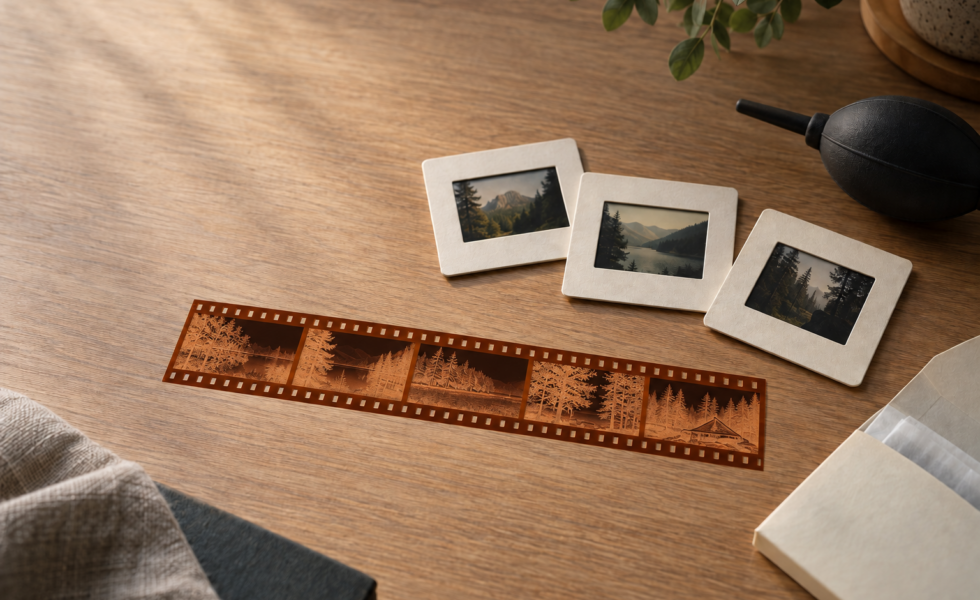
Negatív alebo diapozitív digitalizujete tak, že cezň presvietite svetlo a obraz zachytíte filmovým skenerom alebo fotoaparátom s vhodným držiakom. Obyčajný skener v tlačiarni, ktorý sníma svetlo odrazené od papiera, na to spravidla nestačí. Farebný negatív potom potrebuje aj správny prevod na pozitív; samotné obrátenie farieb často nechá neprirodzené tóny.
Ak máte iba niekoľko cenných záberov, začnite skúšobnou objednávkou v digitalizačnej službe. Pri väčšom archíve najprv overte vlastnú zostavu na malej rôznorodej dávke. Rozhodujú ostré tváre, kresba vo svetlách a tieňoch, správne farby a dohľadateľný originál — nie najväčšie číslo dpi na krabici.
Najprv zistite, čo vlastne držíte v ruke
Tento návod je pre vyvolaný film. Ak ste našli uzatvorenú kazetu alebo zvitok, pri ktorom neviete, či bol vyvolaný, nevyťahujte ho na svetlo. Najskôr ho posúdi fotolaboratórium. Skenovanie nenahrádza chemické vyvolanie a nasvietením nespracovaného filmu môžete zábery nenávratne znehodnotiť.
- Farebný negatív má obrátené jasy a často oranžovú podložku. Na použiteľnú fotografiu treba previesť tón aj farby.
- Čiernobiely negatív má obrátené jasy. Pri neskoršom automatickom odstraňovaní prachu záleží aj na tom, či ide o klasický strieborný alebo chromogénny materiál.
- Diapozitív pri presvietení ukazuje obraz s bežným rozložením svetiel a tieňov. Farby sa neinvertujú. Býva v rámčeku, ale pozitívny film môže byť aj v páse.
- Papierová fotografia vyžaduje iný spôsob osvetlenia. Pre ňu použite návod ako digitalizovať staré papierové fotografie.
Šírka kinofilmu je 35 mm, bežné obrazové políčko má 24 × 36 mm. Existujú však polovičné políčka, panoramatické formáty aj širšie zvitkové filmy. Rozmery rámčeka diapozitívu nie sú rozmery obrazu. Pred výberom zariadenia preto overte, akú obrazovú plochu a akú hrúbku rámčeka jeho držiak skutočne prijme.
Služba, filmový skener alebo fotoaparát: rozhodnite podľa archívu
Na úzkom displeji možno tabuľku posúvať vodorovne.
| Možnosť | Kedy dáva zmysel | Čo preveriť |
|---|---|---|
| Digitalizačná služba | Niekoľko nenahraditeľných filmov, málo času alebo problematické originály. | Skúšobný výstup, formát a rozmery súboru, retuš, vrátenie originálov, pomenovanie. |
| Samostatný filmový skener | Opakovaná práca s podporovaným formátom, napríklad kinofilmom. | Držiaky, ovládač pre váš systém, optický detail, dostupnosť infračerveného kanála. |
| Plochý skener s presvecovaním | Zmiešaný archív a formáty, ktoré jeho filmové držiaky pokrývajú. | Presvecovacia plocha, rovinnosť filmu, výška držiaka, skúšobné rohy obrazu. |
| Fotoaparát, makroobjektív a svetlo | Máte vhodnú techniku a chcete zvládnuť opakované snímanie i následnú konverziu. | Rovnobežnosť, rovnomerné svetlo, presné zaostrenie, spracovanie negatívu. |
| Mobil a jednoduchý prehliadač filmu | Rýchly prehľad obsahu a výber zaujímavých políčok. | Či výsledok nie je iba malý, preostrený náhľad. Kvalitu finálneho archívu treba overiť zvlášť. |
Fotoaparát môže samotné zábery zachytiť rýchlo, ale čas presuniete do prípravy, prevodu a retuše. Skener môže pracovať pomalšie a pritom ušetriť čas pri prachu. Služba zasa môže mať rôzne úrovne výstupu. Porovnávajte celý hotový výsledok, nie len sekundy do stlačenia spúšte.
Praktický pilot: vyberte päť políčok — bežný portrét, tmavý záber, svetlú scénu, snímku s jemnými detailmi a poškodený kus, ak je bezpečné s ním manipulovať. Rovnakú skúšobnú dávku porovnajte pred kúpou vybavenia alebo objednaním celého archívu. Ide o redakčný návrh postupu, nie o náš meraný test konkrétnych skenerov.
Najdrahšia chyba vznikne ešte pred skenovaním
Pracujte na suchom čistom stole. Film chytajte za okraje, pri manipulácii môžete použiť čisté nitrilové rukavice, ktoré vám sedia. Voľný prach odfúknite ručným balónikom. Library of Congress upozorňuje, že aj mäkký štetec môže citlivý povrch poškriabať, a pri odfukovaní odporúča balónik namiesto spreja so stlačeným vzduchom.
Neznámy rodinný film nedrhnite mikrovláknom ani ho neumývajte domácou zmesou. Neoddeľujte násilím zlepené pásy a netlačte zvlnený film pod sklo len preto, aby sa zmestil do držiaka. Pri odlupujúcej sa vrstve, plesni, lepkavosti alebo silnom skrútení prácu prerušte a obráťte sa na konzervátora fotografických materiálov.
Canadian Conservation Institute opisuje octový zápach ako príznak rozkladu acetátovej podložky. Digitalizácia tento proces nezastaví. Také filmy treba oddeliť od ostatných a riešiť ich uloženie odborne. Staršie neurčené materiály, najmä sklenené platne či podozrenie na nitrát, nepatria do univerzálneho domáceho postupu.
Pred vybratím filmu odfotografujte obálku aj poznámky na rámčekoch. Každému pásu dajte jednoduché označenie, napríklad R012, a jednotlivým snímkam poradové čísla. Keď rodina neskôr spozná človeka na zábere, dokážete jeho meno priradiť aj k správnemu originálu.
Koľko dpi pri skenovaní negatívu skutočne potrebujete
V ovládači sa často píše dpi; pri digitalizácii tým obvykle myslíme počet obrazových vzoriek na palec predlohy, teda ppi. Je to nastavenie snímania. Hodnota 300 ppi pri tlači naopak opisuje rozloženie už existujúcich pixelov na papieri. Negatív pri 300 ppi a hotová fotografia tlačená pri 300 ppi sú dve rozdielne veci.
Pre kinofilmové políčko 24 × 36 mm vychádza nasledujúci teoretický počet pixelov. Počíta sa ako rozmer v milimetroch ÷ 25,4 × ppi. Tabuľka nepredstiera meranie optickej kvality zariadenia.
Na úzkom displeji možno tabuľku posúvať vodorovne.
| Nastavenie skenu | Približný súbor | Tlač pri 300 ppi bez zväčšovania |
|---|---|---|
| 1 200 ppi | 1 134 × 1 701 px | 9,6 × 14,4 cm |
| 2 400 ppi | 2 268 × 3 402 px | 19,2 × 28,8 cm |
| 3 200 ppi | 3 024 × 4 535 px | 25,6 × 38,4 cm |
| 4 000 ppi | 3 780 × 5 669 px | 32 × 48 cm |
Pre prvú skúšku kinofilmu zvoľte skutočné optické nastavenie v rozmedzí približne 2 400 až 4 000 ppi, ak ho zariadenie podporuje, a porovnajte detail pri zamýšľanej veľkosti výstupu. Je to praktický východiskový návrh, nie povinný archívny štandard. Výrez tváre môže potrebovať väčšiu rezervu než celý záber. Väčší film získa pri rovnakom ppi viac pixelov.
Vyššie nastavenie nemusí priniesť nový detail: obmedzuje vás aj pôvodné zaostrenie, pohyb, zrno, optika a presnosť uloženia filmu. Porovnajte dva skeny po zmenšení na rovnakú výstupnú veľkosť. Ak druhý iba zväčšuje škvrny zrna a objem súboru, nič ste nezískali. Umelé zväčšenie v editore ani doplnenie detailov pomocou AI nie je náhradou lepšieho zachytenia predlohy.
Skenovanie negatívov krok za krokom
- Overte presvecovanie. Zariadenie musí snímať priehľadnú predlohu. Napríklad pri Epson V600 sa podľa návodu výrobcu odoberá vnútorná krycia podložka veka, aby sa odkryla presvecovacia jednotka. Pri inom modeli dodržte jeho vlastný návod.
- Vložte správny držiak. Neprekrývajte kalibračné otvory a orientáciu emulzie prevezmite z návodu zariadenia. Držiak má film viesť bez násilia a udržať ho v rovine zaostrenia.
- Zvoľte typ predlohy. Farebný negatív, čiernobiely negatív a diapozitív potrebujú odlišné spracovanie. Nepoužívajte režim čiernobieleho textu: ten odstráni plynulé tóny.
- Urobte náhľad a skontrolujte každé políčko. Automatické rozpoznanie môže prehliadnuť veľmi tmavú scénu alebo nesprávne orezať panorámu. Pre archív zachovajte celý obraz; prezentačný orez príde neskôr.
- Nastavte rozlíšenie a dátový výstup. Pre ďalšie tónové úpravy využite 16 bitov na kanál, ak ich zostava podporuje. 48-bitové RGB znamená tri kanály po 16 bitoch, nie 48 megapixelov.
- Vypnite zásahy, ktoré nepotrebujete. Agresívne odšumovanie, doostrovanie a automatická obnova farieb nepatria bez kontroly do jedinej archívnej kópie. Infračervené čistenie použite až po overení typu filmu.
- Otvorte uložený súbor. Nestačí, že náhľad v aplikácii vyzeral dobre. Overte jeho rozmery, farby, orientáciu a kresbu v rohoch v druhom prehliadači.
VueScan rozlišuje tradičný strieborný čiernobiely film od chromogénneho materiálu vyvolávaného procesom C-41. Neurčujte nastavenie len podľa toho, že výsledný obraz nemá farby. Ak poznáte názov filmu z okraja pásu, zapíšte si ho a overte príslušný technický list.
Digitalizácia fotoaparátom: svetlo, rovina a ostré rohy
Potrebujete stabilný stojan alebo reprozostavu, vhodný makroobjektív, držiak filmu a rovnomerne rozptýlené presvecovacie svetlo. Obrazová plocha musí byť rovnobežná so snímačom. Pri nedostatočnom zväčšení síce vznikne veľký súbor z fotoaparátu, ale samotný film zaberie iba malú časť jeho pixelov.
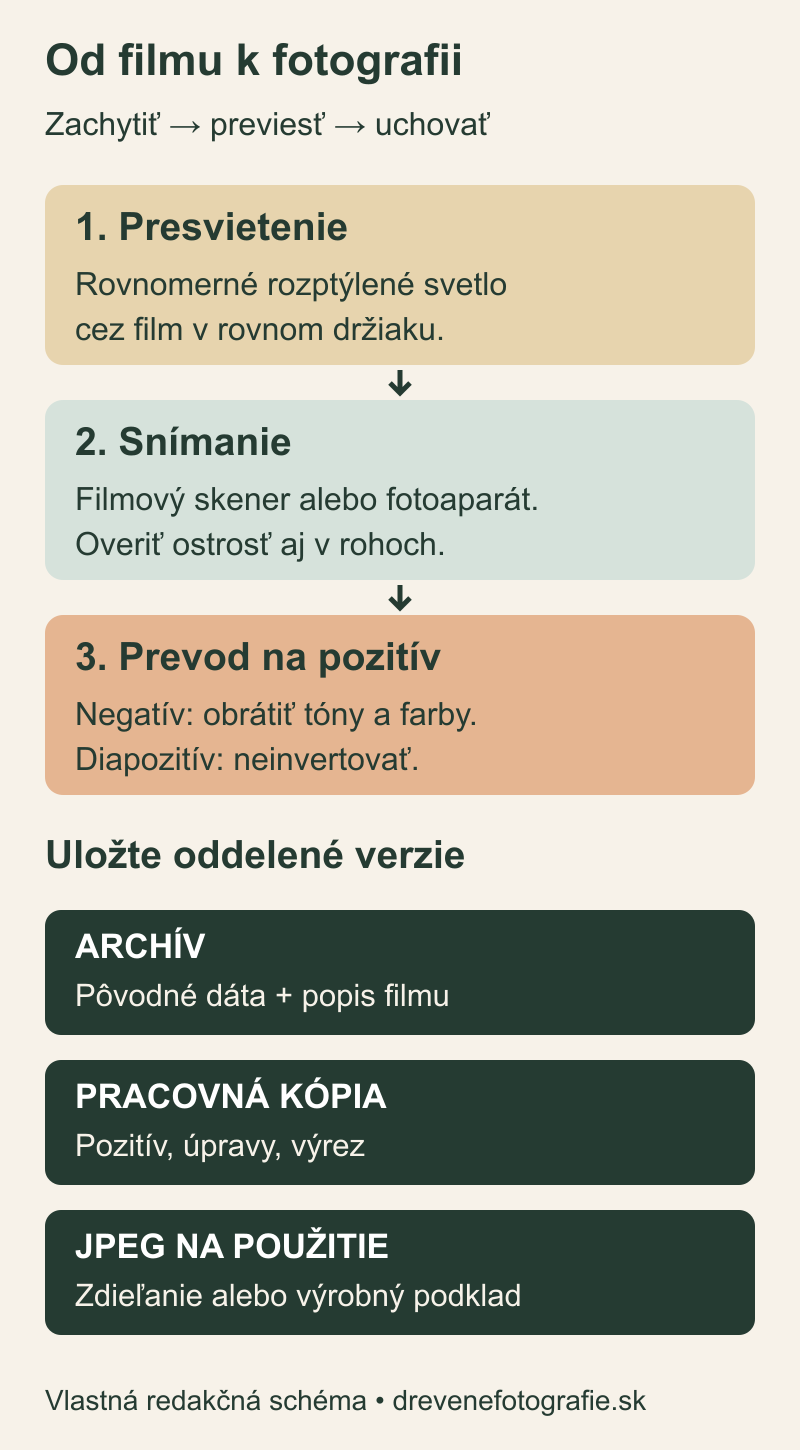
- Zostavu najprv vyrovnajte bez cenného filmu. Film má byť nad rozptylnou plochou v držiaku; nesmie voľne ležať na displeji či skle.
- Zatieňte okolie obrazového políčka, aby silné svetlo mimo neho nepridávalo závoj. Skontrolujte rovnomernosť podsvietenia, najmä pri okrajoch.
- Začnite pri základnom ISO a strednej clone objektívu, napríklad f/5,6 až f/8. Urobte skúšku oboch nastavení a porovnajte stred aj rohy. Výsledok závisí od objektívu a zväčšenia.
- Zaostrite na obrazovú vrstvu filmu pri zväčšenom živom náhľade. Ak je ostrý stred a mäkké rohy, skontrolujte rovinnosť a rovnobežnosť pred ďalším doostrovaním v počítači.
- Uložte RAW. Expozíciu nastavte tak, aby sa nestratila kresba v žiadnom farebnom kanáli; pri zmene hustoty predlohy ju znovu overte. Použite samospúšť alebo diaľkovú spúšť.
- Pri každom novom páse kontrolujte ostrosť. Prehnutie filmu a nepresné založenie môžu zmeniť rovinu obrazu aj bez pohybu fotoaparátu.
Návod Negative Lab Pro zdôrazňuje rovnomerné svetlo, rovinnosť a RAW. Bežné presnímanie fotoaparátom navyše neposkytuje samostatný infračervený kanál na odhalenie prachu. Preto sa čistá predloha vyplatí dvojnásobne.
Pozor na automatické funkcie prístrojov: Nikon D850 v režime Negative Digitizer ukladá prevedený pozitív ako JPEG aj pri predchádzajúcej voľbe RAW. Je to konkrétna vlastnosť tohto režimu, nie zákaz snímať film týmto fotoaparátom do RAW pri bežnom fotografovaní. Pred veľkou dávkou vždy otvorte skúšobný súbor a overte skutočný formát.
Prečo nestačí stlačiť „Invertovať farby“
Pri čiernobielom negatíve je hlavnou úlohou obrátiť jasy a nastaviť čierny bod, biely bod a stredné tóny. Farebný negatív má navyše podložku a odozvu jednotlivých farebných vrstiev. Jednoduchá inverzia môže zanechať modrozelený nádych alebo rozdielne zafarbené svetlá a tiene. Aj Nikon pri digitalizácii filmu upozorňuje na náročnosť prevodu oranžovej bázy.
Vyberte si jednu kontrolovanú cestu: buď správne nastavený negatívny režim skenovacieho programu, alebo zachytenie predlohy a následný prevod v nástroji pre negatívy. Už prevedený pozitív neinvertujte druhýkrát. Zachovajte pôvodné dáta aj informáciu o programe a nastaveniach.
Pri RAW presnímanom fotoaparátom môže prevodník požadovať vyváženie bielej podľa neexponovaného okraja filmu a vylúčenie držiaka z analyzovanej plochy. Nie je to univerzálny recept pre každý vstup: Negative Lab Pro má odlišné pokyny pre RAW a TIFF a pri bežnom TIFF v tomto postupe výslovne neodporúča rovnaké vyváženie bielej v Lightroome.
Po prevode skontrolujte prirodzené plochy, pleť a neutrálne predmety, ak na snímke sú. Nesnažte sa násilne urobiť každý záber farebne neutrálny: večerné svetlo mohlo byť teplé už pri fotografovaní. Pri vyblednutom filme často nepoznáte presné pôvodné farby. Úpravu označte ako interpretačnú rekonštrukciu a uchovajte aj menej upravenú verziu.
Prach, škrabance a DIGITAL ICE: dôležitá výnimka pri čiernobielom filme
Infračervené čistenie využíva ďalšie snímanie na identifikáciu niektorých nečistôt. Nie je to to isté ako bežný filter, ktorý hľadá bodky vo viditeľnom obraze. Pri tradičnom striebornom čiernobielom filme môže interferovať so samotným obrazom. Manuál Epson V600 povoľuje DIGITAL ICE pri chromogénnom čiernobielom negatíve, ale nepodporuje bežný strieborný materiál ani Kodachrome.
Výnimkou medzi čiernobielymi filmami je napríklad ILFORD XP2 SUPER: jeho technický list opisuje obraz tvorený farbivami. Podporu čistenia vždy posudzujte spolu s návodom skenera a softvéru. Z pravidla pre jeden model nerobte pravidlo pre všetky zariadenia.
Na úzkom displeji možno tabuľku posúvať vodorovne.
| Čo vidíte | Čo najskôr preveriť | Čomu sa vyhnúť |
|---|---|---|
| Ostrý stred, mäkké rohy | Prehnutie filmu, rovinnosť a výšku držiaka. | Zakryť chybu silným doostrením. |
| Farebný závoj alebo svetlé okraje | Presvitanie okolo filmu, odlesky, vinetáciu a podsvietenie. | Opravovať každý roh iným farebným filtrom bez nápravy snímania. |
| Prstence či dúhové mapy | Kontakt filmu so sklom alebo hladkou podložkou. | Silnejšie pritlačiť originál. |
| Voskové tváre, miznúce vlasy | Odšumovanie, čistenie a doostrenie; porovnať čistú verziu. | Zmazať poslednú neupravenú kópiu. |
| Čierna plocha v tmavom diapozitíve | Hustotu predlohy a schopnosť zostavy zachytiť tiene. | Zamieňať viac pixelov za väčší dynamický rozsah. |
| Obraz je zrkadlovo obrátený | Orientáciu filmu a čitateľný nápis v scéne. | Otočiť všetky zábery automaticky bez kontroly. |
Ako spoznať dobrý výsledok a čo žiadať od služby
Otvorený súbor posúďte najprv ako celú fotografiu, potom pri zobrazení 100 % a nakoniec v cieľovej veľkosti. Zrno na 100 % samo osebe neznamená zlý sken. Dôležité je, či sa zachovala kresba, ktorá je na filme, a či ju neprekrylo digitálne spracovanie.
- Kompletnosť: počet súborov zodpovedá odovzdaným políčkam; nechýba začiatok či koniec pásu.
- Geometria: obraz nie je natiahnutý, nečakane orezaný ani zrkadlovo obrátený.
- Detail: tváre a jemné štruktúry sú čitateľné; výrazne horší roh má vysvetlenie v predlohe alebo sa opraví snímanie.
- Tóny: kontrast nevymazal svetlé šaty ani tmavé vlasy. Pri negatíve posudzujte až pozitívny výstup.
- Retuš: je jasné, čo bolo zmenené. Generované tváre či domyslené detaily musia zostať oddelené od verného záznamu.
- Odovzdanie: viete otvoriť súbory, poznáte ich pixelové rozmery a máte späť originály v dohodnutom poradí.
Do nezáväzného dopytu službe môžete napísať: „Mám vyvolané kinofilmy a rámčekové diapozitívy. Potrebujem skúšobnú dávku, výsledok na rodinný archív a vybrané zábery na tlač. Prosím uveďte pixelové rozmery, formát, rozsah automatických úprav, možnosť neupravenej verzie a spôsob evidencie a vrátenia originálov.“ Pri poškodenom filme vopred opíšte jeho stav. Samotný údaj „vysoké rozlíšenie“ je na porovnanie ponúk príliš neurčitý.
Uložte archív a až z jeho kópie pripravujte rodinný obraz
Oddeľte zachytené dáta, upravený pozitív a menší JPEG na posielanie. Pri fotoaparáte uchovajte RAW aj nastavenia vyvolania. Pri skeneri rozlišujte bežný pozitívny TIFF a nespracované dáta: VueScan napríklad pri voľbe Raw output with „Scan“ ukladá dáta pred infračerveným čistením, kým „Save“ ich môže uložiť až po ňom. Prípona TIFF teda sama nedokazuje, že je súbor nedotknutý.
Vlastný jednoduchý zápis môže vyzerať takto: R012_07, „rodina pri chate, približne 1984, rok podľa obálky“, dátum digitalizácie, zariadenie, program a poznámka o retuši. Neznámy rok nevypĺňajte presným odhadom. Postup pomenovania rozvíja návod ako usporiadať fotografie a metadáta. Overte samostatné záložné kópie aj skúšobným obnovením súboru.
Ak chcete z nájdeného portrétu vytvoriť hmatateľnú spomienku, vyberajte až z hotových pozitívov. Pri fotografii na dreve záleží najmä na čitateľných tvárach a oddelení postavy od pozadia. Pomôže návod na výber vhodnej fotografie. Kópiu s dostatočným rozlíšením a zamýšľaným rozmerom potom môžete poslať na nezáväzné posúdenie vlastnej fotografie na dreve. Ide o posúdenie digitálnej fotografie pre výrobu, nie o ponuku skenovania filmov.
Originály si ponechajte. Vhodnosť obalu závisí od materiálu a stavu filmu; Library of Congress odporúča fotograficky bezpečné materiály a upozorňuje na obmedzenia plastových obalov pri acetáte a nitráte. Chladnejšie stabilné prostredie pomáha, ale domáce zmrazovanie bez správneho obalu a ochrany pred kondenzáciou nie je pokračovaním tohto návodu. Pri cennom archíve riešte dlhodobé uloženie s odborníkom.
Časté otázky o digitalizácii filmu
Dá sa negatív skenovať na bežnej multifunkčnej tlačiarni?
Bez presvecovacieho režimu a vhodného držiaka spravidla nedostanete použiteľný filmový sken. Zariadenie na papier pracuje s odrazeným svetlom. Podpora filmu musí byť uvedená v jeho dokumentácii.
Mám skenovať negatív alebo papierovú fotografiu?
Ak je pôvodný negatív zachovaný a v dobrom stave, oplatí sa skúšobne digitalizovať práve ten. Papierový pozitív však môže mať vlastnú hodnotu, dobovú retuš, popis alebo výrez. Pri dôležitých záberoch uchovajte digitálny záznam oboch a jasne rozlíšte predlohy.
Stačí mobilná aplikácia na obrátenie farieb?
Na zistenie obsahu môže pomôcť. Neodstráni však neostrosť, odlesky ani nerovnomerné svetlo a automatický prevod nemusí zvládnuť farby. Pred prijatím výsledku za archívny skontrolujte originálny export, nie iba náhľad na displeji.
Je 4 000 dpi vždy lepších než 2 400?
Nie. Viac vzoriek pomôže iba vtedy, keď zostava a film obsahujú využiteľný detail. Porovnajte skúšobné súbory a výsledok v cieľovej veľkosti. Interpolované rozlíšenie nový zachytený detail nepridá.
Mám odstrániť všetko zrno?
Nie automaticky. Zrno patrí k filmu a silné odšumovanie môže zmazať aj skutočné detaily. Čistite pracovnú kópiu podľa účelu a ponechajte verný záznam.
Môžem po skenovaní film vyhodiť?
Originál je stále samostatný zdroj. Digitálny súbor môže byť neúplný, poškodený alebo neskôr nedostupný. Zachovaný film navyše umožní budúce lepšie snímanie aj overenie úprav.
Zdroje, hranice návodu a obrazový pôvod
Technické a konzervátorské podklady boli overené 1. októbra 2026. Odkazy pri jednotlivých tvrdeniach smerujú na Library of Congress, Canadian Conservation Institute, návody Epson a Nikon, výrobcu ILFORD a dokumentáciu VueScan a Negative Lab Pro. Ich konkrétne funkcie vždy overte pre vlastný model a verziu softvéru. Tabuľka pixelov je vlastný výpočet; porovnanie metód a skúšobný kontrolný postup sú redakčná syntéza. Článok nie je laboratórny test ani návod na chemické ošetrenie poškodených originálov.
Titulné zátišie je ilustračný obraz vytvorený pomocou AI pre tento článok. Nezobrazuje skutočný rodinný archív, výsledok skenovania ani test konkrétneho produktu. Schému postupu vytvorila redakcia.