
Na displeji vyzerá výhľad výborne. Po zväčšení panorámy však objavíte prerušené zábradlie, dve polovice auta alebo človeka, ktorý sa v obraze opakuje. Telefón skladá širší pohľad z častí zachytených postupne. Keď sa medzi nimi zmení scéna alebo poloha kamery, výsledok môže mať chybu aj pri dostatku svetla.
Začnite krátkou panorámou vzdialenej, pokojnej scény. Vyberte jej začiatok a koniec, držte kameru približne na jednom mieste a riaďte sa pokynmi aplikácie. Hotový obraz hneď zväčšite a skontrolujte súvislé línie. Tak odhalíte problém, kým ešte môžete záber zopakovať.
Kedy panoráma pomáha
Panoramatický režim je užitočný, keď chcete zachovať vzťah viacerých častí priestoru: napríklad rad striech pod hrebeňom alebo námestie od jednej dominanty po druhú. Najprv si však v bežnom režime Foto overte, či príbeh nevysvetlí jeden užší záber. Prázdna plocha medzi dvoma zaujímavými okrajmi sa širším formátom nestane zaujímavejšou.
Vyskúšajte menší oblúk. Panorámu môžete ukončiť po zachytení potrebnej časti scény; nemusíte využiť celý dostupný rozsah. Kratší výsledok sa ľahšie prezerá aj tlačí a často udrží hlavný motív čitateľnejší.
Pri skupine ľudí, premávke alebo konároch vo vetre porovnajte aj obyčajnú fotografiu širšou kamerou, ak ju telefón ponúka. Tá odstraňuje potrebu dlhého otáčania cez celú scénu. Stále môže mať vlastné chyby pohybu a perspektívy, preto posudzujte konkrétny výsledok, nie iba názov režimu.
Poloha telefónu a blízke predmety
Predstavte si blízky stĺpik pred vzdialenou vežou. Keď posuniete hlavu bokom, stĺpik zmení polohu voči veži. Podobne sa pri posune kamery medzi čiastkovými zábermi mení vzťah popredia a pozadia. Pri spájaní môže program zarovnať jednu vzdialenosť, zatiaľ čo druhá zostane posunutá. Tento jav sa nazýva paralaxa.
Výrobca panoramatických hláv Nodal Ninja vysvetľuje, prečo presná panoráma vyžaduje otáčanie okolo určeného bodu objektívu. Pri bežnom fotografovaní mobilom z ruky takú presnosť nepredpokladajte. Pomôže však obmedziť zbytočný bočný posun: neprechádzajte počas snímania popri fasáde a nekreslite telefónom veľký oblúk na vystretých rukách.
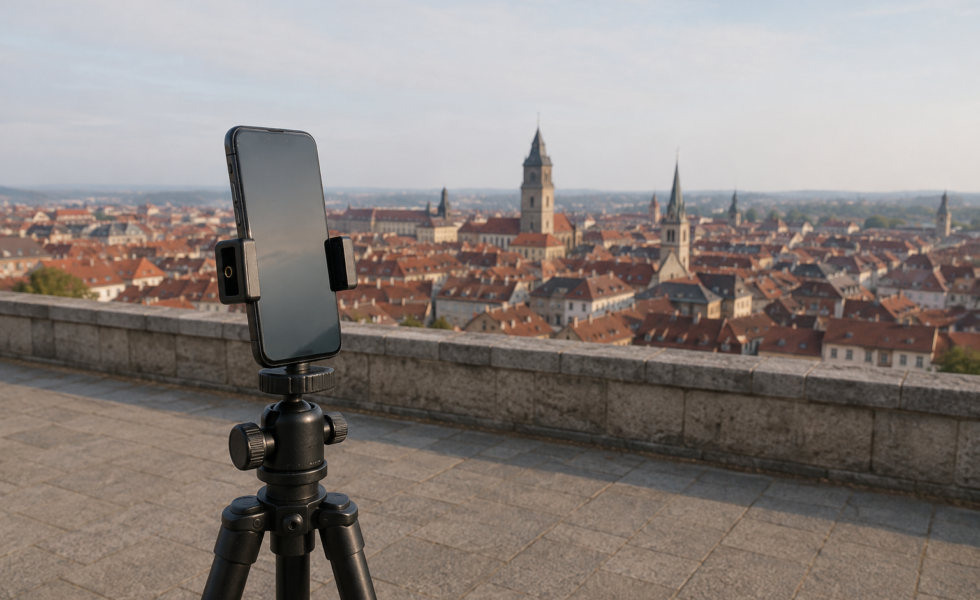
Na prvý pokus si vyberte vzdialenú scénu bez blízkeho zábradlia či konárov cez záber. Telefón otáčajte čo najviac okolo miesta jeho kamery. Statív uľahčí udržanie výšky a vodorovnej polohy, no samotné pripevnenie telefónu na bežnú hlavu ešte nezaručuje odstránenie paralaxy.
Plynulý pohyb alebo zastavenie na bode?
iPhone: podľa príručky Apple pre režim Pano spustíte snímanie spúšťou a pomaly sa pohybujete v smere šípky, ktorú udržiavate na vodiacej čiare. Ďalším stlačením spúšte skončíte. Klepnutie na šípku mení smer. Pre zvislú panorámu otočíte telefón na šírku a snímate smerom nahor alebo nadol.
Pixel: aktuálny návod Google opisuje režim Panorama s bodmi. Po spustení sa pri každom bode krátko zastavíte, vyrovnáte indikátor a až po dokončení zachytenia pokračujete. Pri aktívnom Night Sight môže zastavenie trvať niekoľko sekúnd. Nepreberajte preto plynulý pohyb z iPhonu do rozhrania, ktoré od vás žiada nehybnosť na bode.
Ovládanie sa môže líšiť podľa telefónu a verzie aplikácie. Pred ostrým pokusom urobte jednu krátku skúšku. Pri vodorovnej panoráme držanie telefónu na výšku poskytuje priestor nad a pod horizontom; zvislá panoráma naopak sníma vysoký motív. Orientácia prístroja a smer výsledného obrazu sú dve odlišné veci.
Najprv si celý pohyb skúste bez snímania. Sledujte, či na konci nezavadíte o tašku alebo nestratíte pohodlný postoj. Nechajte rezervu nad vežou aj pod dôležitým popredím. Potom zachyťte jednu verziu a prezrite ju skôr, než začnete ďalšiu.
Ako rozpoznať chyby spojenia
Prejdite zväčšený obraz zľava doprava. Vyberte líniu, ktorá by mala byť súvislá: rímsu, okraj strechy alebo vzdialený breh. Nasledujúca tabuľka je vodidlom pre ďalší pokus; rovnaký príznak môže mať viac príčin.
| Čo vidíte | Čo skúsiť |
|---|---|
| Postava či auto sú rozdelené alebo sa opakujú. | Počkajte, kým prejdú, skráťte záber alebo použite bežnú fotografiu. Scéna sa počas skladania menila. |
| Blízke zábradlie má skok, vzdialené domy sedia. | Vyberte pohľad bez blízkeho predmetu a obmedzte bočný posun kamery. Podozrením je paralaxa. |
| Naprieč obrazom sa objavia svetlé či farebné pásy. | Skúste rovnomernejšie svetlo a kratší oblúk. Pri samostatnej sérii zjednoťte nastavenia expozície a farby. |
| Celá panoráma sa nakláňa alebo stráca horný okraj. | Sledujte vodováhu a vodiace značky. Zopakujte pohyb s väčšou rezervou okolo motívu. |
Od skoku v spoji odlíšte plynulé prehnutie línie. Veľmi široký priestor treba premietnuť na plochý obraz a spôsob projekcie ovplyvňuje geometriu. Adobe pri panorámach v Lightroom Classic rozlišuje sférickú, cylindrickú a perspektívnu projekciu. Perspektívna zachováva priame línie, pri veľmi širokom zábere však môže výrazne natiahnuť okraje. Mobil nemusí výber projekcie sprístupňovať.
Rozmazaná plocha je zase iný problém než nesprávne napojená hrana. Nepredpokladajte, že každú chybu opraví pomalší pohyb. Najprv pomenujte, či chýba ostrosť, súvislosť tvaru alebo rovnomerný jas, a pri ďalšom pokuse zmeňte jednu zodpovedajúcu vec.
Alternatíva: samostatné zábery
Ak automatický režim opakovane zlyháva a scéna je nehybná, môžete urobiť prekrývajúce sa fotografie a spojiť ich neskôr v programe s panoramatickou funkciou. Získate kontrolu nad jednotlivými snímkami, ale pribudne výber, spracovanie a kontrola výsledku.
Adobe pre Photomerge odporúča približne 40 % prekrytie, rovnaké ohnisko, stabilnú polohu a konzistentnú expozíciu. Prakticky to znamená nechať v nasledujúcej snímke výraznú časť predošlej. Počas jednej série neprepínajte kamery ani zoom. Telefón udržujte rovnako orientovaný a na rovnakom mieste.
Ak aplikácia umožňuje manuálne nastavenia, zjednoťte expozíciu, zaostrenie a vyváženie bielej pre celú scénu. Overte najmä najsvetlejšiu dôležitú časť. Zámok zaostrenia a expozície nemusí zároveň uzamknúť farbu. Keď potrebné ovládanie chýba, počítajte s väčšou prácou pri spájaní; žiadne nastavenie nezaručí opravu chýbajúceho prekrytia alebo pohybujúceho sa človeka.
Orez, výstup a krátke cvičenie
Najprv vyberte panorámu so správne nadväzujúcimi detailmi, až potom upravujte vzhľad. Vyrovnanie a orez môžu ubrať z okrajov. Pred potvrdením sledujte vrchol veže, postavu na kraji a spodnú líniu popredia. Úzky široký pás nemusí byť vhodný do rámu s bežným pomerom strán.
Príklad pomeru: fotografia s rozmermi 9 000 × 3 000 pixelov má pomer 3 : 1. Bez zmeny tvaru mu zodpovedá napríklad výtlačok 45 × 15 cm. To ešte samo osebe neposudzuje ostrosť detailov. Dôsledky iného formátu vysvetľuje náš článok o pomere strán a oreze fotografie.
Ponechajte si pôvodný súbor aj prípadné čiastkové zábery. Na odoslanie použite export celej fotografie, nie snímku obrazovky jej náhľadu. Konkrétne možnosti prenosu nájdete v návode, ako poslať fotografiu bez zbytočnej straty kvality.
Na overenie postupu odfoťte tú istú pokojnú scénu tromi spôsobmi: bežný záber, krátka panoráma a široká panoráma. Pri každej si označte, čo pribudlo a čo sa zhoršilo. Vyberte tú, ktorá ukazuje potrebný priestor a zároveň drží dôležité detaily pohromade. Najširší výsledok nemusí byť ten najužitočnejší.