
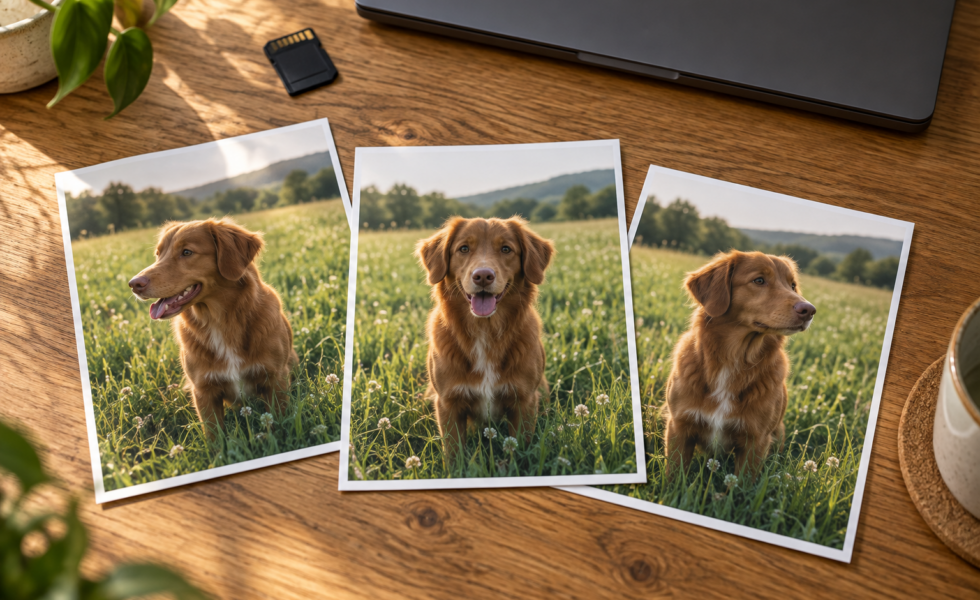
Fotku z videa získate exportom jednej snímky z pôvodného záznamu. Zastavte video pri vhodnom okamihu, uložte snímku a skontrolujte vytvorený obrázok. Export zachová dostupný záber; rozmazanú tvár ani chýbajúce detaily však samotným uložením neopraví.
Na počítači môžete použiť VLC, na Androide Fotky Google a na Macu aj vstavané Fotky. Začnite pôvodným videosúborom z telefónu či fotoaparátu. Zmenšená kópia poslaná cez chat môže obmedziť výsledok ešte pred exportom.
VLC: výber a uloženie snímky na počítači
Nasledujúce skratky zodpovedajú VLC Desktop 3.0. Príručka VideoLAN uvádza uloženie cez Shift + S vo Windows a Linuxe, na Macu cez Command + Option + S.
- Otvorte pôvodné video vo VLC a pozastavte ho tesne pred okamihom, ktorý chcete zachytiť.
- Krátkymi stlačeniami klávesu E postupujte po jednotlivých snímkach dopredu. Ak okamih miniete, vráťte sa na časovej osi trochu skôr a výber zopakujte.
- Uložte vybranú snímku príslušnou skratkou. Alternatívou je príkaz na zachytenie snímky v ponuke Video.
- Otvorte uložený obrázok. Pri predvolenom nastavení vzniká PNG; vo Windows ho hľadajte v používateľskom priečinku Obrázky.
Vo Windows môžete priečinok aj formát skontrolovať v Nástroje → Nastavenia → Video (Tools → Preferences → Video). Ak skratky nereagujú, pozrite si ich priradenie v časti Klávesové skratky. Dokumentácia nastavení rozlišuje obe tieto sekcie.
Pri bežnom videu so štvorcovými pixelmi môže export zachovať pôvodné rozmery, aj keď sa video prehráva v menšom okne. VLC má pre šírku a výšku snímky samostatné nastavenia, ktoré sú predvolene nastavené na zachovanie pôvodného rozmeru. Preto skontrolujte rozmery exportu, najmä ak ste predtým menili orez, otočenie či filtre.
Fotky Google na Androide: Exportovať snímku
Otvorte video v aplikácii Fotky Google, vyberte požadovaný okamih a použite Exportovať snímku. Tento príkaz uvádza aktuálny slovenský pomocník pre Android v časti exportu statickej snímky.
Po exporte otvorte nový obrázok a porovnajte ho so zvoleným okamihom. Príkaz na uloženie zostrihaného videa vytvára iný typ výstupu. Ak tlačidlo nevidíte, porovnajte svoje ovládanie s uvedenou príručkou; rozloženie editora sa mení. Postup sa týka Fotiek Google, nie každej aplikácie s názvom Galéria.
Fotky na Macu: export do priečinka Obrázky
Vo vstavaných Fotkách môžete postupovať podľa slovenskej príručky Apple:
- Otvorte video v apke Fotky.
- Presuňte prehrávaciu hlavu na požadovanú snímku.
- Vyberte Súbor → Exportovať → Exportovať snímku do obrázkov.
V priečinku Obrázky vznikne súbor TIFF s názvom „Snímka [dátum]“. Výsledok preto hľadajte aj tam, nielen medzi položkami knižnice Fotiek.
Ako nájsť okamih, ktorý funguje aj ako fotografia
Vo videu môže pohyb pôsobiť plynulo, kým samostatná snímka odhalí rozmazané oči alebo ruky. Sony vysvetľuje rozdiel medzi snímkovou frekvenciou a časom expozície: pri filme býva určité pohybové rozmazanie žiaduce. Ako príklad uvádza 30 snímok za sekundu s časom 1/60 s. Údaj o fps teda sám o sebe nehovorí, či pohybujúca sa tvár bude ostrá.
Vyberte si krátky úsek, v ktorom sa človek alebo zviera na chvíľu zastaví. Uložte niekoľko susedných okamihov a porovnajte ich pri rovnakej veľkosti. Sledujte tri veci: výraz tváre, ostrý dôležitý detail a polohu pri okraji. Pri skupine prejdite každého človeka zvlášť.
Ak je ostré pozadie a mäkká tvár, záznam mohol byť zaostrený inde. Ak má pohybujúca sa ruka pretiahnutý obrys, ďalší export toho istého okamihu ho nezmení. PNG ani TIFF nevytvoria detail, ktorý vo vybranej snímke nie je. V takom prípade pomôže iný okamih alebo samostatná fotografia z tej istej udalosti.
Koľko zostane z Full HD a 4K po oreze
Rozhoduje počet pixelov konkrétneho videa. Bežný vodorovný Full HD záber s rozmermi 1920 × 1080 px obsahuje približne 2,07 megapixela. UHD 4K s rozmermi 3840 × 2160 px má približne 8,29 megapixela. Údaj o megapixeloch fotoaparátu v telefóne tieto rozmery nenahrádza.
Video 16:9 je širšie než fotografia 3:2. Ak chcete vyplniť celý formát 3:2 bez deformácie, orez ukrojí časť bokov. Nasleduje vlastný výpočet najväčšieho takého výrezu pri zachovaní celej výšky:
| Pôvodná snímka | Po oreze na 3:2 |
|---|---|
| 1920 × 1080 px | 1620 × 1080 px približne 1,75 Mpx |
| 3840 × 2160 px | 3240 × 2160 px približne 7,00 Mpx |
Pri modelovej hustote 300 pixelov na palec (ppi) to zodpovedá približne 13,7 × 9,1 cm a 27,4 × 18,3 cm. Výpočet je počet pixelov delený 300 a násobený 2,54. Sú to rozmery pri zvolenej hustote, nie prísľub ostrej tlače ani univerzálny maximálny formát.
Pri gravírovaní fotografie do dreva navyše záleží na čitateľnosti motívu a materiáli; uvedené ppi nie sú nastavením DPI lasera. Pred odovzdaním si skontrolujte najmä tváre a rezervu okolo nich. Podrobnejšie možnosti vysvetľuje návod k pomeru strán a orezu.
Čo skontrolovať pred odoslaním
Otvorte hotový obrázok, ktorý budete odovzdávať. Overte správny okamih, rozmery v pixeloch a to, že na ňom nezostali ovládacie prvky prehrávača. Screenshot zachytáva zobrazenie na displeji; export jednej snímky pracuje s obrazom videa.
Porovnajte aj jas a farby. Ak sa výrazne líšia od prehrávania, nepovažujte samotnú zhodu rozmerov za úspech, najmä pri HDR videu. Ponechajte pôvodný záznam a výstup posúďte v aplikácii, v ktorej s ním budete ďalej pracovať.
Vybranú fotografiu potom pošlite v dohodnutom formáte a plnej veľkosti. Praktické možnosti nájdete v návode ako odovzdať fotografiu bez zbytočného zmenšenia. Uložte si aj názov pôvodného videa a približný čas vybranej snímky: pri ďalšom oreze alebo inom exporte sa k nej ľahko vrátite.