
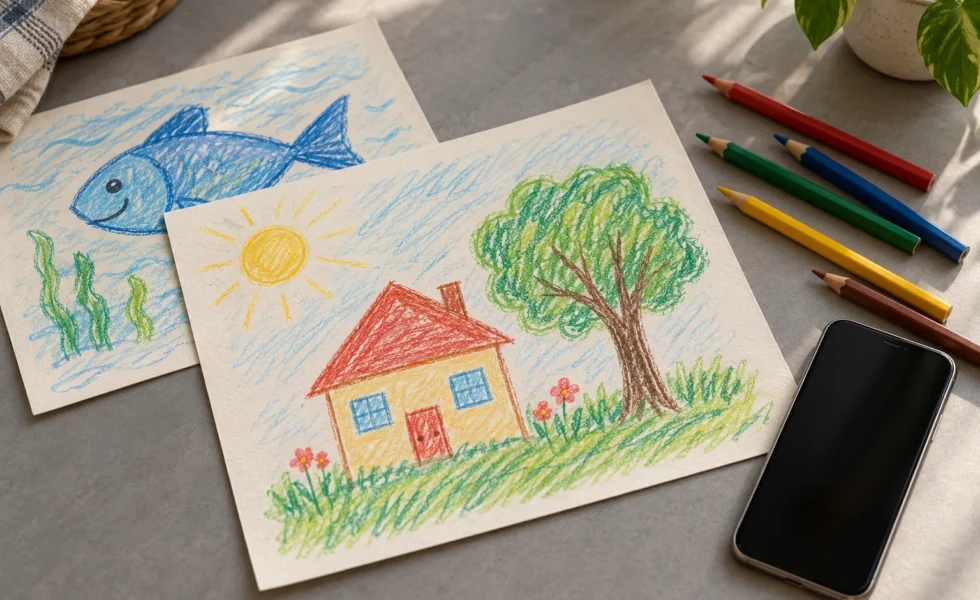
Detskú kresbu odfoťte celú, s mobilom rovnobežným s papierom, pri mäkkom rovnomernom svetle a bez tieňa ruky. Vypnite blesk a skrášľujúce filtre. Pred odložením originálu zväčšite snímku a skontrolujte jemné čiary aj všetky štyri rohy. Ku kresbe s drobnými prvkami pridajte detail; popísanú zadnú stranu odfoťte zvlášť. Súbory spojte jedným označením a uložte aj ich overenú druhú kópiu.
Najväčšia chyba nemusí byť neostrá fotografia. Aj ostrý obrázok môže stratiť bledú ceruzku, krémovú farbu papiera alebo vetu napísanú na rube. Preto tento postup rozlišuje fotografiu celého diela, doplnkové zábery a upravenú kópiu na vystavenie. Pripravili sme aj vlastnú kartu kresby a kontrolný list desiatich diel na stiahnutie zdarma.
Úvodný obrázok je fotorealistická AI ilustrácia s vymyslenými kresbami. Nezobrazuje práce konkrétneho dieťaťa ani vykonaný fotografický test. Schémy a evidenčné listy nižšie sú naše pôvodné pomôcky.
Najprv zistite, čo vlastne fotografujete
Pri obyčajnej suchej kresbe na rovnom papieri stačí pripraviť plochu a svetlo. Pri sypkom pastele, kriedovej vrstve, nalepených kúsočkoch alebo zvlnenom papieri sa mení spôsob manipulácie. Nenúťte každé dielo do rovnakej polohy len preto, aby sa zmestilo do pripraveného záberu. Kresbu s voľnými časťami najprv prezrite bez prevracania a presúvajte ju s oporou.
| Dielo | Zachyťte | Na čo dať pozor |
|---|---|---|
| Ceruzka, farbičky | Celok a jemné čiary v detaile | Automatické vybielenie môže čiary vymazať. |
| Kresba na farebnom papieri | Aj skutočný odtieň podkladu | Neurobte z krémového či modrého papiera biely. |
| Pastel, krieda, uhlík | Celok bez dotyku s kresbou | Netlačte povrch pod sklo ani naň neprikladajte plast. |
| Koláž a vystupujúce vrstvy | Celok spredu a doplnkový šikmý detail | Bočný detail ukazuje výšku; nenahrádza celok. |
| Veľký či zvlnený papier | Bezpečne dostupný celok | Nenarovnávajte ho silou a nestúpajte na stoličku. |
Kanadský konzervačný inštitút pri papierových dielach vrátane detských prác zdôrazňuje šetrné zaobchádzanie, oporu a ochranu pred nevhodným kontaktom. Pri sypkých médiách upozorňuje aj na riziká plastových obalov a statickej elektriny. Tieto odporúčania sú dôvodom, prečo tu neradíme pritlačiť každú kresbu sklom alebo ju pred snímaním prelepiť páskou. CCI: starostlivosť o umenie na papieri.
Mobil alebo skener: rozhoduje povrch a účel
Mobil je praktický pri veľkých listoch, kolážach a povrchoch, ktorých sa nechcete dotýkať. Na fotografii však musíte vyriešiť tiene, perspektívu a rovnomernosť svetla. Skener môže byť pohodlný pri obyčajnom rovnom liste, ak ho už máte k dispozícii a dielo možno bezpečne položiť. Automatické čistenie dokumentu treba posúdiť rovnako kriticky ako filter v mobile.
Na dokumente s tmavým tlačeným textom pomáha výrazné oddelenie písmen od podkladu. Detská kresba však môže stáť práve na svetlosivej čiare, odtlačku gumy alebo slabom ťahu žltej farbičky. Režim „dokument“ preto najprv porovnajte s bežnou fotografiou. Ak zosilní kontrast tak, že tieto prvky zmiznú, uložte si bežný záber a k prípadnej vyčistenej verzii pridajte odlišný názov.
Pri starých rodinných fotografiách a otázkach rozlíšenia skenera nadviažte na náš samostatný postup digitalizácie starých fotografií. Tu zostávame pri kresbách: dôležitý je nielen obraz, ale aj materiál, zadná strana a poznámka, ku ktorému papieru snímka patrí.
Pripravte pracovné miesto bez nákupov
Na začiatok využite mobil, čistú matnú plochu, dostupné mäkké svetlo a voľné miesto na bezpečné odkladanie. Dospelý pripraví priestor aj manipuláciu s krehkým dielom. Dieťa môže vybrať názov alebo povedať, čo nakreslilo; nemusí držať papier pod telefónom ani stáť na vyvýšenom mieste. Nefotografujte nad hranou schodov, vodou alebo horúcim radiátorom.
Najprv odložte predmety vrhajúce tiene. Podklad má byť pokojný a odlišný od okraja papiera, aby ste videli, kde sa list končí. Vzorovaná obrusová látka s výraznými farbami kontrolu sťažuje. Na bežnú suchú kresbu položte len to, čo treba; pri sypkom povrchu nič neposúvajte cez kresbu. Ak sú na nej voľné časti, zachovajte ich polohu a fotografujte bez zbytočného obracania.
Pri okne skúste miesto bez priameho slnečného pásu. Pozrite sa zvlášť na hornú a dolnú polovicu listu: jedna nemá byť výrazne tmavšia. Ak sa mieša žlté svetlo lampy s denným svetlom, na časti papiera môže vzniknúť iný farebný nádych. Urobte porovnávacie snímky s jedným druhom osvetlenia a vyberte rovnomernejší výsledok. Pevná hodina dňa nie je zárukou vhodného svetla v každej izbe.
Osem krokov k použiteľnej fotografii
- Prezrite povrch a okraje. Rozhodnite, či sa smie list položiť naplocho a otočiť. Zatiaľ si nevymýšľajte dátum ani názov. Pre prvú skúšku vyberte jedno dielo, na ktorom sú aj svetlé, aj tmavšie miesta.
- Nájdite rovnomerné svetlo. Vypnite blesk. Posuňte seba alebo miesto snímania tak, aby tieň telefónu a rúk neležal na kresbe. Odlesk posudzujte pohybom pohľadu aj podľa náhľadu na displeji.
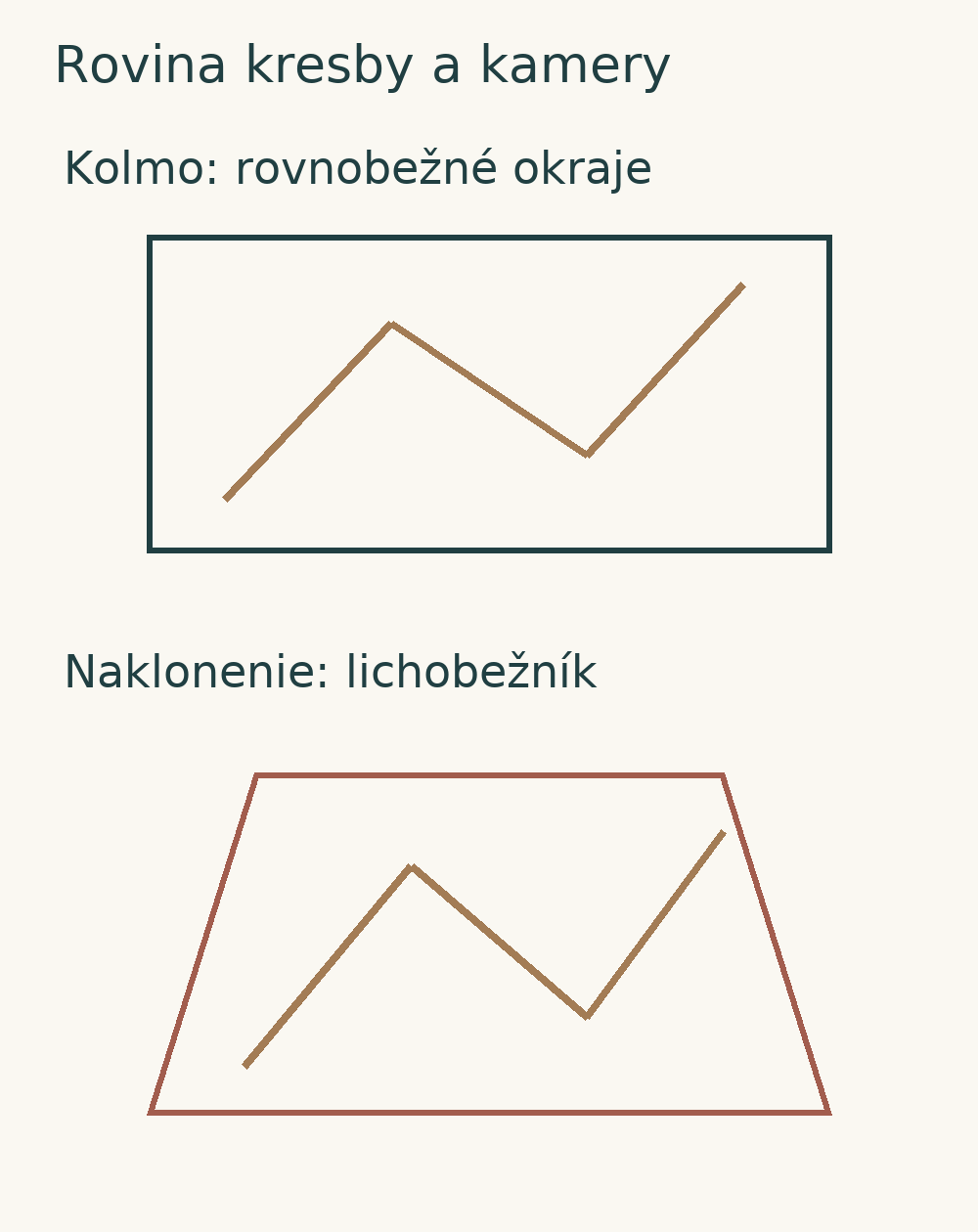
- Zarovnajte mobil s papierom. Objektív smerujte približne nad stred listu a rovinu telefónu držte rovnobežne s jeho plochou. Sledujte protiľahlé hrany: majú zostať rovnobežné, nie vytvárať lichobežník.
- Nechajte rezervu pri všetkých okrajoch. Zachyťte celý list a malý pás podkladu okolo neho. Nestrihnite podpis ani posledný ťah farbičky. Začnite bežným hlavným fotoaparátom; digitálne priblíženie ani portrétové rozostrenie nepoužívajte automaticky.
- Zaostrite a skontrolujte jas. Ťuknite na miesto s kresbou a pozrite sa na jemné čiary aj na svetlé plochy. Jas upravte len podľa výsledku. Neplatí, že každú bielu stránku treba vždy stmaviť alebo vždy zosvetliť.
- Urobte stabilný záber. Pri podporovanom telefóne pomôže samospúšť, aby dotyk spúšte nepohol mobilom. Zostaňte v bezpečnej polohe. Ak nedokážete zachytiť veľký list bez naťahovania, zmeňte usporiadanie pracoviska.
- Doplňte účelné snímky. Detail pridajte tam, kde vysvetľuje jemnú kresbu alebo vrstvy. Rub fotografujte, ak obsahuje podpis, dátum či príbeh a otočenie je bezpečné. Prázdny rub nemusíte snímať z povinnosti.
- Otvorte výsledok, až potom odložte originál. Zväčšite stred aj všetky rohy, porovnajte farbu a skontrolujte úplnosť listu. Zopakujte len nevydarený záber. Nakoniec zapíšte názvy súborov a vytvorte druhú kópiu.
Princípy rovnomerného svetla, bezpečného usporiadania a rovnobežnej polohy fotoaparátu rozoberajú University of Iowa v návode na fotografovanie diel doma aj Ebert Digital Lab pri College of Wooster. Náš osemkrokový postup ich prispôsobuje rodinnej evidencii; nie je laboratórnym postupom farebne vernej reprodukcie.
Jemná ceruzka, biely papier a farebné podklady
Pri bledej ceruzke si na origináli vyberte tri kontrolné miesta: najslabšiu čiaru, tmavší obrys a nepokreslený kúsok podkladu. Na snímke musia zostať rozlíšiteľné. Ak vidíte len tmavý obrys, celkový obrázok môže pôsobiť čisto, ale záznam je neúplný. Vypnite automatické skrášľovanie, zosilnenie kontrastu či vymazávanie pozadia a skúste nový bežný záber.
Pri farebnom papieri posudzujte podklad ako súčasť práce. Ružová koláž nemá dostať biele pozadie iba preto, že aplikácia očakáva kancelársky dokument. Ani čistý biely papier položený vedľa kresby nie je sám osebe certifikovaným farebným terčom. Môže poslúžiť ako orientačná pripomienka podmienok, ale nesľubuje merateľnú farebnú presnosť.
Na iPhone možno podľa podporovaného modelu a verzie systému upravovať zaostrenie a expozíciu dotykom; dostupné sú aj mriežka, vodováha či uzamknutie zaostrenia a expozície. Presný spôsob overte v aktuálnom návode Apple k fotoaparátu. Iné telefóny majú odlišné ovládanie. Zámok zaostrenia a expozície nepovažujte automaticky za zámok vyváženia bielej.
Výsledok skontrolujte aj po otvorení súboru, nielen počas fotografovania. Zmena jasu displeja vie ovplyvniť dojem z kresby. Bez riadeného osvetlenia a farebného pracovného postupu berte snímku ako praktický rodinný záznam. Ak potrebujete presnú reprodukciu pre náročnú tlač, domáci mobilný postup ju sám osebe nezaručí.
Celok, detail a rub musia patriť k sebe
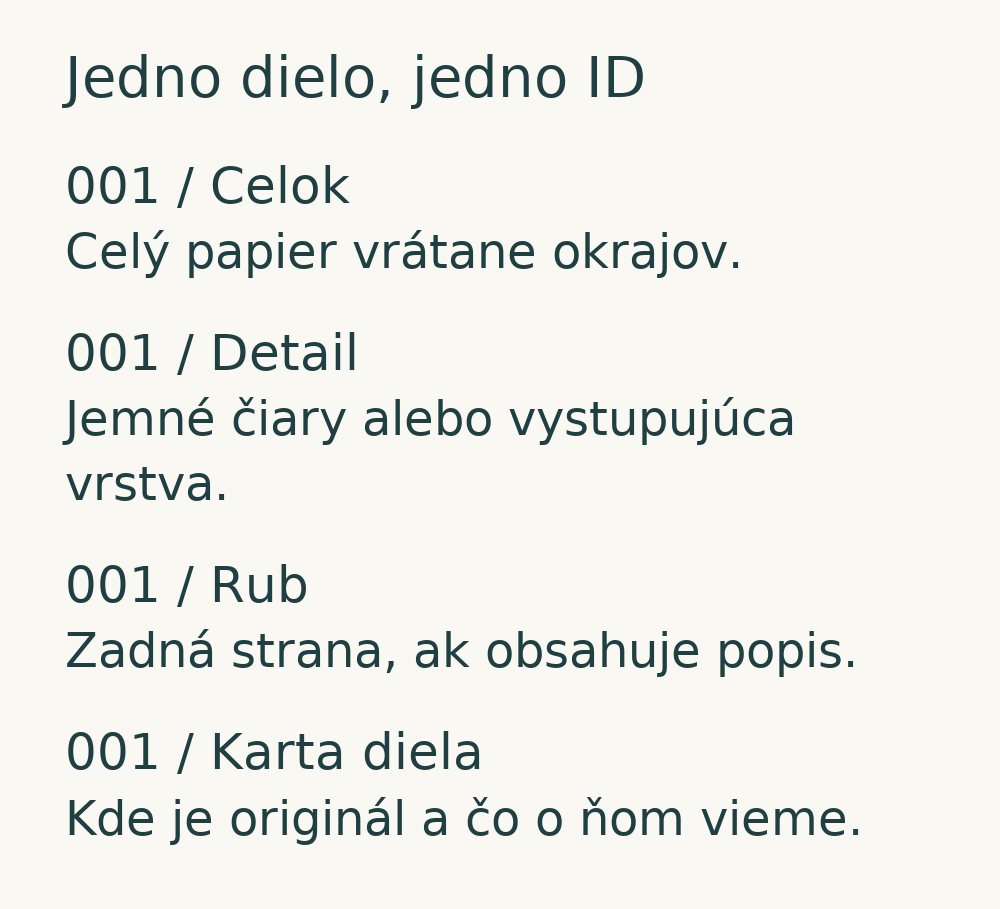
Začnite jednoduchým identifikátorom, napríklad K001. Všetky zábery a karta tej istej práce ho dostanú na začiatok názvu. Modelový súbor K001_celok.jpg zachytáva celý papier, K001_detail.jpg vybraný prvok a K001_rub.jpg popísanú zadnú stranu. K001_uprava.jpg je samostatná verzia, ktorú ste orezali či jemne upravili na vystavenie. Prípony prispôsobte skutočnému formátu; samotné premenovanie HEIC na JPG súbor nekonvertuje.
Pri koláži môže byť celok mierne menej plastický, no ukazuje rozloženie všetkých prvkov. Šikmý detail zachytí vystupujúcu vrstvu a jej tieň. Nezamieňajte tieto zábery. Ak uložíte iba efektný detail, o rok nemusíte vedieť, ku ktorej kresbe patril. Pri viacerých detailoch pridajte čísla: K001_detail_01 a K001_detail_02.
Identifikátor môže byť len v názve súboru a na samostatnej karte. Nepíšte ho dodatočne cez obrázok ani ho nelepte na kresbu. Označenie môže pokračovať naprieč rokmi; ak začnete číslovanie každý rok odznova, pridajte rok do priečinka aj úplného označenia, aby dve rôzne práce nemali rovnakú identitu.
Karta kresby: čo zapísať a čo nechať neznáme
Karta má spojiť digitálne snímky s papierovým originálom. Stačí súkromné označenie autora, približné obdobie, materiál, rozmery papiera v milimetroch, miesto uloženia a zoznam súborov. Dátum fotografovania nie je automaticky dátumom vzniku diela. Ak viete len „jeseň 2024“, zapíšte obdobie; nevyrábajte presný deň podľa toho, kedy ste našli papier v skrini.
Vlastná predloha oddeľuje slová dieťaťa od poznámky dospelého. Modelový príklad: dieťa povie „Toto je dom pre veľrybu.“ Do druhého poľa môžete napísať „Kresba na modrom papieri, odložená v modrom priečinku.“ Názov „Rodinný dom pri mori“ by už bol vašou interpretáciou. Ak dieťa nechce nič vysvetľovať, pole nechajte prázdne.
Nezapisujte zo zvyku údaje, ktoré na neskoršie nájdenie nepotrebujete. Pre súkromný archív môže stačiť prezývka alebo domáce označenie. Pri výbere na zdieľanie prezrite aj rub, názvy súborov a viditeľné nápisy: môžu obsahovať meno, školu alebo inú informáciu, ktorú ste na verejný obrázok nezamýšľali preniesť. Je to praktická kontrola obsahu, nie právny výklad pravidiel zverejňovania.
Úpravy: zachovajte pôvodný záber aj rozhodnutia
Na pracovnej kópii môžete vyrovnať mierne pootočenie, odstrániť zbytočný okraj stola alebo primerane upraviť jas. Vždy porovnajte zmenu s celým originálom. Ak korekcia perspektívy natiahne papier, vráťte sa radšej k lepšie zarovnanému snímaniu. Silno zvlnený list po úprave nemusí vyzerať ako pravouhlý obdĺžnik a násilné vyrovnanie môže meniť samotnú kresbu.
Pri dokumentačnom zázname nevymazávajte škvrnu, preškrtanie ani nedokončený prvok len preto, že výsledok bude krajší. Ak chcete dekoratívnu verziu, vytvorte ju oddelene a označte úpravu. Generatívne doplnený chýbajúci roh je nová interpretácia, nie nájdený pôvodný ťah dieťaťa. Súbor s takou zmenou nesmie nahradiť úplný neupravený záber.
Previesť malý súbor do formátu s väčšou kapacitou neznamená získať späť chýbajúce čiary. Rovnako umelé zväčšenie obrázka nie je dôkazom novej zachytenej podrobnosti. Pri rodinnej evidencii je užitočnejšia dobre exponovaná pôvodná snímka so známym pôvodom než veľký súbor po nejasnom reťazci automatických zásahov.
Aké rozlíšenie stačí a kedy záber zopakovať
Neposudzujte kvalitu iba počtom megapixelov telefónu. Kresba zaberá len časť celého záberu a následný orez počet dostupných pixelov zníži. Prezerajte skutočný uložený súbor: čiary majú byť ostré, bez rozmazania po pohybe a bez výrazne mäkšieho rohu. Ak jednu stranu neprečítate, nepomôže len prepnúť údaj o rozlíšení v editore.
Pre predstavu o tlačovom rozmere: A4 má 210 × 297 mm. Pri orientačnom nastavení 300 pixelov na palec vychádza približne 2 480 × 3 508 pixelov. Je to vlastný prepočet rozmeru, nie záruka ostrosti alebo povinná norma pre každú rodinnú kresbu. Do výpočtu patrí výsledný orez kresby, nie okraje stola. Pre väčší výtlačok sa riaďte aj požiadavkami konkrétnej tlače.
Ak je snímka určená len na súkromné prezeranie, nemusíte odmietnuť dobrý záznam pre nižšie číslo. Pôvodný súbor však uchovajte v dostupnej kvalite. Na posielanie vytvorte menšiu kópiu, aby úsporná verzia nenahradila jediný záznam. Skôr než odložíte veľký list na ťažko dostupné miesto, overte aj najjemnejší prvok, ktorý chcete neskôr ukázať.
Tri modelové situácie: čo zmeniť pri snímaní
Bledá ceruzka na pokrčenom liste A4
Predstavte si jednoduchú kresbu, kde polovicu tvoria slabé čiary a rohy listu sú ohnuté. Najprv urobte celok bez automatického čistenia dokumentu. Porovnajte najslabšiu čiaru so skutočným papierom. Ak ju tieň záhybu zakrýva, skúste zmeniť smer mäkkého svetla, nie kresbu vyhladzovať cez povrch. Ohnutý roh nepritláčajte na silu kvôli dokonalej obdĺžnikovej siluete.
Do detailu zahrňte aj kúsok okolitej kresby, aby bolo zrejmé, odkiaľ výrez pochádza. Na karte poznačte pokrčený papier. Ak zostane časť obrazu horšie čitateľná, pomenujte obmedzenie. „Jemné čiary pri dolnom záhybe sú na snímke slabšie“ je presnejší záznam než bezvýhradné „zdigitalizované“. Sú to modelové rozhodnutia, nie výsledok nášho fyzického testu.
Koláž na modrom papieri s nalepenou vlnou
Celok zachytáva tvar papiera aj rozmiestnenie vlny. Doplnkový šikmý detail ukazuje, že nejde len o nakreslenú čiaru. Pri zmene svetla sledujte odlesk lepidla a tiene medzi vláknami. Nesnažte sa odstrániť každý tieň za cenu toho, že vrstvy prestanú byť rozoznateľné. Zaznamenajte materiál aj farbu podkladu vlastnými slovami.
Rub odfoťte iba vtedy, keď je jeho obsah užitočný a otočenie neohrozí prednú stranu. Ak sa niečo uvoľňuje, dielo kvôli evidencii zbytočne neobracajte. V kontrolnom liste môžete pri rube uviesť „nesnímaný – voľné časti“. Tento údaj vysvetlí medzeru ďalšiemu človeku a zabráni tomu, aby si neprítomnosť súboru pomýlil s prázdnou zadnou stranou.
Desať kresieb zo školského priečinka
Najprv ich v bezpečnom poradí spočítajte a priraďte desať odlišných ID. Pripravte priečinok pre novú sériu. Každú kresbu dokončite ako samostatnú položku: celok, potrebné doplnky, karta a kontrola otvorených súborov. Až potom odložte papier a vezmite ďalší. Znižujete tým riziko, že desiaty príbeh priradíte k deviatemu obrázku.
Po skončení porovnajte počet položiek v kontrolnom liste s počtom celkov. Detaily počítajte osobitne: pätnásť fotografií nemusí znamenať pätnásť diel. Overte, že sa pri dvoch kresbách neopakuje rovnaký identifikátor, a až potom skopírujte celú sériu na druhé úložisko. Vlastný zoznam desiatich riadkov je zámerne krátky, aby sa dal skontrolovať bez hľadania v rozsiahlej tabuľke.
Rýchla oprava troch častých neúspechov
Jeden roh je neostrý: najprv porovnajte rovinu papiera a mobilu. Ak je list rovný a fotoaparát naklonený, upravte polohu, znovu zaostrite a zopakujte celok. Ak je zvlnený samotný papier, nepredstierajte, že softvérové narovnanie obnovilo rovnomernú ostrosť. Doplňte detail a zachovajte informáciu o stave listu.
Podklad má dva rôzne odtiene: hľadajte tieň alebo zmiešané osvetlenie. Najprv riešte svetlo, až potom farebné posuvníky. Celoplošná korekcia, ktorá opraví žltý horný okraj, môže zmeniť pôvodne správnu dolnú polovicu. Krátka opakovaná snímka pri rovnomernejších podmienkach je zrozumiteľnejšie riešenie než nezdokumentovaná lokálna oprava.
Neviete nájsť pôvodný súbor: začnite podľa ID na karte, potom skontrolujte pôvodný priečinok a druhú kópiu. Nenahrádzajte ho bez poznámky obrázkom stiahnutým z konverzácie. Ak sa zachovala len menšia zdieľaná verzia, zapíšte to pravdivo a podľa dostupnosti papiera naplánujte nové odfotografovanie. Evidencia má pomôcť odhaliť takúto stratu, nie ju zakryť.
Archív, ktorý nájdete aj o niekoľko rokov
Zvoľte jednu zrozumiteľnú štruktúru: napríklad priečinok Detske_kresby, v ňom podpriečinky podľa autora a obdobia. Kresby s neznámym dátumom môžu mať vlastnú skupinu. Nepresúvajte súbor medzi viacerými „konečnými“ priečinkami bez aktualizácie karty. Evidencia má ukazovať na skutočné názvy a umiestnenie, nie na zamýšľaný stav.
Druhú kópiu vytvorte na inom dostupnom úložisku a otvorte z nej niekoľko súborov vrátane nového diela. Dva priečinky na tom istom telefóne vás neochránia pri strate zariadenia. Použite už dostupné možnosti a skontrolujte ich kapacitu; tento postup nevyžaduje platené predplatné. Ak pre danú službu nepoznáte podmienky alebo limit, nepredpokladajte automaticky, že ďalšie ukladanie zostáva zdarma.
Priebežnú kontrolu doplňte aspoň ročným overením čitateľnosti kópií. Popisné názvy, poriadok v priečinkoch, kópie na odlišných miestach a kontrolu otvorenia odporúča aj Library of Congress pri osobnom fotografickom archíve. Na karte si nechajte dátum skutočnej kontroly, nie automatickú značku „záloha hotová“ bez otvorenia súborov.
Stiahnite si kartu a kontrolný list zdarma
PDF: karta jednej kresby a kontrolný list série obsahuje päť strán A4. Prvá je karta diela, druhá prehľad desiatich kresieb; ďalšie tri obsahujú úplné samostatné licenčné oznámenie písma. Tlačiť stačí vybrané pracovné strany. Pri oboch použite skutočnú veľkosť alebo 100 % a po vytlačení odmerajte kontrolnú čiaru: má mať 100 mm.
Voľba „prispôsobiť stránke“ môže rozmer zmeniť; rozdiel medzi ňou a skutočnou veľkosťou vysvetľuje návod Adobe na veľkosť tlače PDF. Kontrolná čiara overuje mierku pracovného listu. Nie je farebným terčom ani pomôckou na automatickú kalibráciu fotoaparátu. Digitálne rozmery a otvorenie súborov sme overili; fyzickú skúšku tlače neuvádzame.
Celý balíček ZIP: PDF, PNG, SVG a prázdny záznam JSON pridáva prvú kartu ako PNG A4 s rozmermi 2 100 × 2 970 pixelov pri 254 dpi a ako SVG 210 × 297 mm. SVG obsahuje iba prvú kartu, nie celý päťstranový dokument. Prázdny JSON je voliteľný štruktúrovaný záznam pre človeka, ktorý si chce údaje viesť digitálne; bežnému použitiu úplne stačí vytlačený list.
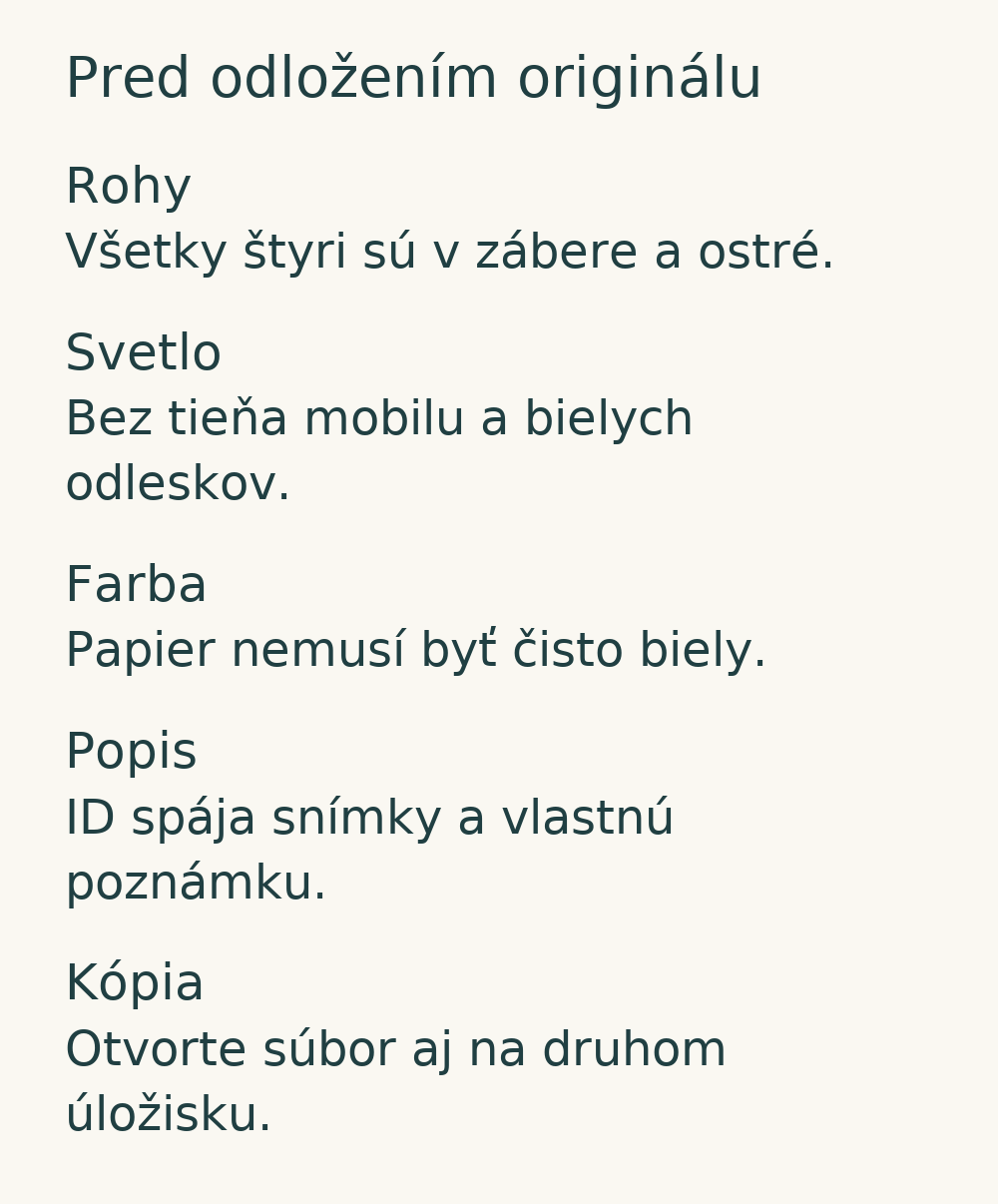
V kontrolnom liste najprv doplňte vlastné ID. Potom po otvorení snímky označte celok, potrebný detail a rub, ostrosť rohov, doplnený popis a skutočne overenú zálohu. Pomlčka znamená „nepotrebné“, napríklad pri prázdnom rube; nie „zabudnuté“. Hotový list uchovávajte podľa jeho údajov súkromne.
Naše predlohy môžete bezplatne používať a upravovať na osobné, školské aj komerčné fyzické použitie. Samostatný predaj digitálnych súborov je zakázaný. Podrobnosti sú v LICENCIA.txt; písmo má vlastné podmienky. Vloženie písma v PDF pomáha zachovať znaky pri otvorení na inom zariadení, ako vysvetľuje dokumentácia Adobe k písmam. Úplné oznámenie vychádza z licencie DejaVu. Balíček neobsahuje DXF: ide o evidenciu a fotografický postup, nie podklad na rezanie.
Čo s papierovým originálom a vybranou kresbou
Digitálna snímka nenahrádza materiál, štruktúru a dotyk pôvodného papiera. O tom, ktoré práce ponecháte, rozhodujte oddelene od fotografovania. Pri odkladaní zohľadnite citlivosť povrchu, svetlo a vlhkosť; poškodenie, pleseň alebo priľnuté vrstvy neriešte podľa univerzálneho domáceho triku. Pri hodnotnom či krehkom diele vyhľadajte individuálne konzervátorské odporúčanie.
Na vystavenie vyberte kópiu a pripravte samostatný orez. Séria rovnakých rámov môže spájať celé listy aj detaily, ale nechajte čitateľné, čo ktorá verzia zobrazuje. Rozostupy a kompozíciu nájdete v našom sprievodcovi rozmiestnením fotografií na stene. Ak chcete kresbu použiť pre výrobu na zákazku, najprv odošlite kvalitnú kópiu a overte vhodnosť motívu, podkladu aj rozmeru. Jemná farbička sa pri inom výrobnom postupe nemusí preniesť rovnako ako na papieri.
Časté otázky
Prečo má biely papier na fotografii sivú farbu?
Výsledný jas ovplyvňuje svetlo aj automatické meranie telefónu. Skontrolujte tiene a postupne upravte expozíciu, pričom sledujte najbledšie čiary. Netlačte podklad k čistej bielej za cenu straty kresby. Pri krémovom papieri navyše biely výsledok nemusí byť správny cieľ.
Môžem veľký list odfotiť po častiach?
Doplnkové časti pomôžu uchovať drobnosti, ale urobte aj celok, ak je to bezpečne možné. Zostavenie viacerých častí môže priniesť rozdiely mierky, svetla a prekrývania. Hotovú spojenú verziu označte a nechajte aj jednotlivé zábery. Nenahrádzajte ňou bez kontroly jediný záznam celého diela.
Musím vyplniť všetky políčka na karte?
Nie. Neznámy dátum, nevyslovený názov aj nepotrebný rub môžu zostať jasne označené. Užitočnejší je krátky pravdivý záznam než dokonale vyplnená karta s vymysleným príbehom. Základom zostáva jednoznačné spojenie kresby, súborov a miesta uloženia.
Stačí poslať snímku rodine a pôvodný súbor zmazať?
Odoslaná verzia nemusí mať rovnaké rozmery ani kvalitu ako pôvodný súbor. Pre archív si ponechajte pôvodnú snímku a overenú druhú kópiu. Zdieľanie je ďalší účel, nie potvrdenie, že máte vlastný archív bezpečne uložený.