
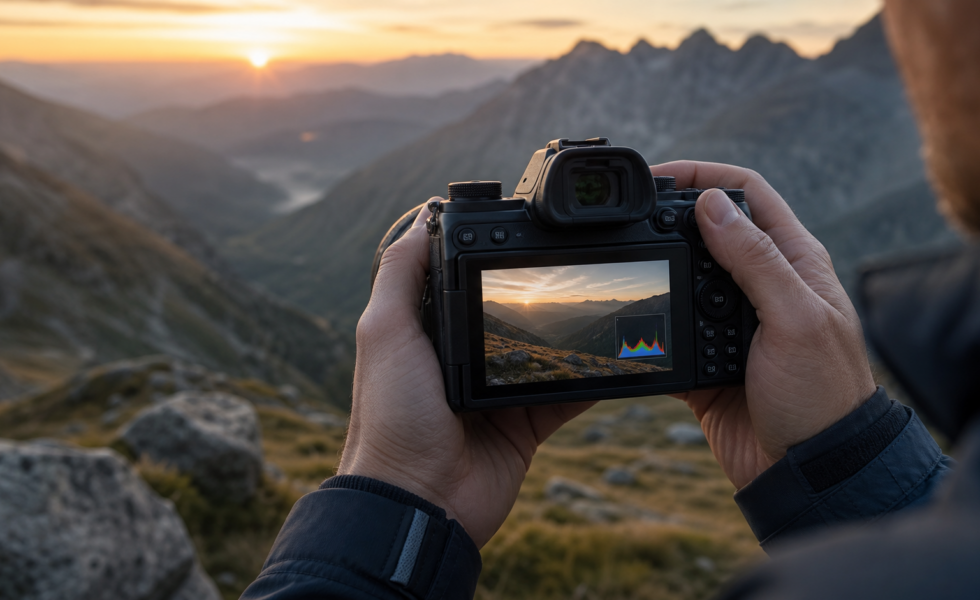
Histogram nehovorí, či je fotografia dobrá. Hovorí, koľko obrazových bodov je po spracovaní tmavých, stredných a svetlých — a či sa dôležité tóny tlačia k hranici, za ktorou už niet kresby. Ľavá strana znamená čiernu a tiene, pravá svetlá a bielu; výška grafu udáva množstvo bodov, nie ich polohu v zábere.
Pri fotografovaní do RAW má histogram vo fotoaparáte zásadný háčik: zvyčajne vychádza zo spracovaného JPEG náhľadu. Ovplyvní ho vyváženie bielej, kontrast, obrazový profil aj tónová krivka, hoci samotné RAW dáta sa týmito voľbami nemenia rovnakým spôsobom. Preto histogram používajte ako kalibrovanú výstrahu, nie ako laboratórne meranie snímača.
Ako čítať histogram fotografie za desať sekúnd
Nikon vo svojom návode opisuje vodorovnú os ako jas od tmavých tónov vľavo po svetlé vpravo a zvislú os ako počet obrazových bodov. To je celý základ. Tvar grafu však treba vždy čítať spolu so scénou.
- Pozrite sa na pravú hranu. Dotýka sa jej úzky kopec, vysoká stena alebo iba niekoľko bodov? Môže ísť o dôležitý biely detail, ale aj o odraz slnka bez kresby.
- Skontrolujte ľavú hranu. Čierne pozadie môže mať legitímne čistú čiernu. Tmavá tvár alebo odev s textúrou by sa však nemali zmeniť na jednoliatu plochu.
- Prepnite na RGB. Sú všetky kanály v bezpečí, alebo červený kanál naráža doprava pri západe slnka, hoci jasový histogram ešte vyzerá pokojne?
- Nájdite miesto v obraze. Histogram neukáže, kde problém leží. Na to slúži blikajúca výstraha, zebra alebo zväčšenie konkrétnej časti.
Výška špičky sama osebe neznamená chybu. Veľká rovnomerná obloha vytvorí vysoký úzky vrchol, pretože množstvo bodov má podobný jas. Malý, extrémne jasný odraz môže byť v histograme takmer neviditeľný, hoci v obraze bliká. Histogram je štatistika celej plochy, nie mapa.
Jeden „správny histogram“ neexistuje
Návod, ktorý žiada pekný kopec uprostred, by pokazil nočnú ulicu, snehovú pláň aj siluetu. Histogram má zodpovedať tomu, čo fotografujete a čo chcete zachovať.
| Scéna | Prirodzený tvar | Skutočné riziko |
|---|---|---|
| Nočná ulica | Väčšina dát vľavo, malé svetelné špičky vpravo | Tvár alebo nápis sa utopia v čiernej; lampa bez kresby môže byť prijateľná. |
| Sneh a hmla | Graf výrazne napravo | Sneh sa zmení na plochú bielu bez štruktúry alebo ho automatika urobí sivým. |
| Silueta pri západe | Silné tiene vľavo a farebné svetlá vpravo | Nechcený prepal červeného kanála v oblohe. |
| Ateliérový high-key portrét | Veľa svetlých tónov, nie nutne medzera od pravej hrany | Biela košeľa, pokožka a pozadie splynú do jednej hodnoty. |
| Low-key portrét | Vysoký objem vľavo | Oko a modelácia tváre stratia kresbu, hoci pozadie má zostať čierne. |
| Scéna s nízkym kontrastom | Úzky kopec uprostred | Zbytočné podexponovanie; neskoršie zosvetlenie pridá šum. |
Medzera od ľavej alebo pravej hrany tiež nie je automaticky problém. Znamená iba, že v spracovanom náhľade nie sú čisté čierne alebo biele. Kontrast môžete pridať neskôr. Pri expozícii je dôležitejšie, či ste zaznamenali potrebnú informáciu bez zbytočného šumu a bez straty nenahraditeľných svetiel.
Jasový a RGB histogram riešia odlišné otázky
Canon rozlišuje jasový histogram na posúdenie celkového jasu a gradácie a RGB histogram na kontrolu jednotlivých červených, zelených a modrých kanálov. V praxi je RGB verzia bezpečnejšia pri sýtych farbách.
Jas sa počíta zo zložiek s nerovnakou váhou. Veľmi sýta červená môže dosiahnuť maximum, hoci výsledný jasový graf ešte nevytvorí nápadnú stenu na pravom okraji. Následkom nie je vždy biela plocha — môže to byť strata štruktúry a neobnoviteľný farebný prechod v červenom kvete, neóne, koncertnom svetle alebo oranžovej oblohe.
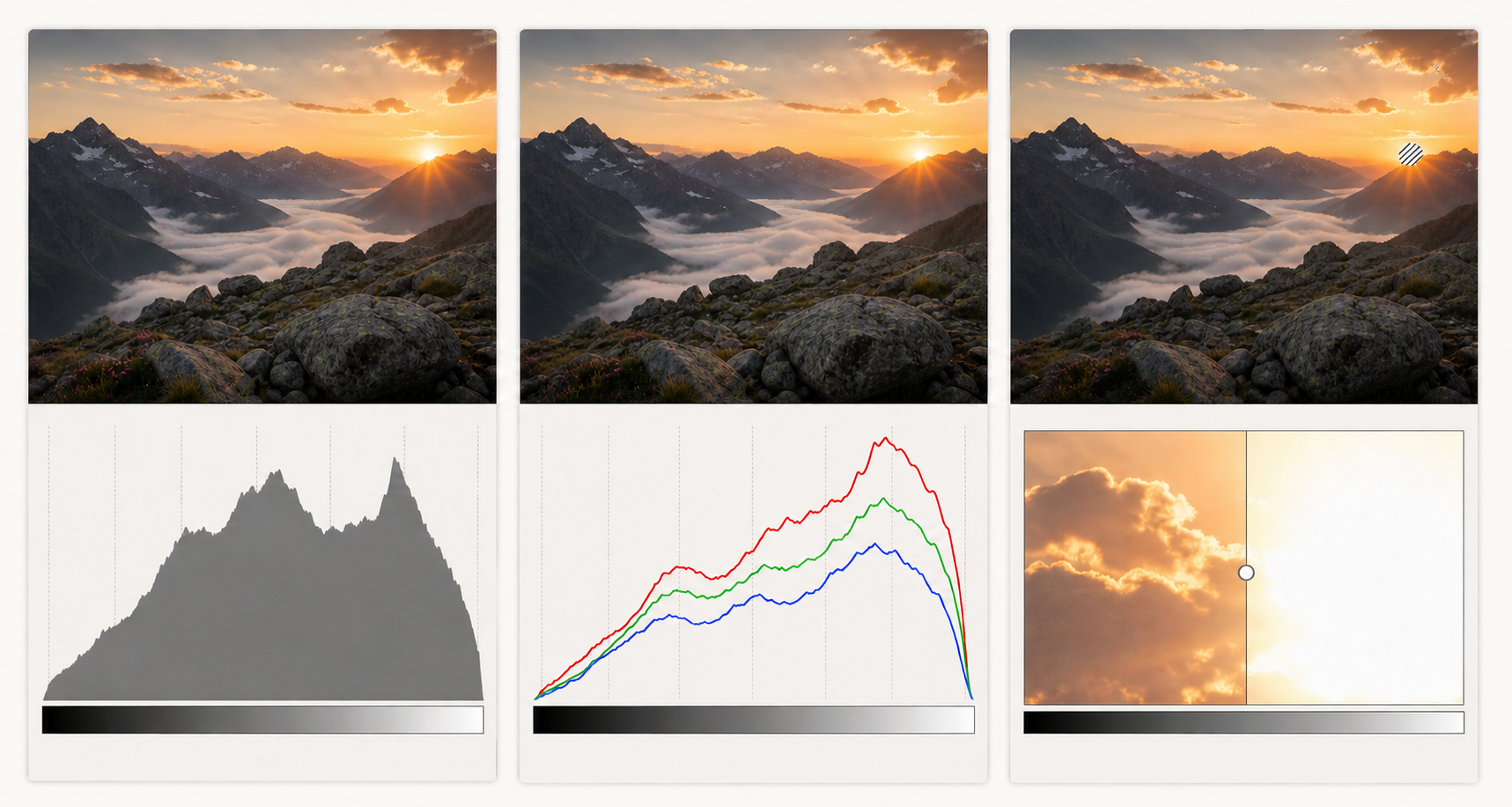
Pri farebne neutrálnom motíve sa kanály môžu prekrývať. Pri modrej hodine, LED pódiu alebo západe slnka sa rozídu — a presne vtedy je súhrnný jas najmenej výrečný. Ak fotoaparát dovolí iba jeden typ histogramu, pri kritických farbách voľte RGB.
Clipping nie je „veľa svetla“, ale strata rozdielov
Clipping vzniká, keď rozdielne hodnoty skončia na rovnakom minime alebo maxime výstupu. V prepálenej ploche už dva susedné svetlé tóny nemajú rozdiel, z ktorého by sa dala obnoviť textúra. Podobne zliate tiene nemajú rozlíšiteľnú kresbu, hoci editor ich môže zosvetliť na sivú.
Adobe pri clippingovej výstrahe v Lightroom Classic rozlišuje úplné orezanie všetkých kanálov a farebnú výstrahu pri jednom alebo dvoch kanáloch. Ak zostal aspoň jeden kanál, RAW konvertor niekedy odhadne farbu alebo detail z okolia. To však nie je to isté ako zachovaná pôvodná informácia; pri jemnej textúre, produktovej farbe alebo pleti sa na rekonštrukciu nespoliehajte.
Prepaly, ktoré môžete často ignorovať
- samotný slnečný kotúč v zábere,
- malý ostrý odraz na chróme alebo skle,
- žiarovka a jadro plameňa,
- drobný odlesk na vodnej hladine.
Svetlá, ktoré si zaslúžia kresbu
- biela svadobná látka, čipka a šaty,
- oblaky okolo slnka a štruktúra snehu,
- svetlá pleť, čelo a líce,
- etiketa, displej alebo svetlý výrobok,
- farebný neón a osvetlená fasáda.
Rozhodujte teda podľa významu, nie podľa počtu blikajúcich bodov. Jeden prepal uprostred nevestiných šiat je vážnejší než stovka iskier na hladine za portrétom.
Prečo histogram vo fotoaparáte nie je RAW histogram
RawDigger vysvetľuje, že jeho histogram pracuje s reálnymi lineárnymi RAW dátami bez aplikovaného vyváženia bielej, zatiaľ čo bežný histogram vo fotoaparáte vychádza z interného JPEG spracovania. Preto môžu dva grafy toho istého záberu vyzerať zásadne odlišne.
JPEG náhľad prešiel minimálne demosaicingom, vyvážením bielej, farebnou transformáciou, kontrastnou alebo tónovou krivkou a gamou. Podľa fotoaparátu sa môžu pridať obrazový štýl, simulácia filmu, dynamický rozsah, korekcia svetiel či ďalšie voľby. Zmena neutrálneho profilu na živý kontrastný profil môže posunúť výstrahu prepalu, hoci expozícia, ISO a RAW dáta zostali rovnaké.
Vyváženie bielej je obzvlášť zradné. Pri teplom svetle zosilní JPEG prevod modrý kanál; pri studenom môže výraznejšie upraviť červený. RGB histogram na displeji potom opisuje budúci vzhľad náhľadu, nie priamo počet elektrónov zaznamenaných pod jednotlivými farebnými filtrami snímača.
To neznamená, že histogram je nepoužiteľný. Nikon výslovne uvádza, že histogramy fotoaparátu sa môžu líšiť od grafov v obrazových aplikáciách a majú slúžiť ako orientačný prehľad tónov. Konzervatívna výstraha je v teréne užitočná — ak poznáte rezervu svojho modelu a profilu.
Zebra a blikajúce prepaly: graf dostane adresu
Histogram povie, že v obraze existujú extrémne svetlé body, nie kde sú. Zebra ich označí priamo v živom náhľade; blikajúca výstraha ich ukáže pri prehrávaní hotového záberu. Obe pomôcky preto používajte spolu s RGB histogramom.
Sony pri nastavení Zebra rozlišuje rozsah pre kontrolu správneho jasu a minimálnu hranicu pre výstrahu preexponovania. Čísla sú viazané na jas spracovaného signálu IRE a konkrétny model či obrazový režim. Hodnota 100 alebo 100+ preto nie je univerzálny „RAW prepal“ platný pre každý fotoaparát.
Pre fotografie si nastavte zebru ako včasnú výstrahu a otestujte ju proti vlastným RAW súborom. Pri videu je situácia ešte citlivejšia: logaritmický profil, Rec.709 náhľad a zamýšľaná úroveň pokožky používajú odlišné hranice. Nastavenie prevzaté z videa YouTubera bez rovnakého modelu, profilu a expozície môže byť horšie než predvolená hodnota.
ETTR: viac dát, nie povinná hora na pravej hrane
Expose to the Right znamená pri RAW zvýšiť expozíciu tak, aby dôležité svetlá zostali tesne pod skutočným clippingom a tiene získali čo najviac signálu. Nie je to požiadavka, aby každý histogram vyzeral jasne alebo sa dotýkal pravej hrany.
Technický fotograf Jim Kasson zdôrazňuje rozdiel medzi dôležitým svetlom s textúrou a malým zrkadlovým odrazom. V praxi zvyšujte expozíciu časom alebo clonou iba dovtedy, kým neohrozíte požadovaný pohyb, hĺbku ostrosti alebo podstatné svetlá. Samotné zvýšenie ISO nepridá na snímač viac svetla.
- Statická krajina na statíve: môžete predĺžiť čas pri základnom ISO a zlepšiť signál v tieňoch, kým sa nehýbe vegetácia a nestrácate svetlá.
- Šport a zvieratá: krátky čas má prednosť. Mierne tmavší RAW s ostrým pohybom je hodnotnejší než jasnejší rozmazaný záber.
- Portrét: chráňte lesk na koži a svetlé oblečenie, ale neobetujte kvôli jedinému odlesku celú tvár do šumu.
- JPEG bez RAW: rezerva je menšia; držte sa bližšie k výslednému vzhľadu, pretože tónová krivka a farby už sú upečené.
Ak je dynamický rozsah scény väčší než schopnosť snímača, neexistuje expozícia, ktorá zachráni všetko. Rozhodnite, čo je dôležité, pridajte svetlo, zmeňte kompozíciu, použite prechodový filter alebo vytvorte expozičný bracketing pre neskoršie citlivé spojenie.
Praktický postup v teréne: od scény po kontrolný záber
- Fotografujte RAW alebo RAW+JPEG. JPEG poslúži na rýchle zdieľanie; RAW ponechá väčšiu rezervu pre spracovanie.
- Nastavte neutrálny obrazový profil. Znížte prehnaný kontrast a vypnite efekt, ktorý nechcete započítať do výstrahy. Profil nemení expozíciu RAW, ale mení náhľad.
- Zapnite RGB histogram a highlight warning. Ak model ponúka zebru pri fotografovaní, nastavte konzervatívnu overenú hranicu.
- Určte dôležité svetlo. Pomenujte ho: šaty, oblak, líce, etiketa. Bez tejto otázky iba mechanicky naháňate graf.
- Urobte kontrolný záber. Histogram počas živého náhľadu môže mať iné rozlíšenie alebo správanie než histogram prehrávanej fotografie.
- Skontrolujte RGB a zväčšite rizikovú oblasť. Pri Nikon Z5 sa histogram pri zoomovaní aktualizuje pre zobrazený výrez; podobnú možnosť si overte v návode svojho modelu.
- Upravte čas, clonu alebo svetlo. ISO voľte až podľa potrebného času a clony; nezamieňajte zosilnenie s množstvom zachyteného svetla.
- Pri neopakovateľnej scéne urobte bezpečnostný variant. Bracketing o tretinu až dve tretiny EV stojí menej než nenahraditeľný prepal.
Pätnásťminútový test: koľko rezervy ukrýva váš RAW
Všeobecná rada nikdy nenahradí meranie konkrétneho modelu, firmvéru, profilu a RAW konvertora. Jednoduchým testom zistíte, kedy sa výstraha objaví a kedy sa naozaj stratí dôležitá kresba.
- Fotoaparát upevnite na statív a fotografujte nehybný matný svetlý predmet s jemnou textúrou — bielu látku, papier s kresbou alebo oblak bez priameho slnka.
- Zvoľte základné ISO, manuálny režim, pevné vyváženie bielej a neutrálny profil. Uložte RAW+JPEG.
- Vytvorte sériu od bezpečnej expozície po jasný prepal v krokoch po 1/3 EV. Meňte čas, nie ISO.
- Zapíšte, pri ktorom zábere sa objavila zebra, blikajúca výstraha a dotyk RGB histogramu s pravou hranou.
- RAW súbory otvorte bez automatických úprav v editore. Znížte Exposure alebo Highlights a sledujte, či sa vracia skutočná textúra, nie iba sivá farba.
- Ak chcete merať priamo dáta snímača, použite nástroj zobrazujúci lineárny RAW histogram; manuál RawDigger vysvetľuje aj počítanie preexponovaných bodov po kanáloch.
- Test zopakujte pod denným a umelým svetlom. Vyváženie kanálov a JPEG výstraha sa môžu správať odlišne.
Výsledkom nemá byť jedno magické číslo. Vytvorte si pracovné pravidlo, napríklad: pri neutrálnom profile a dennom svetle sa prvé malé blinkies objavia konzervatívne, ale pri červenom pódiovom svetle sledujem RGB kanály a nechávam väčšiu rezervu. Po aktualizácii firmvéru alebo zmene profilu kritický test zopakujte.
Histogram v konkrétnych situáciách
Sneh na slnku
Automatika sa môže snažiť dostať veľkú bielu plochu k strednej sivej. Pozitívna korekcia expozície posunie sneh doprava, kde prirodzene patrí, no zachovajte štruktúru v mieste, ktoré má byť čitateľné. Slnečný odlesk môže byť biely; závej v popredí nie.
Západ slnka
Prepnite na RGB. Červený kanál môže dosiahnuť maximum skôr než súhrnný jas. Ak obloha stráca farebný prechod, skráťte expozíciu, aj keď tiene stmavnú. Krajinu môžete neskôr lokálne zosvetliť alebo exponovať samostatný bezpečný variant.
Koncert a farebné LED
Červené a modré svetlá vytvárajú extrémne kanálové rozdiely a zároveň môžu blikať. Chráňte pleť a oblečenie, sledujte RGB a zvoľte čas kompatibilný s frekvenciou svetla. Náš odborný návod k LED flickeru vysvetľuje, prečo samotný histogram pruhy neodhalí.
Tmavý portrét pri okne
Veľký objem vľavo nemusí znamenať podexponovanie, ak pozadie zámerne ostáva tmavé. Zväčšite tvár a sledujte pleť, oči a vlasy. Pri fotografii určenej na drevo sa stratené tmavé detaily neskôr zjednodušia ešte výraznejšie; pomôže návod, ako posúdiť tmavú fotografiu pred gravírovaním.
Biela stena v produktovej fotografii
Rozhodnite, či má byť pozadie čisto biele alebo iba veľmi svetlé s jemným prechodom. Histogram produktu a pozadia neposudzujte ako jednu vec: zvýšením expozície môžete vybieliť stenu, ale súčasne zničiť svetlú etiketu. Lepšie je upraviť pomer svetiel.
Histogram v RAW editore: už nehodnotíte snímač, ale výstup
Po otvorení RAW súboru vidíte histogram výsledku aktuálneho prevodu: závisí od profilu, vyváženia bielej, expozície, tónovej krivky a pracovného farebného priestoru. Nie je totožný s lineárnym histogramom nameraných hodnôt na snímači. Preto môže začať zobrazovať clipping po zvýšení Whites alebo Saturation, hoci pôvodný RAW ešte obsahuje rezervu.
V Lightroom môžete podľa aktuálnej dokumentácie Adobe zapnúť farebné prekrytie orezaných tieňov a svetiel. Použite ho pri nastavovaní Exposure, Highlights, Whites, Shadows a Blacks, no pozerajte aj na fotografiu pri 100 %. Výstraha jedného bodu na šperku nie je rovnaký problém ako rozsiahla červená maska na čele.
Ak výsledok smeruje na drevo, histogram editora je iba medzistupeň. Materiál, dithering a laser znížia počet rozlíšiteľných tónov. Pred výrobou preto okrem grafu skontrolujte tváre v cieľovej veľkosti a pokračujte návodom, ako vybrať ostrú a čitateľnú fotografiu na gravírovanie.
Kontrolný checklist expozície
- Viem, ktorá svetlá plocha musí zachovať textúru a ktorý odlesk môže byť biely.
- Nehodnotím expozíciu iba podľa jasu displeja.
- Používam RGB histogram pri sýtych farbách, západe a pódiovom svetle.
- Chápem, že histogram vo fotoaparáte zvyčajne opisuje JPEG náhľad, nie lineárny RAW.
- Mám neutrálny profil a poznám vplyv vyváženia bielej na náhľad.
- Zebra alebo blinkies označujú správne miesto, nie iba ľubovoľne vysokú hranicu.
- ETTR neobetuje čas uzávierky, hĺbku ostrosti ani dôležité svetlá.
- Pri neopakovateľnej scéne mám bezpečnostný expozičný variant.
- V editore kontrolujem textúru pri zväčšení, nielen clippingový trojuholník.
- Otestoval som rezervu svojho fotoaparátu s rovnakým profilom a RAW konvertorom.
Najčastejšie otázky
Má sa histogram vždy dotýkať pravej hrany?
Nie. Pri RAW môžete expozíciu zvýšiť, ak tým získate čistejšie tiene a neprepálite dôležité svetlá, no tvar závisí od scény. Nočný alebo low-key záber prirodzene ostáva vľavo.
Znamená špička na pravej strane automaticky prepal?
Nie vždy. Vysoký vrchol môže predstavovať veľkú svetlú plochu tesne pod maximom. Prepal naznačuje narážanie grafu na hranicu a potvrdí ho výstraha v konkrétnej oblasti; pri RAW ho definitívne posúdi konvertor alebo raw analyzátor.
Prečo je histogram vo fotoaparáte iný než v Lightroom?
Fotoaparát typicky zobrazuje histogram interného JPEG náhľadu, zatiaľ čo Lightroom vytvorí vlastný prevod RAW podľa profilu a úprav. Nikon upozorňuje, že grafy fotoaparátu a obrazových aplikácií sa môžu líšiť.
Je lepší jasový alebo RGB histogram?
Jasový je rýchly pre celkový tón. RGB je bezpečnejší pri sýtych farbách, pretože odhalí prepal jedného farebného kanála, ktorý sa v súhrnnom jase môže stratiť.
Dajú sa prepálené svetlá zachrániť v RAW?
Niekedy má JPEG výstraha konzervatívnu rezervu alebo zostal jeden kanál, z ktorého konvertor časť vzhľadu odhadne. Ak sú však dôležité kanály snímača skutočne saturované, pôvodná textúra je stratená.
Akú hodnotu zebry mám nastaviť?
Neexistuje univerzálna hodnota pre všetky modely a profily. Začnite odporúčaním manuálu, potom hranicu otestujte sériou RAW+JPEG a porovnajte nástup zebry so skutočnou stratou kresby.
Pomôže vyššie ISO posunúť histogram doprava bez nevýhody?
Vyššie ISO zosilní zaznamenaný signál a náhľad, ale nepridá fotóny. Ak čas a clona zostanú rovnaké, nezlepší množstvo svetla zachyteného snímačom a môže zmenšiť rezervu vo svetlách.
Overené zdroje a metodika
- Nikon Z5 Online Manual – osi histogramu, RGB kanály, highlight display a rozdiel oproti obrazovým aplikáciám.
- Canon EOS 850D Product Manual – jasový a RGB histogram, gradácia a kanálová saturácia.
- Sony RX100 VII Help Guide – nastavenie zebry pre jas a preexponovanie.
- Adobe Lightroom – clippingové indikátory a práca s tónmi cez histogram.
- RawDigger – rozdiel medzi lineárnym RAW histogramom, JPEG náhľadom a výstupným histogramom.
- Jim Kasson, The Last Word – praktická interpretácia JPEG histogramu pri RAW expozícii a ETTR.
Obrázky: titulná fotografia aj porovnávacia schéma sú pôvodné redakčné ilustrácie vytvorené pre tento článok. Neobsahujú prevzaté fotografie, značky ani externé licenčné prvky. Grafy vysvetľujú princíp; nejde o meranie konkrétneho fotoaparátu.